
FAQ

- หน้าแรก
- การสนับสนุนทางเทคนิค
- ทั้งหมด


วิธีแปลงประวัติการใช้งาน (History) ให้เป็นโปรไฟล์การคั่ว (Profile)


ประวัติ (History) ใช้สำหรับเก็บข้อมูลกราฟการคั่วและบันทึกชั่วคราวของผู้ใช้
คุณสามารถเลือกว่าจะลบหรือบันทึกเป็น "กราฟการคั่ว" ตามรสชาติที่ได้จากการคั่ว
กราฟการคั่ว (Profile) คือกราฟที่ผู้ใช้ใช้งานบ่อย และสามารถแก้ไขปรับแต่งได้
คำเตือน: ข้อมูลที่บันทึกเป็นกราฟการคั่ว
จะสามารถใช้ฟังก์ชันคัดลอกการคั่วอัตโนมัติด้วยกราฟเดียวกันได้ (คั่วอัตโนมัติเต็มรูปแบบ)
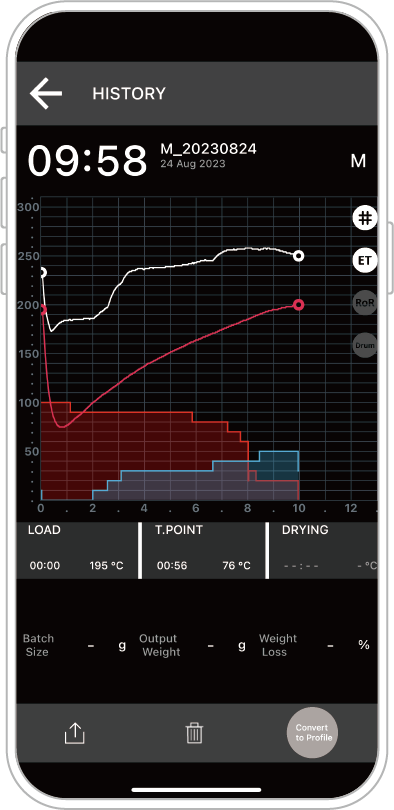
STEP 1: คลิกที่ "ประวัติ" (HISTORY)
STEP 2: คลิกเลือกกราฟที่ต้องการบันทึก
STEP 3: เลือกมุมล่างขวาเพื่อบันทึกเป็น "กราฟการคั่ว"
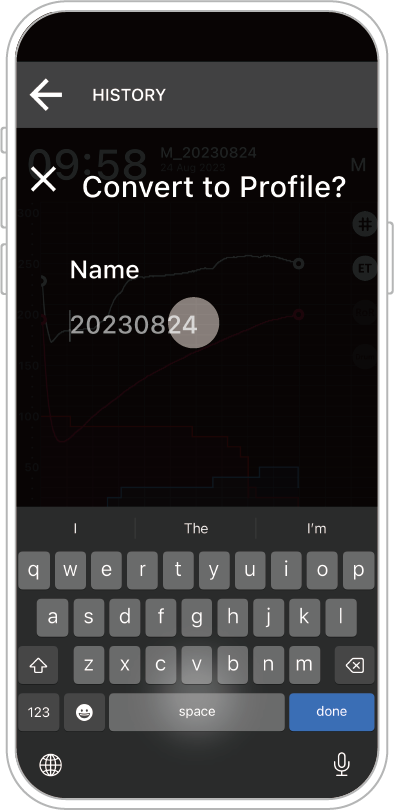
STEP 4: ใส่ชื่อกราฟ
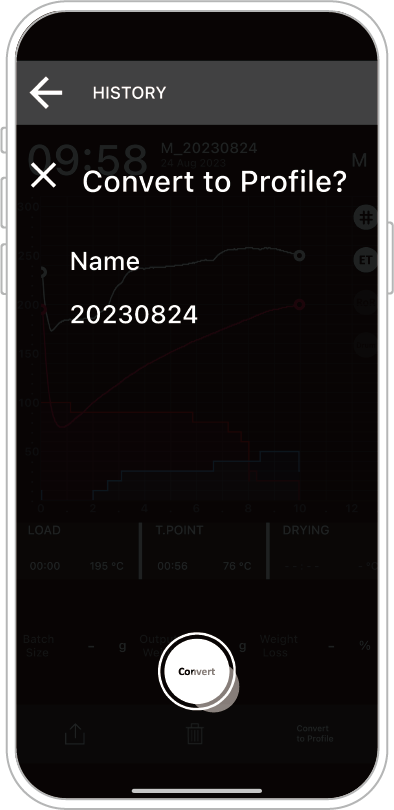
STEP 5: ยืนยันการบันทึก
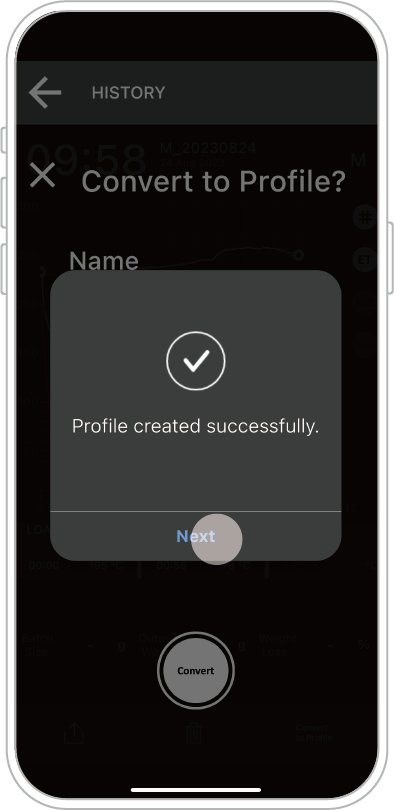
บันทึกเสร็จเรียบร้อย
ไปที่หน้า "กราฟการคั่ว" (Profile) จะเห็นข้อมูลที่บันทึกไว้
วิธีใช้งานฟังก์ชัน Copy Roast / การคั่วต่อเนื่องผ่านแอป
ข้อควรทราบ:ต้องดำเนินการเชื่อมต่อบลูทูธระหว่างแอปกับตัวเครื่องให้สำเร็จก่อน และเปิดข้อมูลที่อยู่ในโปรไฟล์การคั่ว (PROFILE)
หากไอคอนการเชื่อมต่อที่มุมขวาบนแสดงขึ้น (ในตัวอย่างนี้คือ 03) แสดงว่าเครื่องยังคงอยู่ในสถานะเชื่อมต่ออยู่
หากในเครื่องของคุณยังไม่มีข้อมูล "โปรไฟล์การคั่ว" โปรดดูวิดีโอสอนการคั่วผ่านแอป หรืออ่านหัวข้อ "วิธีแปลงประวัติการใช้งานให้เป็นโปรไฟล์การคั่ว"
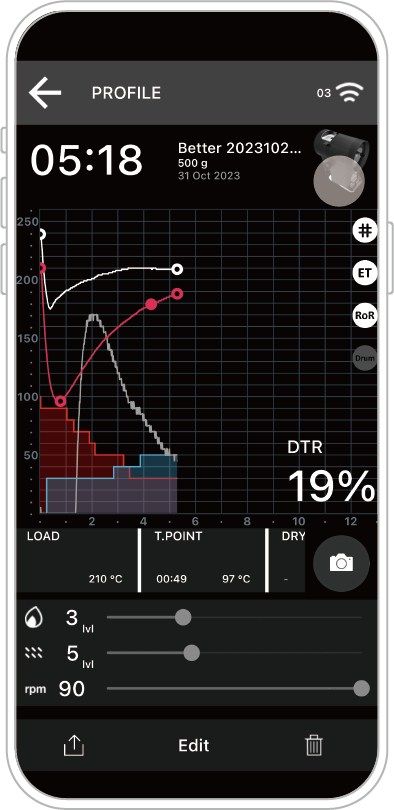
STEP 1: คลิกที่ 「ไอคอนคัดลอกการคั่ว」(ไอคอนรูปเครื่องคั่วกาแฟ)
เครื่องจะเริ่มดำเนินการคั่วซ้ำตามข้อมูลโปรไฟล์ดังกล่าวโดยอัตโนมัติ (Copy Roast)
วิธีข้ามขั้นตอนการวอร์มเครื่องอัตโนมัติผ่านแอป
คำอธิบาย:ระบบ "วอร์มเครื่องอัตโนมัติ (Auto Preheating)" ของเครื่องนี้ถูกตั้งค่าให้อยู่ในช่วงอุณหภูมิ 150°C - 230°C ซึ่งเป็นช่วงที่เหมาะสมที่สุดสำหรับเครื่องรุ่นนี้ อุณหภูมิที่ต่ำกว่าหรือสูงกว่าช่วงนี้จะถูกยกเว้นเนื่องจากปัจจัยต่างๆ เช่น ประสิทธิภาพการคั่วไม่ดี / ความร้อนเกินขีดจำกัด หรือผลลัพธ์ของรสชาติที่ไม่คงที่ อย่างไรก็ตาม เพื่ออิสระในการคั่ว ผู้ใช้งานยังคงสามารถปรับการวอร์มเครื่องแบบ Manual เพื่อกำหนดเวลาปล่อยเมล็ด (Charge) ได้เอง ตามคำอธิบายด้านล่าง
ในหน้าการวอร์มเครื่อง (Preheating) คุณสามารถคลิกปุ่ม "SKIP" (ข้าม) ที่มุมขวาล่าง เพื่อเข้าสู่การวอร์มเครื่องแบบ Manual (ควบคุมเวลาและอุณหภูมิในการปล่อยเมล็ดด้วยตนเอง)
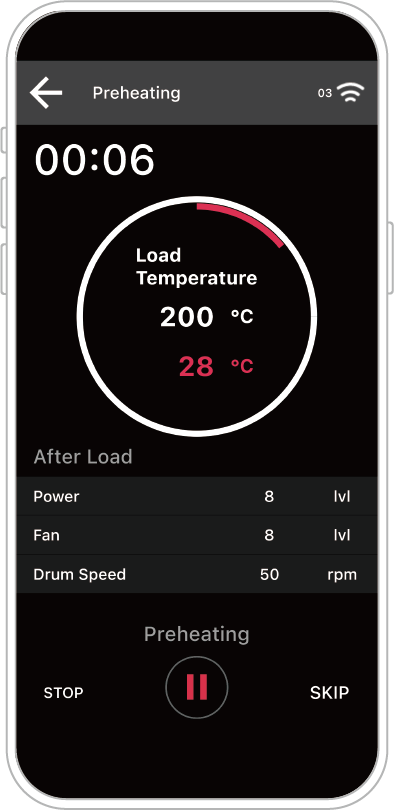
STEP 1: คลิกที่ "SKIP" (ข้าม) เพื่อเข้าสู่หน้าควบคุมการวอร์มเครื่อง (Preheating Control)
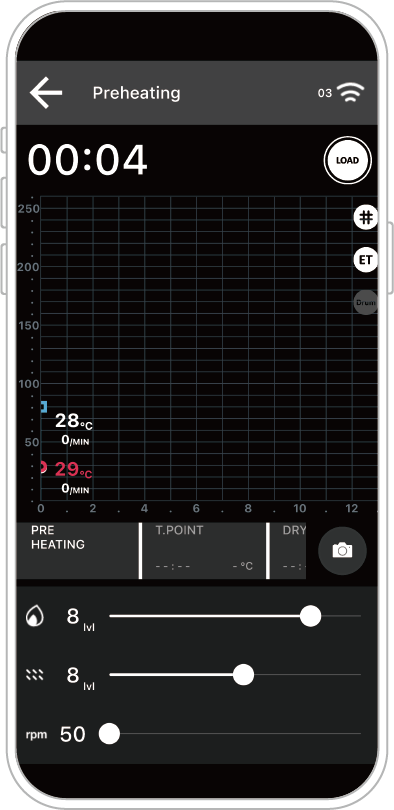
เครื่องจะทำงานตามพารามิเตอร์ที่ผู้ใช้ปรับ (กำลังไฟ, ลม, รอบหมุน) ผู้ใช้สามารถตัดสินใจปล่อยเมล็ดได้ตามข้อมูลที่แสดง (อุณหภูมิ, ROR)
STEP 2: เมื่อต้องการปล่อยเมล็ด ให้คลิกไอคอนวงกลมสีขาว "LOAD" (ปล่อยเมล็ด) ที่มุมขวาบนของหน้าจอ
เพื่อเริ่มเข้าสู่กระบวนการคั่ว
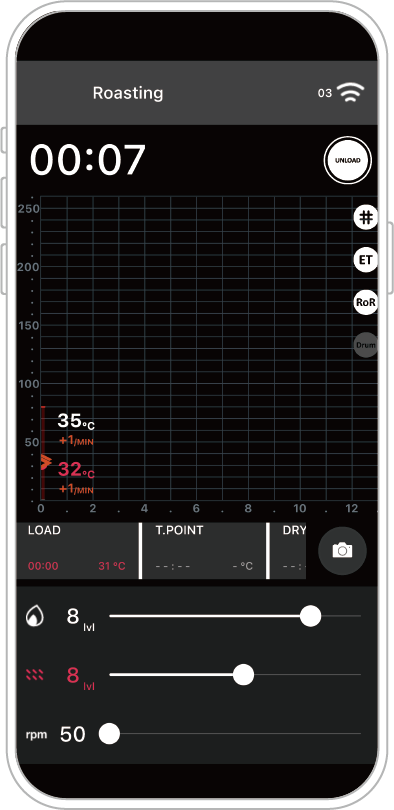
ที่มุมซ้ายบนจะแสดงสถานะ ROASTING ซึ่งหมายถึงเข้าสู่กระบวนการคั่วแล้ว ในขณะเดียวกันที่ "ส่วนบันทึกเหตุการณ์" (Event) กลางหน้าจอ จะปรากฏเวลาและอุณหภูมิที่ LOAD (ดังข้อมูลตัวอักษรสีแดงในภาพตัวอย่าง)
วิธีอัปโหลดโปรไฟล์การคั่วจากแอปไปยังเครื่อง OB-1 Pro
ข้อควรทราบ:ต้องดำเนินการเชื่อมต่อบลูทูธระหว่างแอปกับตัวเครื่องให้สำเร็จก่อน
(หากเชื่อมต่อสำเร็จแล้ว จะมีสัญลักษณ์แสดงสถานะการเชื่อมต่อปรากฏที่มุมขวาบน)
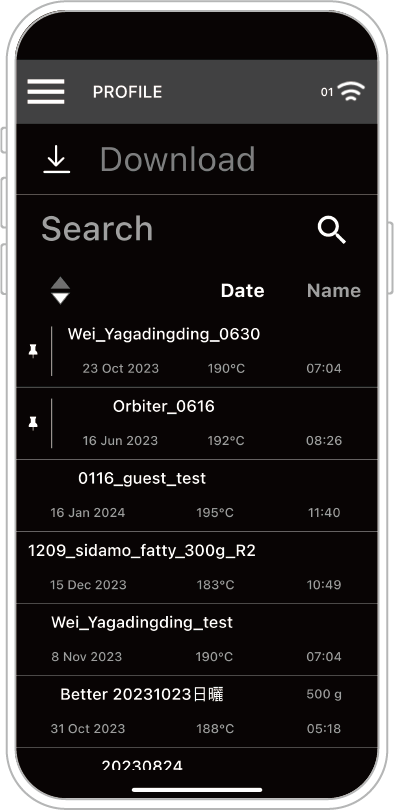
STEP 1: เลือกโปรไฟล์การคั่วที่ต้องการอัปโหลดในหน้า 「โปรไฟล์การคั่ว」(PROFILE)
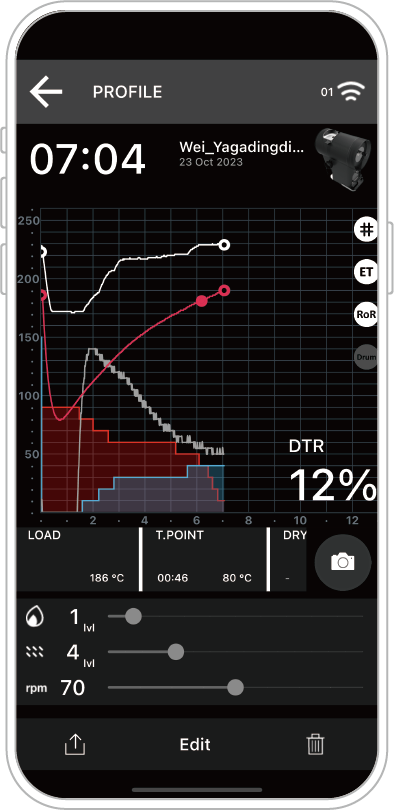
STEP 2: คลิกที่ไอคอน 「อัปโหลด」 ที่มุมซ้ายล่าง (สัญลักษณ์ที่อยู่ด้านซ้ายของปุ่ม "แก้ไข" ที่ด้านล่าง)
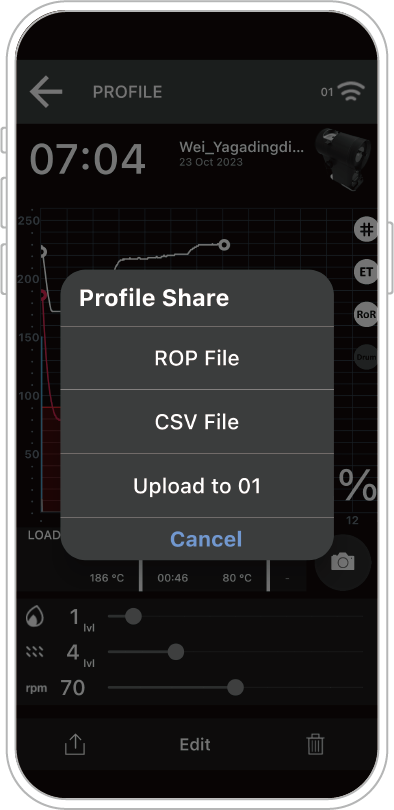
STEP 3: เลือกอัปโหลดไปยังตัวเครื่อง (Upload to)
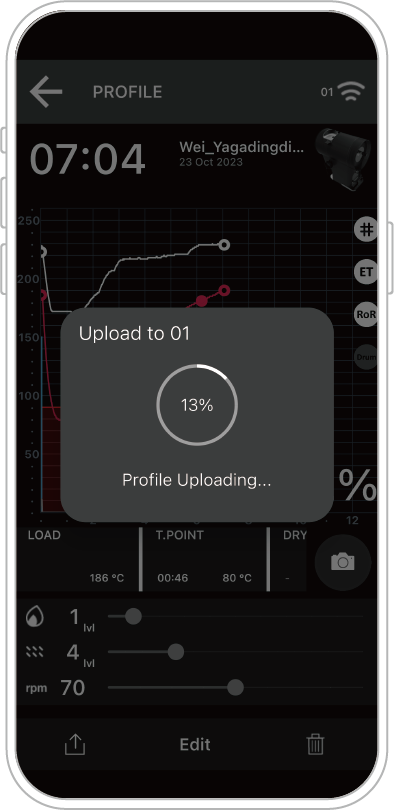
ระบบจะเริ่มดำเนินการอัปโหลดข้อมูลไปยังตัวเครื่อง
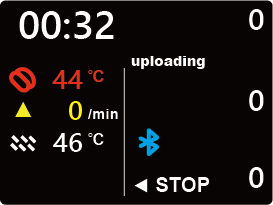
ในขณะเดียวกัน หน้าจอของตัวเครื่องจะแสดงสถานะว่ากำลังอัปโหลด (uploading)
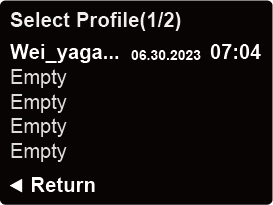
เมื่อเสร็จสมบูรณ์ คุณจะพบข้อมูลที่อัปโหลดในเมนู AUTO บนตัวเครื่อง
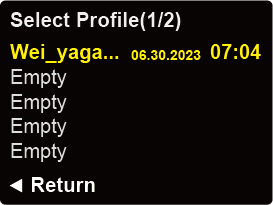
หลังจากเลือกข้อมูล (ข้อมูลจะเปลี่ยนเป็นสีเหลือง) แล้วกดลง คุณจะสามารถเริ่มการคั่วแบบอัตโนมัติบนตัวเครื่องได้ทันที
「การคั่วแบบอัตโนมัติด้วยตัวเครื่อง (AUTO)」 สามารถทำงานแบบอัตโนมัติเต็มรูปแบบได้โดยไม่ต้องเชื่อมต่อบลูทูธกับโทรศัพท์มือถือ
ข้อควรระวัง: ฟังก์ชันนี้จัดทำขึ้นเพื่อความสะดวกในการใช้งานเท่านั้น ไม่ได้มีวัตถุประสงค์เพื่อการควบคุมจากระยะไกล เมื่อเครื่องทำงานที่อุณหภูมิสูง ผู้ใช้ต้องระมัดระวังและตรวจสอบสถานการณ์หน้างานอย่างใกล้ชิดเพื่อความปลอดภัย
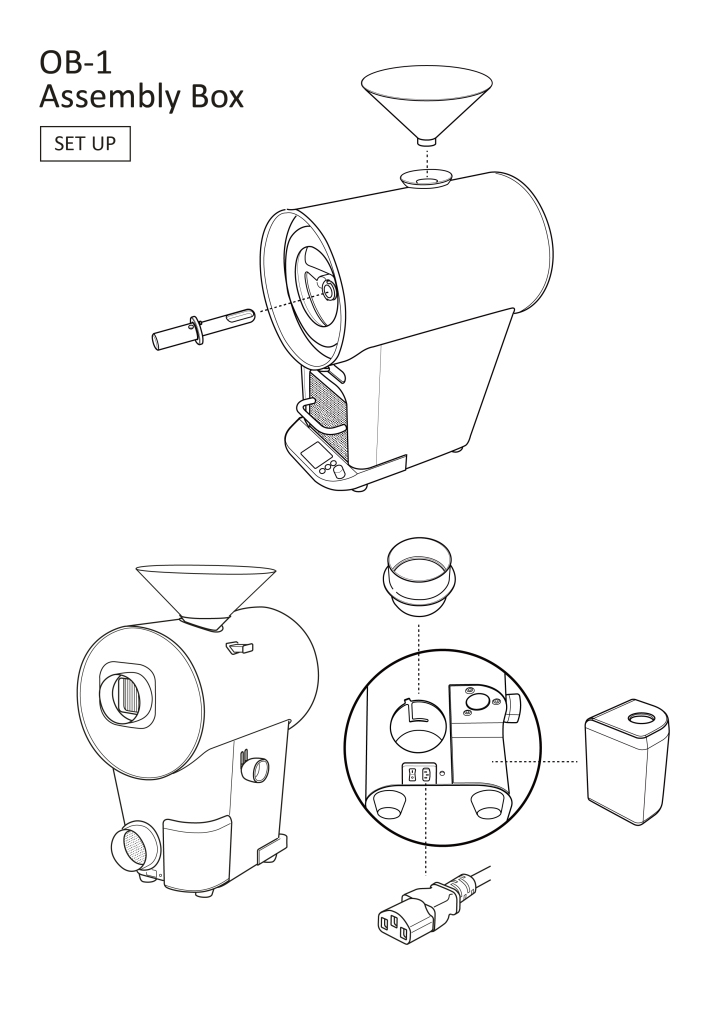
ตัวเครื่อง OB-1 Pro – การติดตั้งและตั้งค่า
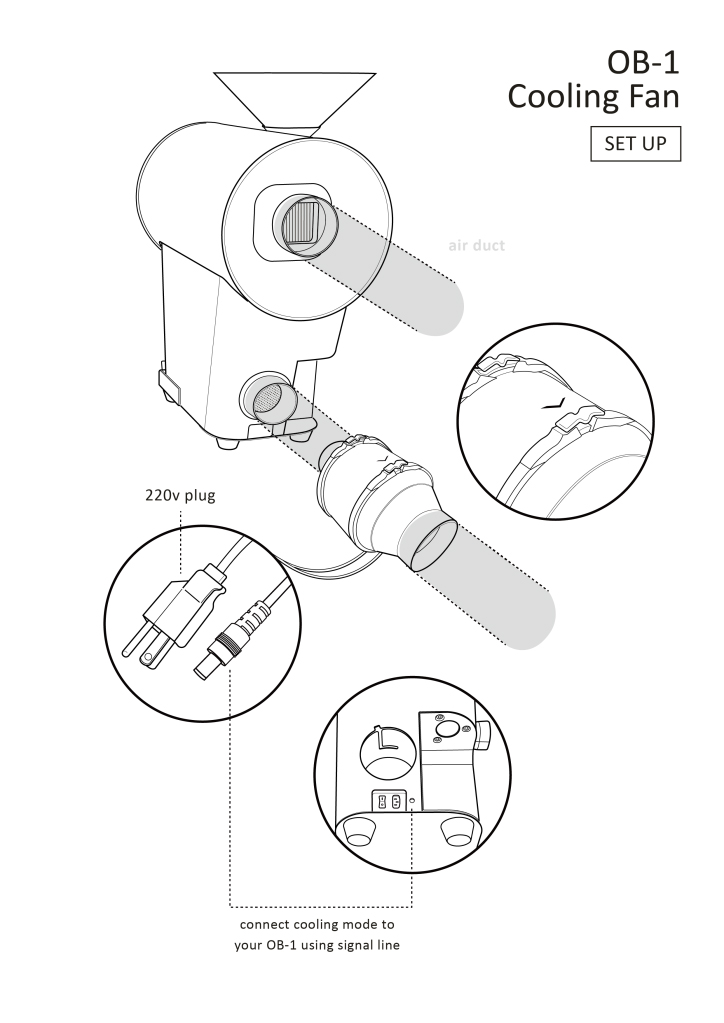
ตัวเครื่อง OB-1 Pro – รายละเอียดอุปกรณ์ในกล่องและการติดตั้งท่อระบายอากาศ
ช่องทางการดาวน์โหลดแอป Orbiter Roaster

iOS(App Store)

Android (Google Play)
ตัวเครื่อง OB-1 Pro – อินเทอร์เฟซการใช้งานการคั่ว
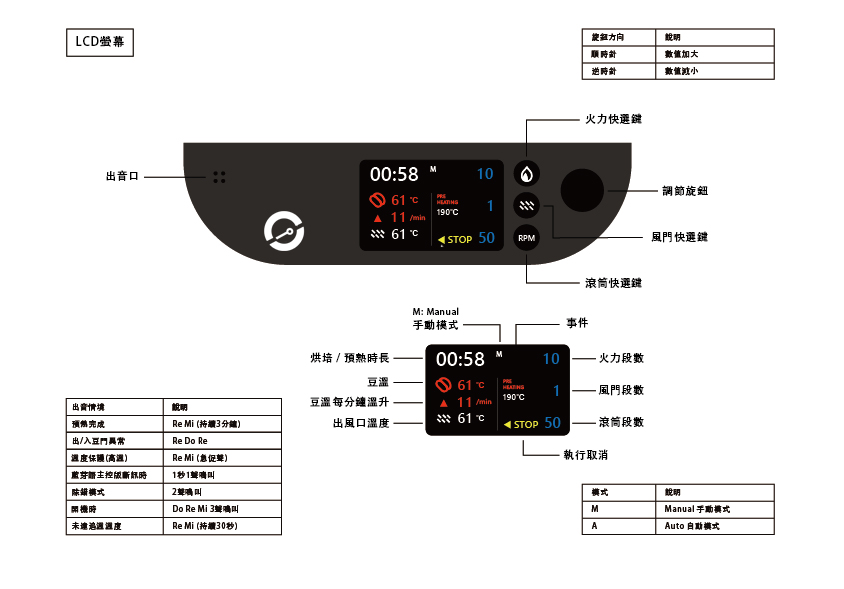
โหมด Manual (ทำด้วยตนเอง)
โหมด Manual เหมาะสำหรับนักคั่วที่ต้องการพัฒนาโปรไฟล์การคั่วของเมล็ดกาแฟดิบใหม่ๆ โหมดนี้สามารถสั่งการได้ทั้งจากตัวเครื่องและแอปพลิเคชัน ผู้ใช้สามารถปรับเปลี่ยนตัวแปรได้ 3 อย่าง ได้แก่ กำลังไฟ (Power), แรงลม (Airflow) และความเร็วรอบหมุน (Drum Speed) เมื่อถึงช่วง First Crack (1st Crack) หรือ Second Crack (2nd Crack) ให้ดึงคานปล่อยเมล็ด อุณหภูมิในขณะนั้นจะถูกบันทึกเป็นเหตุการณ์ (Event) ในกราฟการคั่ว โดยผู้ใช้สามารถเลือกบันทึกข้อมูลได้ตามต้องการ
โหมด Auto (อัตโนมัติ)
โหมดอัตโนมัติครอบคลุมทั้งระบบการปล่อยเมล็ดเข้า-ออก, การคั่ว และระบบหล่อเย็น สามารถสั่งการได้จากทั้งตัวเครื่องและแอปพลิเคชัน ในโหมดอัตโนมัติคุณสามารถเลือกโปรไฟล์การคั่วที่สอดคล้องกับ "ชนิดเมล็ดกาแฟ / น้ำหนัก" เพื่อเริ่มการคั่ว โดยข้อมูลการคั่วสามารถเรียกคืนได้จากโปรไฟล์ที่บันทึกอยู่ในอุปกรณ์หรือในตัวเครื่อง
ระบบป้องกันอุณหภูมิเกิน (Temperature Protection)
[ การตั้งค่าป้องกันอุณหภูมิ ]
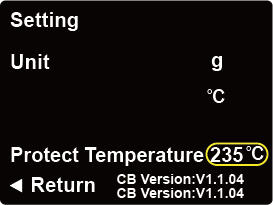
คำอธิบาย: กลไกการป้องกันอุณหภูมิจะทำงานเมื่ออุณหภูมิของเครื่องสูงเกินไป โดยจะบังคับให้ปล่อยเมล็ดออกเพื่อหล่อเย็นทันที
เพื่อความยืดหยุ่นในการคั่ว คุณสามารถปรับตั้งค่าอุณหภูมิสูงสุดได้เอง
*ข้อควรทราบก่อนเปลี่ยนอุณหภูมิ: ยิ่งอุณหภูมิสูงขึ้น ความเสี่ยงด้านความปลอดภัยก็จะยิ่งมากขึ้น โปรดประเมินความต้องการอย่างระมัดระวัง
STEP 1:เข้าสู่หน้า "การตั้งค่า" (Setting) จากหน้าหลักของตัวเครื่อง
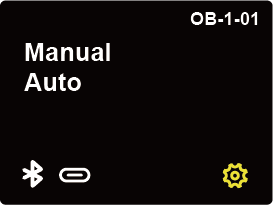
STEP 2:หมุนปุ่มเลื่อนไปยังตำแหน่งอุณหภูมิ (จะมีกรอบสีเหลืองแสดงที่ตัวเลขอุณหภูมิ) เพื่อปรับอุณหภูมิสูงสุดของระบบป้องกัน
เชื่อมต่อสำเร็จ
[ สถานะหน้าจอเมื่อเชื่อมต่อสำเร็จ ]
คำอธิบาย: หลังจากเชื่อมต่อบลูทูธสำเร็จและแอปได้รับสิทธิ์การควบคุมการคั่ว หน้าจอจะเปลี่ยนมาเป็นหน้านี้
*เวลาที่มุมซ้ายบนคือระยะเวลาที่เชื่อมต่อ หากอุปกรณ์สลับไปยังหน้าอื่นนอกเหนือจากหน้าแอป ตัวเครื่องจะหยุดนับเวลา
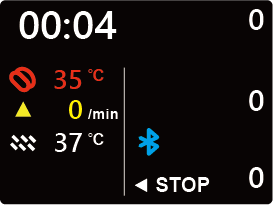
ภาพด้านบนเมื่อเทียบกับหน้าจอแอปบนอุปกรณ์ คือ:
คำอธิบาย: การเชื่อมต่อบลูทูธสำเร็จ แอปได้รับสิทธิ์ควบคุมการคั่ว อุปกรณ์จะเปลี่ยนมายังหน้านี้โดยอัตโนมัติ
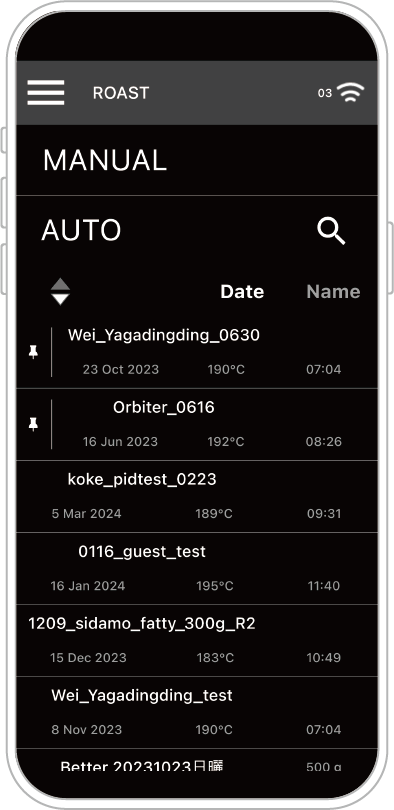
หากแอปบนอุปกรณ์ยังไม่ได้สิทธิ์การควบคุมการคั่ว หน้าจอจะแสดงโหมด "การตรวจสอบ" (Monitor) แทน
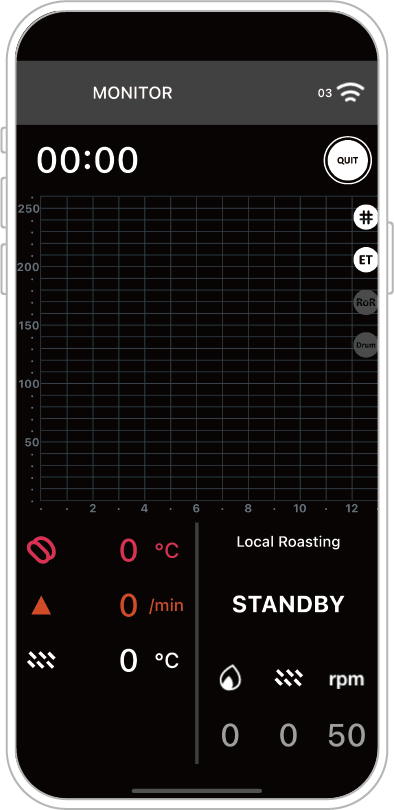
การเชื่อมต่อบลูทูธ / การคั่วแบบ Manual
โหมด Manual (ทำด้วยตนเอง)
โหมด Manual เหมาะสำหรับนักคั่วที่ต้องการพัฒนาโปรไฟล์การคั่วของเมล็ดกาแฟดิบใหม่ๆ โหมดนี้สามารถสั่งการได้ทั้งจากตัวเครื่องและแอปพลิเคชัน ผู้ใช้สามารถปรับเปลี่ยนตัวแปรได้ 3 อย่าง ได้แก่ กำลังไฟ (Power), แรงลม (Airflow) และความเร็วรอบหมุน (Drum Speed) เมื่อถึงช่วง First Crack หรือ Second Crack ให้คลิกเพื่อปล่อยเมล็ด อุณหภูมิในขณะนั้นจะถูกบันทึกเป็นจุดเหตุการณ์ (Event) ในกราฟการคั่ว โดยผู้ใช้สามารถเลือกบันทึกข้อมูลได้ตามความต้องการโหมด Auto (อัตโนมัติ)
โหมดอัตโนมัติเต็มรูปแบบครอบคลุมทั้งระบบการนำเมล็ดเข้า-ออก, การคั่ว และระบบหล่อเย็น สามารถสั่งการได้จากทั้งตัวเครื่องและแอปพลิเคชัน ในโหมดอัตโนมัติคุณสามารถเลือกโปรไฟล์การคั่วที่สอดคล้องกับ "ชนิดเมล็ดกาแฟ / น้ำหนัก" เพื่อเริ่มการคั่ว โดยข้อมูลการคั่วสามารถเรียกดูย้อนหลังได้จากโปรไฟล์ที่บันทึกอยู่ในอุปกรณ์หรือในตัวเครื่อง
หลักการคั่วของตัวเครื่อง
OB-1 Pro ใช้หลักการคั่วกาแฟแบบ Half Hot Air (Semi-Fluid Bed) ซึ่งเป็นเครื่องคั่วกาแฟแบบถังคั่ว (Drum Roaster) ระดับมืออาชีพที่ออกแบบตามมาตรฐานเชิงพาณิชย์ ตัวเครื่องใช้ความร้อนแบบนำความร้อน (Contact Heat) ร่วมกับความร้อนแบบพาความร้อน (Convection Heat) ในการคั่วเมล็ดกาแฟ ให้การจ่ายพลังงานความร้อนที่เสถียร เก็บกักความร้อนได้ดีเยี่ยม และมีระบบพาความร้อนที่ทรงพลัง ช่วยให้ความร้อนเข้าถึงแกนกลางของเมล็ดกาแฟได้อย่างมีประสิทธิภาพ ส่งผลให้รสชาติกาแฟมีความนุ่มนวล มีมิติของชั้นรสชาติที่ชัดเจน และรักษาความสดใหม่ของกลิ่นและรสชาติได้ยาวนาน ด้วยคุณลักษณะของการคั่วแบบ Half Hot Air รวมกับความสามารถในการควบคุมการทำงานที่แม่นยำ ทำให้เครื่องคั่วรุ่นนี้มีความยืดหยุ่นสูงในการปรับแต่งรสชาติกาแฟได้หลากหลายตามต้องการ