
FAQ

- หน้าแรก
- การสนับสนุนทางเทคนิค
- ทั้งหมด


วิธีแชร์กราฟการอบขนมผ่านอีเมล [iOS]


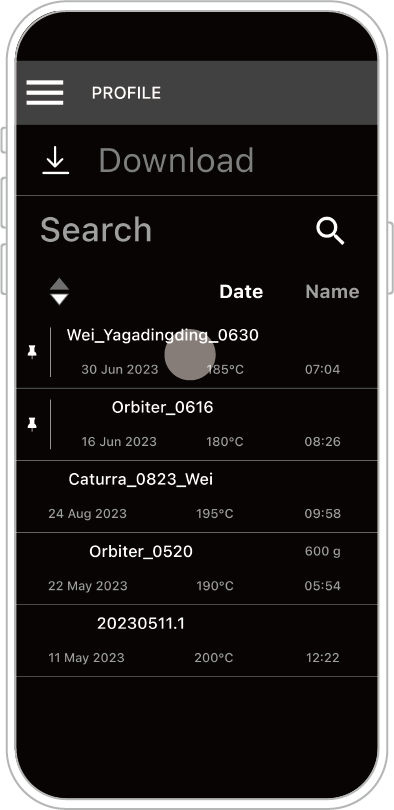
ขั้นตอนที่ 1: คลิกที่ข้อมูลการคั่วที่ต้องการแชร์
(สามารถแชร์ไฟล์ได้ทั้งจาก "ประวัติ" และ "กราฟการคั่ว")
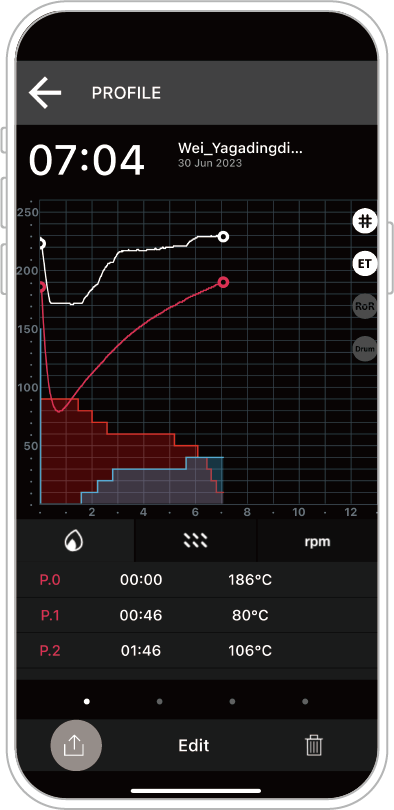
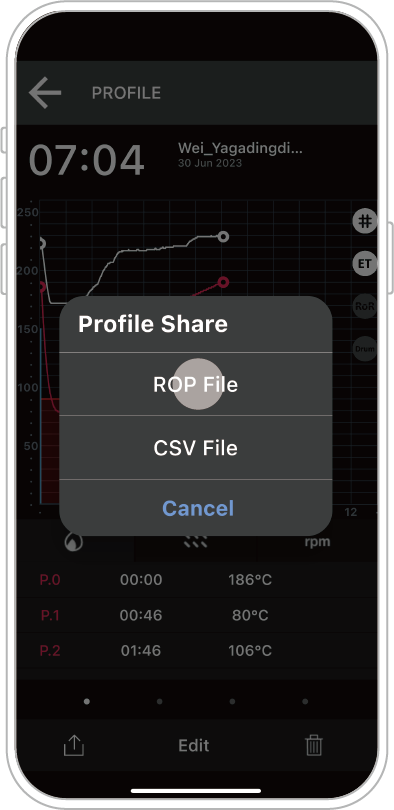
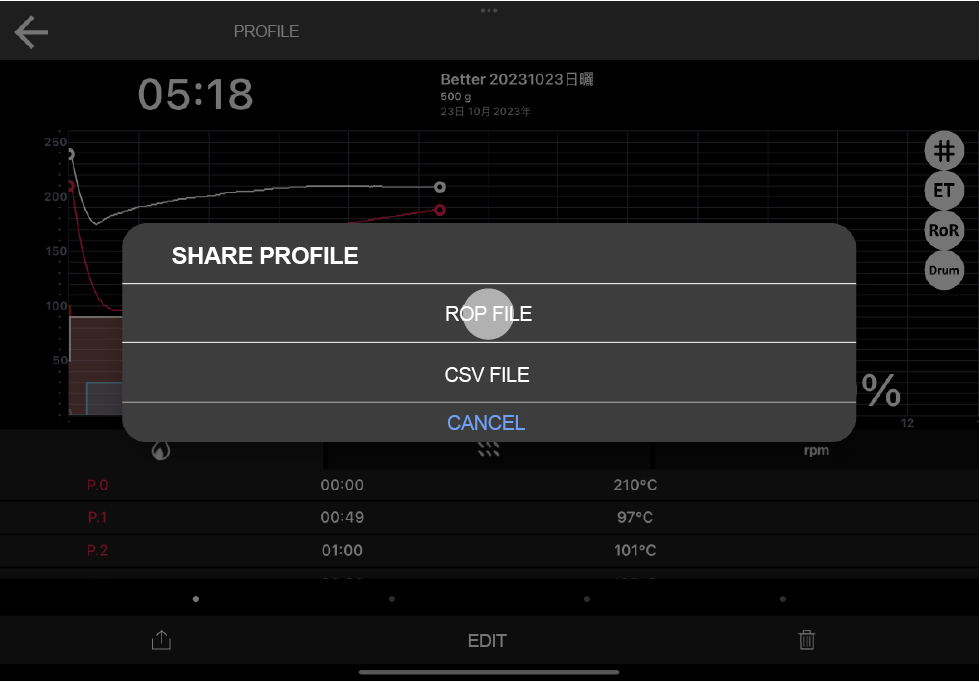
ขั้นตอนที่ 2: คลิกไอคอนแชร์ (มุมซ้ายล่าง) และเลือกไฟล์ ROP
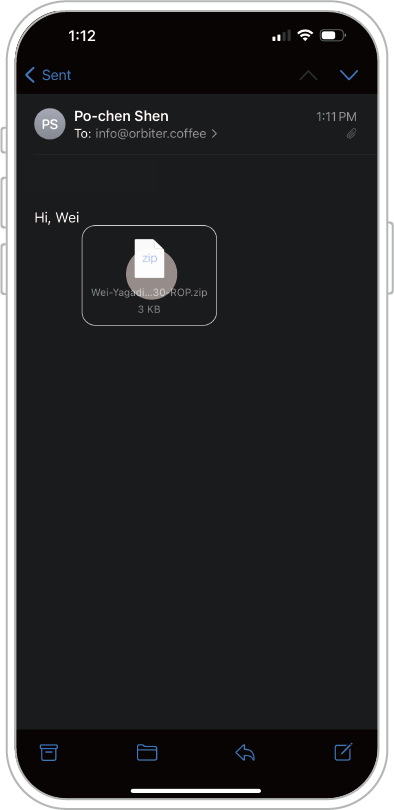
ขั้นตอนที่ 3: เลือกแอป Mail เพื่อส่งไฟล์ผ่านอีเมล
วิธีแชร์กราฟการอบขนมผ่าน AirDrop [iOS]
หมายเหตุ: การปฏิบัตินี้เป็นการแชร์กราฟการคั่วในแอประหว่างอุปกรณ์
ตัวอย่างด้านล่างใช้ [ A ] แท็บเล็ต, [ B ] โทรศัพท์ เป็นตัวอย่าง:
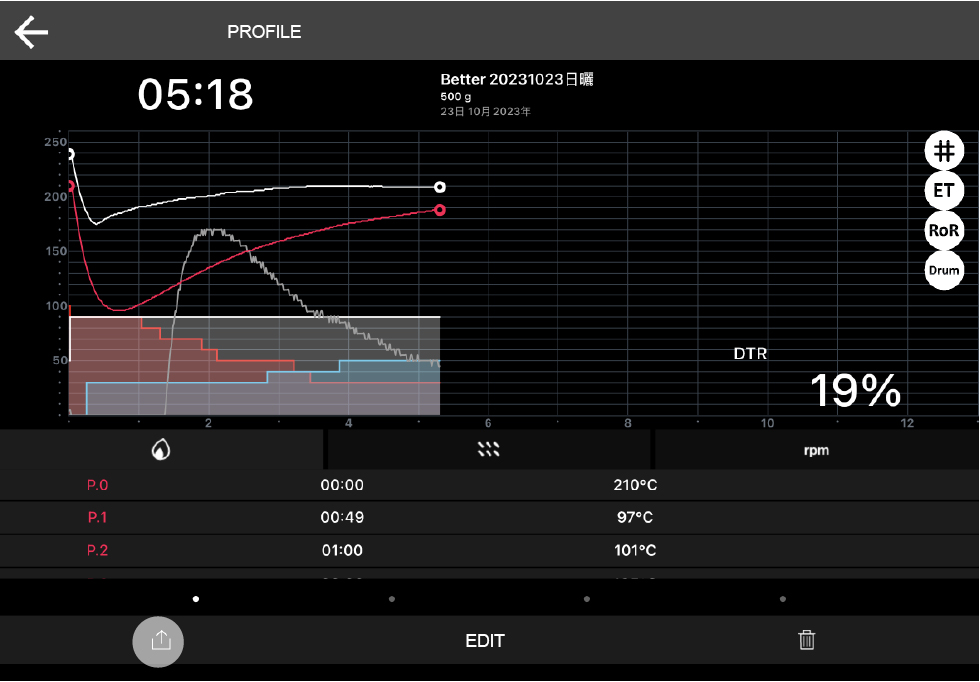
[ A ] ขั้นตอนที่ 1: ผู้ส่งคลิกที่ข้อมูลการคั่วที่ต้องการแชร์ และเลือกไฟล์ ROP
(สามารถแชร์ไฟล์ได้ทั้งจาก "ประวัติ" และ "กราฟการคั่ว")
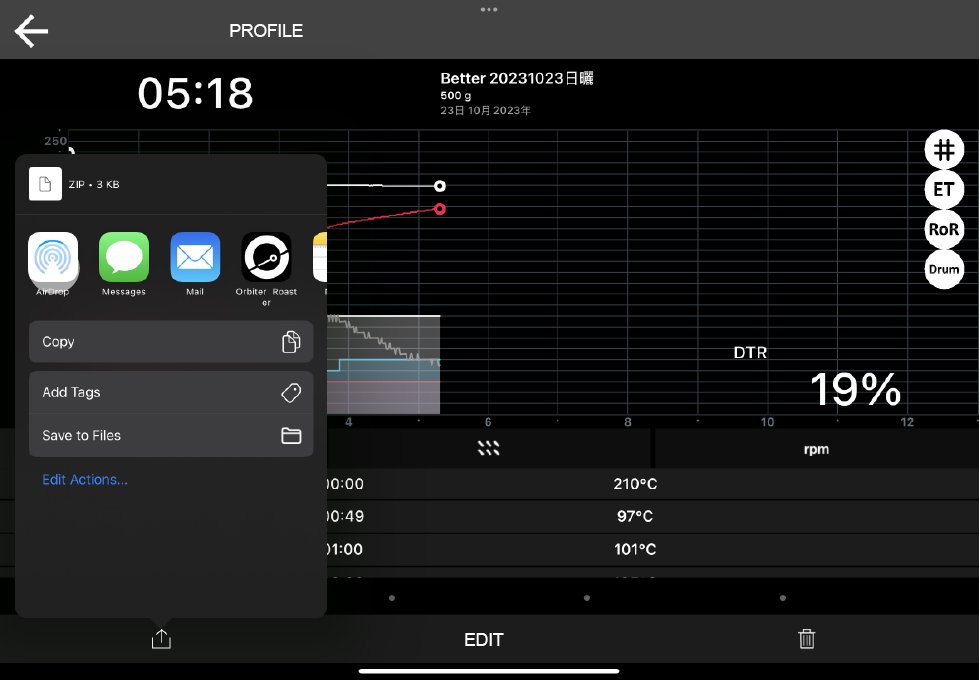
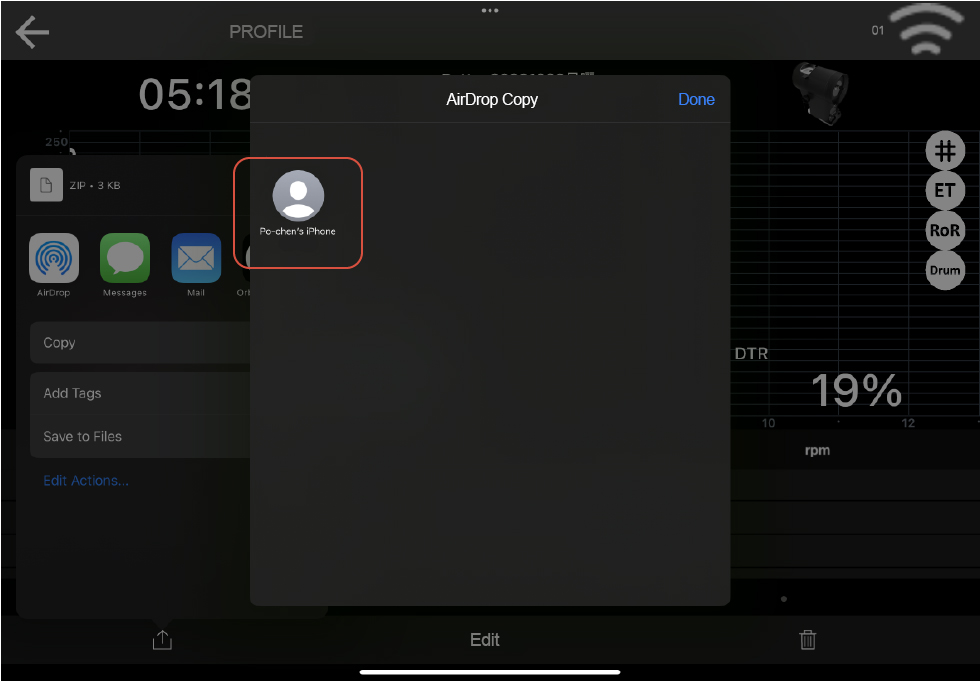
[ A ] ขั้นตอนที่ 2: คลิกแชร์ผ่าน AirDrop และเลือกผู้รับ
(หากไม่พบผู้รับ ให้ตรวจสอบว่าอุปกรณ์ของผู้รับเปิดใช้งาน AirDrop แล้ว ดูรายละเอียดเพิ่มเติมด้านล่าง [ B ] ขั้นตอนที่ 1)
[ B ] ขั้นตอนที่ 1: ผู้รับกดค้างเพื่อเปิดหน้าควบคุมการเชื่อมต่อ แล้วเปิด AirDrop
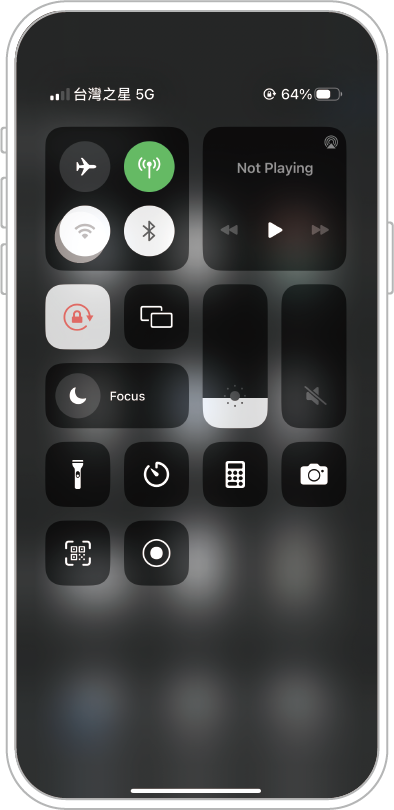
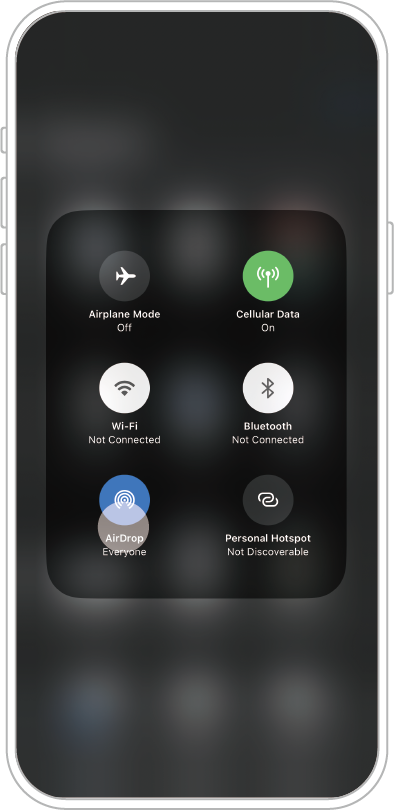
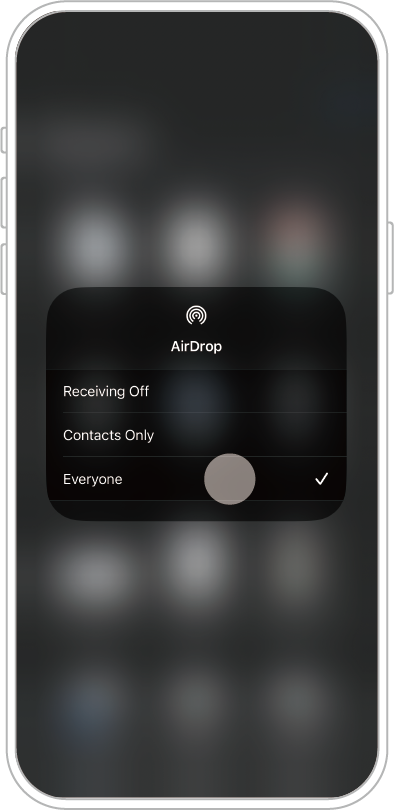
หาก [ A ] แท็บเล็ต, [ B ] โทรศัพท์ จับคู่สำเร็จ การแชร์ข้อมูลจะเสร็จสมบูรณ์
หากหลังรับไฟล์แล้วไม่เข้าสู่แอปโดยอัตโนมัติ หรือในแอปไม่ปรากฏข้อมูลที่รับมา สามารถนำเข้าไฟล์ด้วยตนเองตามขั้นตอนด้านล่าง
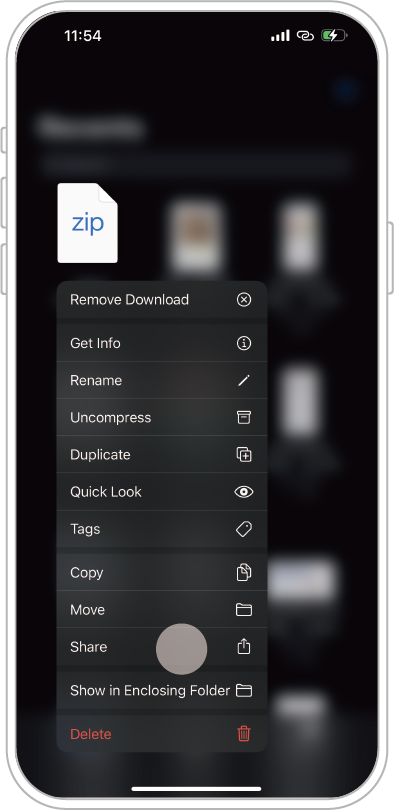
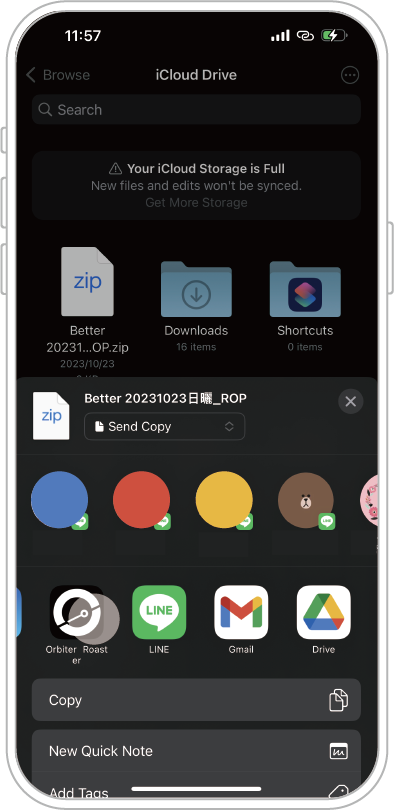
ขั้นตอนที่ 3: ผู้รับสามารถค้นหาไฟล์ในแอป "ไฟล์" บนอุปกรณ์ หลังจากพบไฟล์ กดค้างที่ไอคอนไฟล์แล้วเลือก "แชร์" แชร์ไปยังแอป Orbiter Roaster เพื่อเปิดไฟล์ที่แชร์
วิธีดาวน์โหลดกราฟแสดงค่าการอบขนมบน LINE [iOS]
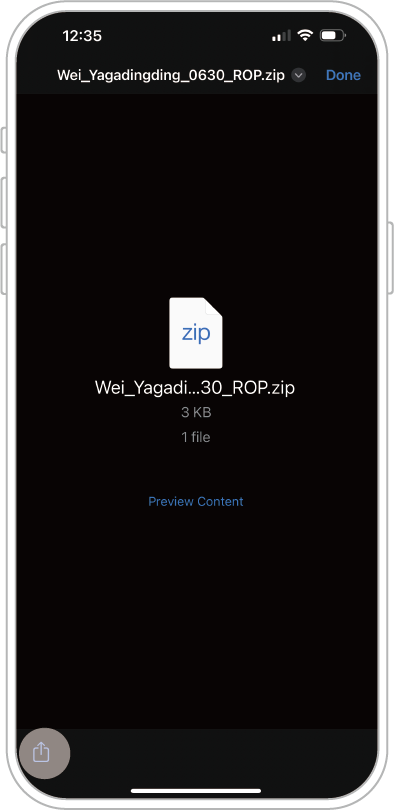
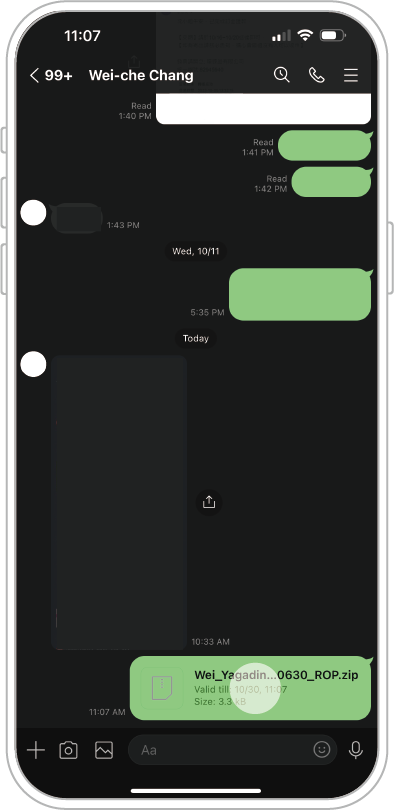
ขั้นตอนที่ 1: คลิกไฟล์ ZIP เพื่อดาวน์โหลด
ขั้นตอนที่ 2: คลิกไอคอนแชร์ (มุมซ้ายล่าง) และเลือกแอป Orbiter Roaster เพื่อเปิดไฟล์
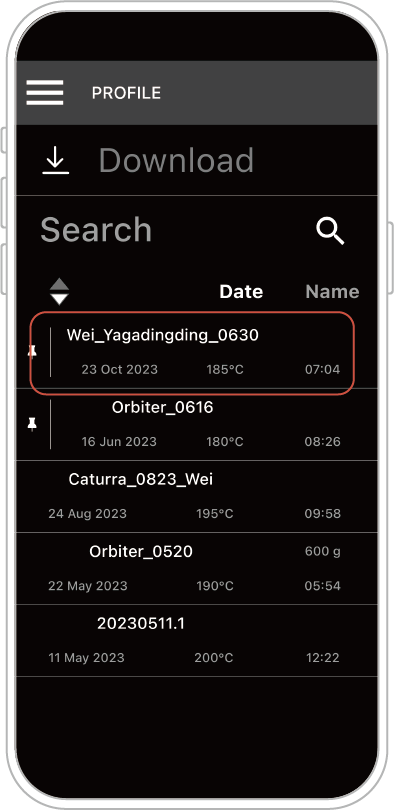
หลังดาวน์โหลดเสร็จ สามารถเปิดไฟล์ได้ที่หน้า "กราฟการคั่ว" (Profile)
วิธีดาวน์โหลดกราฟแสดงการอบขนมลงใน LINE [Android]
ขั้นตอนที่ 1: กดค้างที่ไฟล์แล้วแตะ แชร์
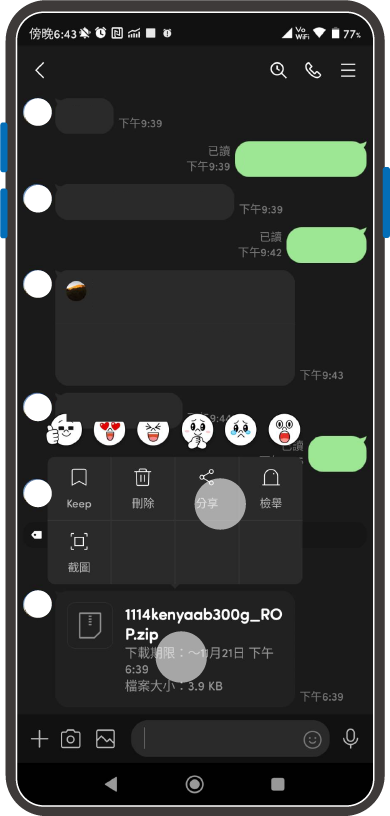
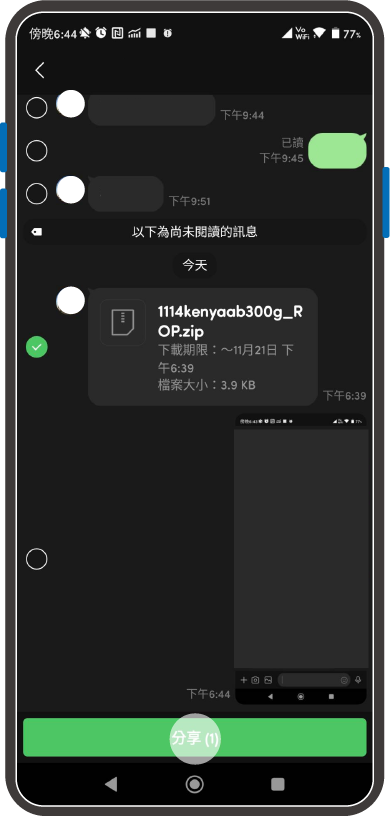
ขั้นตอนที่ 2: แตะ แชร์ไปยังแอป (มุมซ้ายล่าง) แล้วเลือก Orbiter Roaster APP
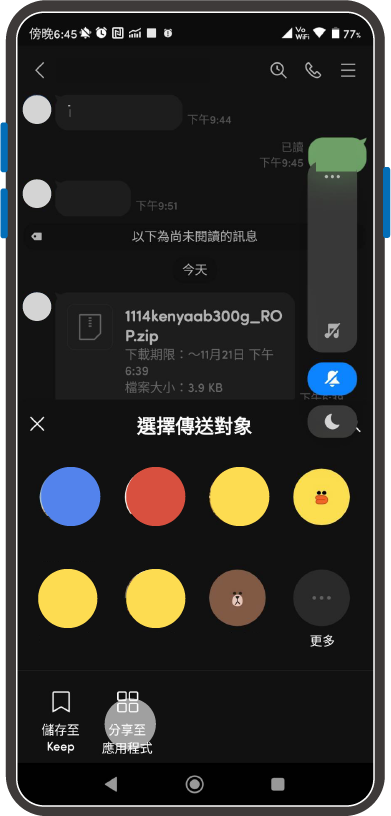
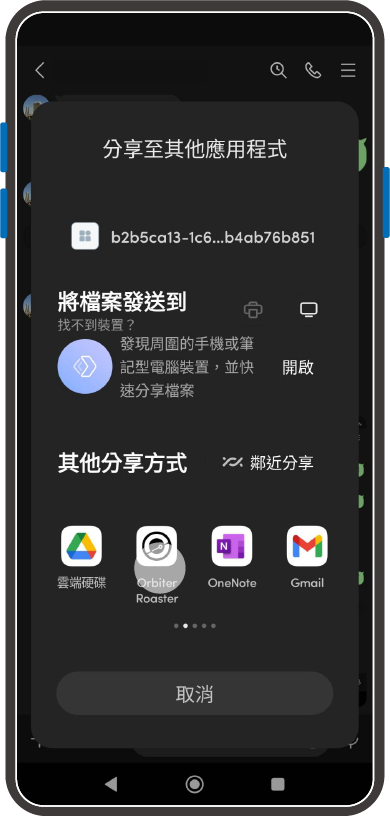
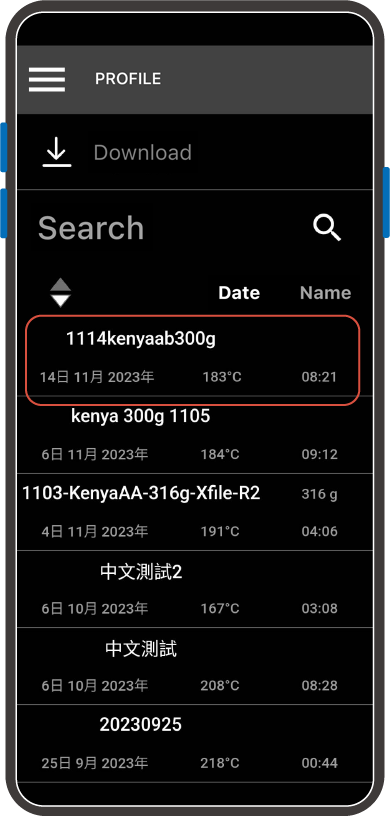
หลังดาวน์โหลดเสร็จ สามารถเข้าถึงไฟล์ได้ที่หน้า Profile
วิธีดาวน์โหลดกราฟการอบผ่านอีเมล [iOS]
ขั้นตอนที่ 1: แตะไฟล์บีบอัดเพื่อดาวน์โหลด
.png)
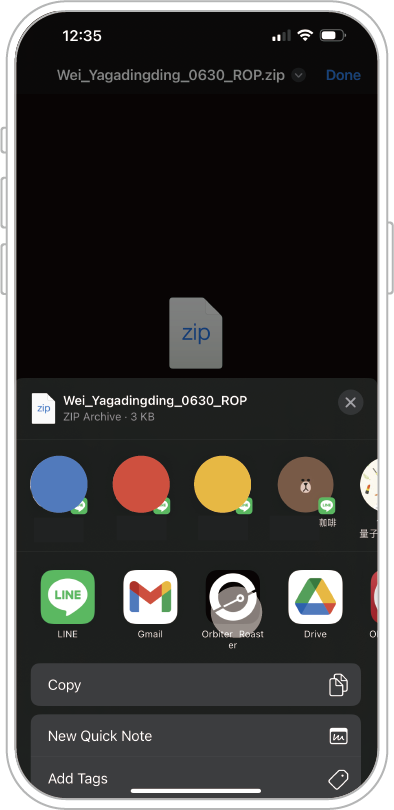
ขั้นตอนที่ 2: แตะไอคอนแชร์ (มุมซ้ายล่าง) แล้วเลือก Orbiter Roaster APP เพื่อเปิดไฟล์
.png)
.png)
.png)
หลังดาวน์โหลดเสร็จแล้ว ไฟล์สามารถเปิดได้ที่หน้า Profile (เส้นโค้งการอบ)
ช่องทางการดาวน์โหลดแอป Orbiter Roaster
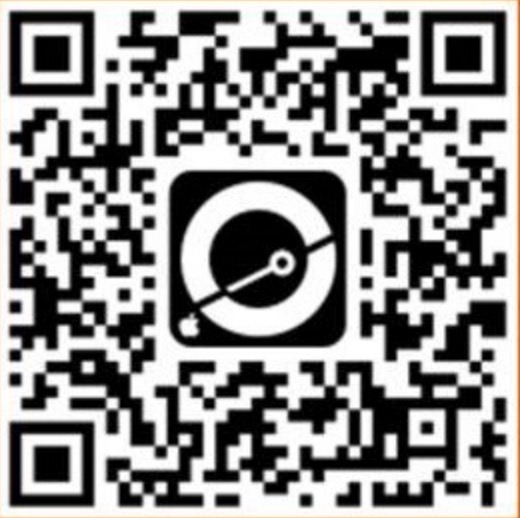
iOS (App Store)

Android (Google Play)
ข้อมูลพื้นฐาน
คลิกที่มุมบนซ้ายเพื่อเปิดหน้าเมนูการใช้งาน
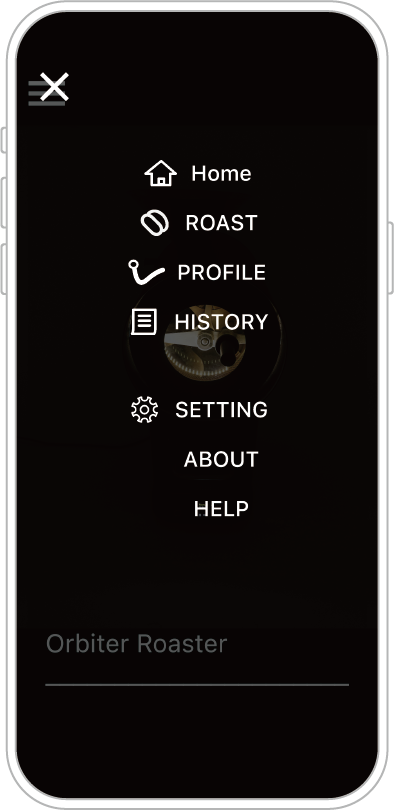
Home หน้าหลัก: หน้าสแตนด์บาย ฟังก์ชันบางอย่างสามารถสั่งการได้จากหน้านี้
สามารถอ่านรายละเอียดฟังก์ชันเพิ่มเติมได้ที่ "อัปเดตฟังก์ชันและการออกแบบ"
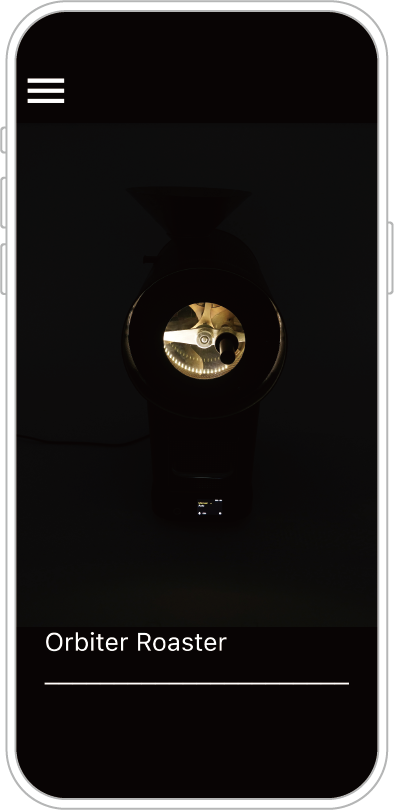
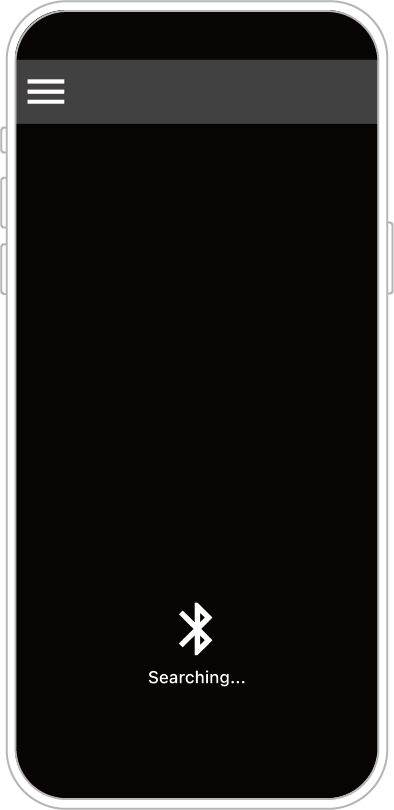
ROAST การคั่ว:เข้าสู่ส่วนนี้เพื่อทำการเชื่อมต่อและจับคู่เครื่องคั่วกาแฟ เมื่อเชื่อมต่อสำเร็จจะสามารถดูการแสดงผลการตรวจสอบ หรือดำเนินการคั่วในโหมด Manual / Auto ได้
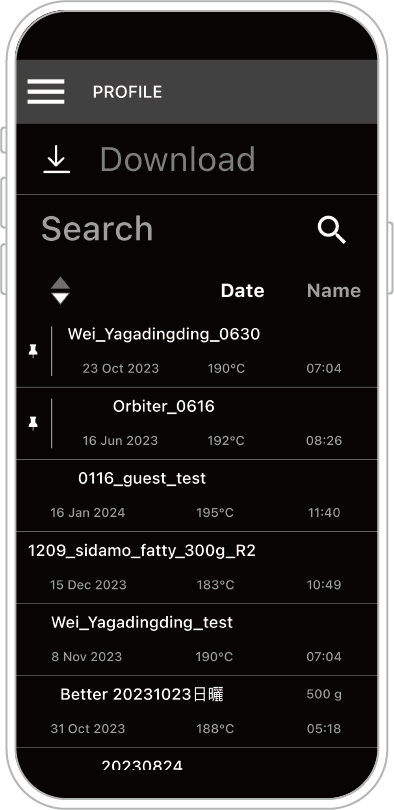
PROFILE โปรไฟล์การคั่ว:สามารถตรวจสอบ แก้ไข และปรับปรุงโปรไฟล์การคั่วที่บันทึกไว้ รวมถึงเพิ่มข้อมูลการคัปปิ้ง (Cupping),
หรือเลือกโปรไฟล์เพื่อเริ่มทำการคั่วแบบอัตโนมัติ
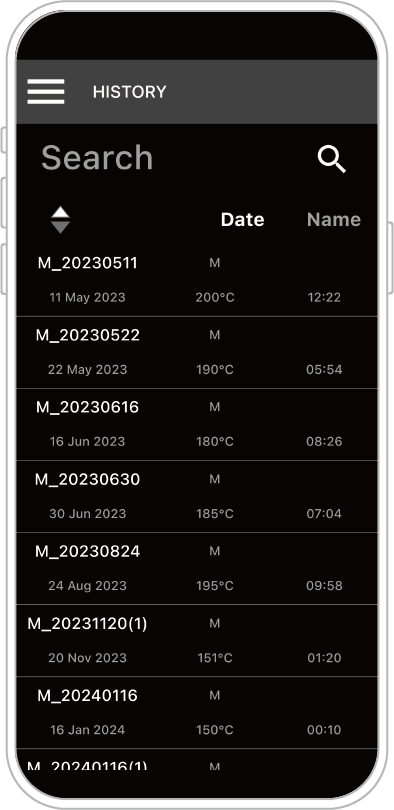
HISTORY ประวัติการใช้งาน:หากข้อมูลการคั่วยังไม่ได้ถูกบันทึกเป็นโปรไฟล์ ข้อมูลดังกล่าวจะถูกเก็บไว้ในประวัติโดยอัตโนมัติ
ซึ่งสามารถเรียกดูหรือแปลงเป็นโปรไฟล์ได้ในภายหลัง
SETTING การตั้งค่า:สามารถตรวจสอบเวอร์ชันของแอป เปลี่ยนการตั้งค่าภาษา
และปรับค่าเริ่มต้นของอุณหภูมิปล่อยเมล็ด (Drop Temp
ข้อควรทราบสำคัญ – การแจ้งเตือนการทำความสะอาด
[ คำเตือนการทำความสะอาดถังเก็บเปลือกเชอร์รี่และถาดรองเศษเมล็ด ]
หากมีข้อความแจ้งเตือนการทำความสะอาดปรากฏขึ้นหลังการคั่ว โปรดนำเปลือกเชอร์รี่ในถังและเศษเมล็ดในถาดรองไปทิ้ง
หากมีเศษขยะสะสมมากเกินไป อาจส่งผลให้การไหลเวียนของอากาศอุดตัน หรืออาจทำให้เกิดไฟไหม้ได้ โปรดหมั่นทำความสะอาดอุปกรณ์อย่างสม่ำเสมอ
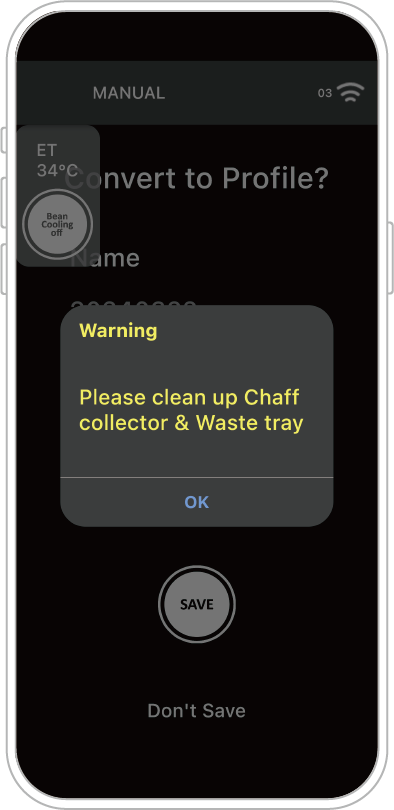
เนื่องจากปริมาณเศษขยะที่เกิดขึ้นขึ้นอยู่กับกระบวนการแปรรูปเมล็ดกาแฟ (Process) หากพบว่ามีเศษเมล็ดออกมามาก ควรเพิ่มความถี่ในการทำความสะอาด
ข้อควรระวัง: ห้ามทำความสะอาดในขณะที่เครื่องกำลังทำงานเพื่อหลีกเลี่ยงการโดนลวกจากความร้อน และห้ามดึงถาดรองเศษเมล็ดออกในขณะที่กำลังคูลลิ่ง (Cooling) เพื่อป้องกันไม่ให้เถ้าขยะถูกดูดเข้าไปในกล่องเก็บเมล็ด
ข้อควรทราบสำคัญ – การตั้งชื่อไฟล์ ZIP ของโปรไฟล์การคั่ว
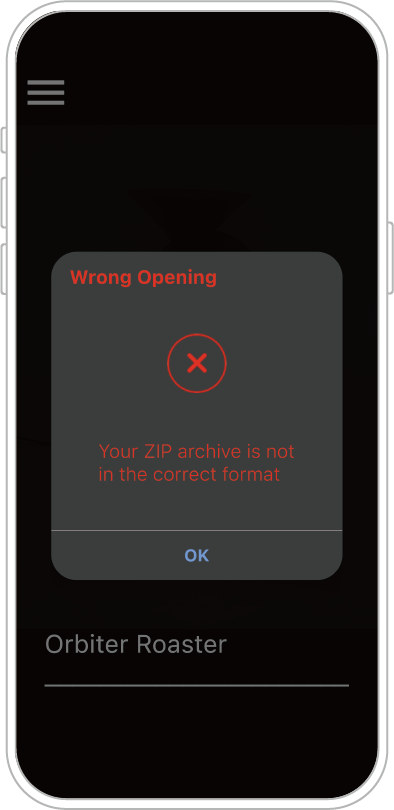
[ ข้อกำหนดในการตั้งชื่อโปรไฟล์การคั่ว ]
โปรดตรวจสอบชื่อไฟล์ต้นฉบับว่าไม่มี "ตัวอักษรพิเศษที่ห้ามใช้"
เช่น: \ / : * ? " > < |
หากชื่อไฟล์มี "ตัวอักษรพิเศษที่ห้ามใช้" เมื่อแชร์ไฟล์ให้ผู้อื่นแล้ว จะไม่สามารถเปิดไฟล์ได้และจะแสดงข้อความผิดพลาด
วิธีดาวน์โหลดประวัติการใช้งาน (History) จากเครื่อง OB-1 Pro ผ่านแอป
「การคั่วด้วยตัวเครื่อง (Local Roast)」จะทำการบันทึกโปรไฟล์การคั่วลงใน HISTORY (พื้นที่จัดเก็บชั่วคราว) โดยอัตโนมัติ
หากต้องการตรวจสอบข้อมูลการคั่วที่บันทึกไว้ก่อนหน้านี้ในตัวเครื่อง จำเป็นต้องใช้สมาร์ทโฟนหรือแท็บเล็ตที่ติดตั้งแอป ORBITER ROASTER
คำแนะนำเพิ่มเติม:ต้องดำเนินการเชื่อมต่อบลูทูธระหว่างแอปกับตัวเครื่องให้สำเร็จก่อน
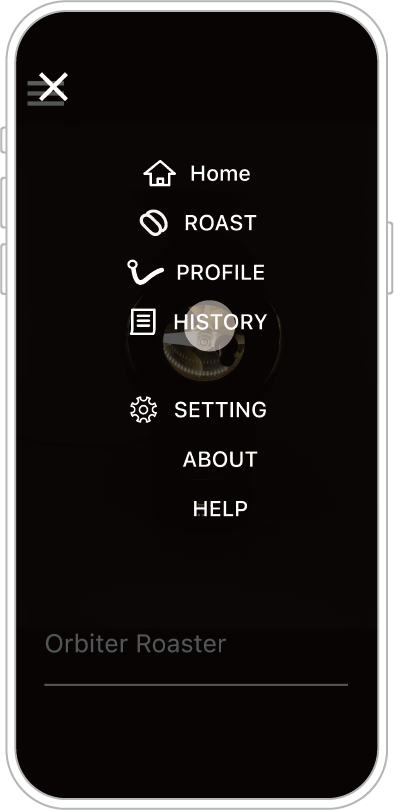
STEP 1: คลิกที่ 「ประวัติการใช้งาน」(HISTORY)
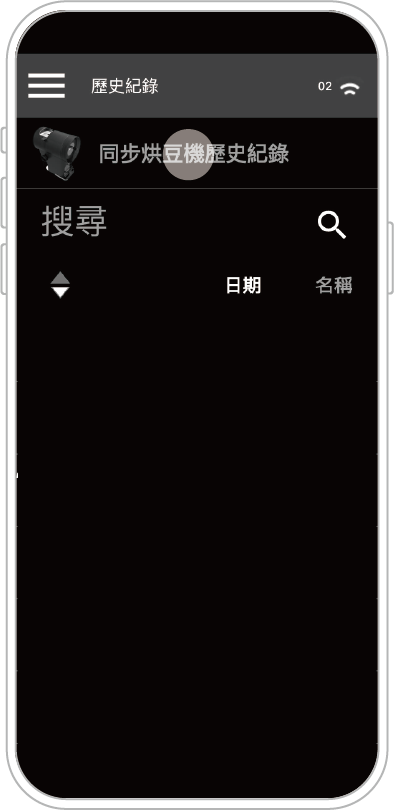
STEP 2: คลิกที่ 「ซิงค์ประวัติจากเครื่องคั่ว」(Sync Roaster History)ที่ด้านบนของหน้าจอ (หากไม่แสดงผล โปรดตรวจสอบว่าการเชื่อมต่อบลูทูธสำเร็จหรือไม่)
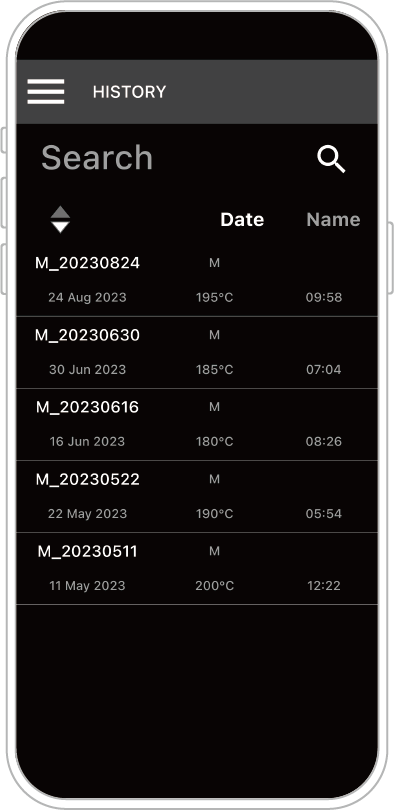
หากโหลดข้อมูลสำเร็จ หน้าจอจะแสดงข้อมูลที่จัดเก็บชั่วคราวในเครื่องโดยอัตโนมัติ
คุณสามารถคลิกที่ข้อมูลการคั่วแต่ละรายการเพื่อตรวจสอบรายละเอียดได้