
FAQ



アプリの履歴(HISTORY)を焙煎プロファイルに保存する方法


「履歴(HISTORY)」では、焙煎データやメモなどの情報を一時的に保存できます。焙煎結果や風味を確認したうえで、データを削除するか、「焙煎プロファイル」として保存するかを選択できます。
「焙煎プロファイル(Profile)」は、よく使用する焙煎データを保存し、後から編集・調整できる機能です。
ヒント:「焙煎プロファイル」として保存したデータは、同じプロファイルを使用したオート焙煎(フルオート焙煎)を実行できるようになります。
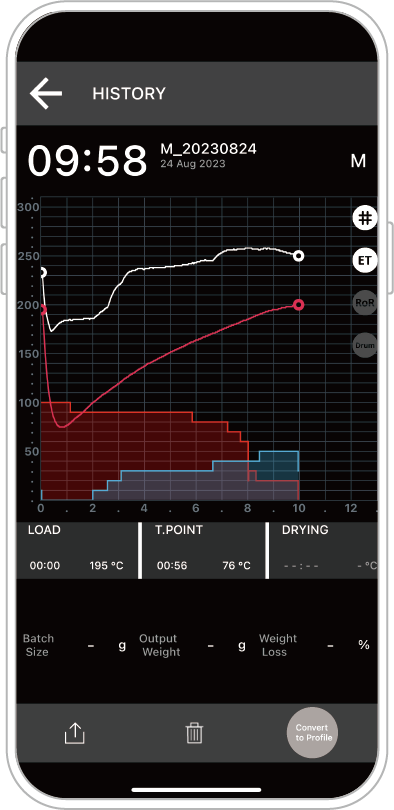
STEP 1: 「履歴(HISTORY)」をタップします。
STEP 2: 保存したい焙煎データをタップします。
STEP 3: 画面右下の「焙煎プロファイル」保存ボタンをタップします。
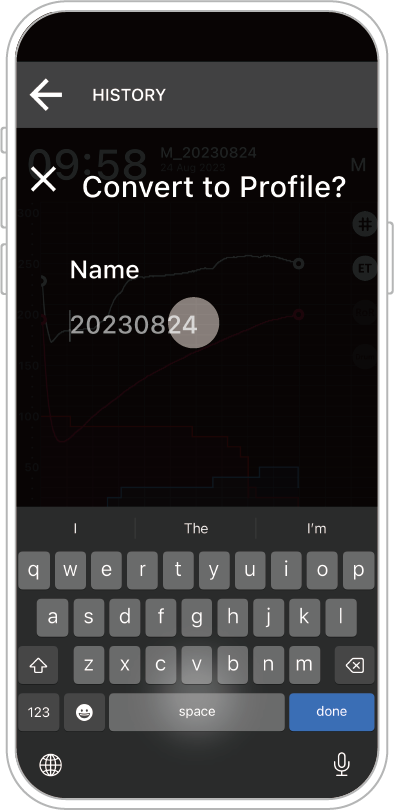
STEP 4: プロファイル名を入力します。
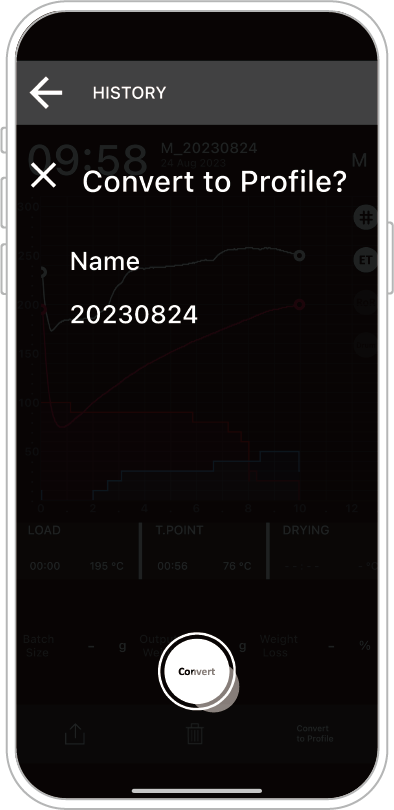
STEP 5: 保存を確認します。
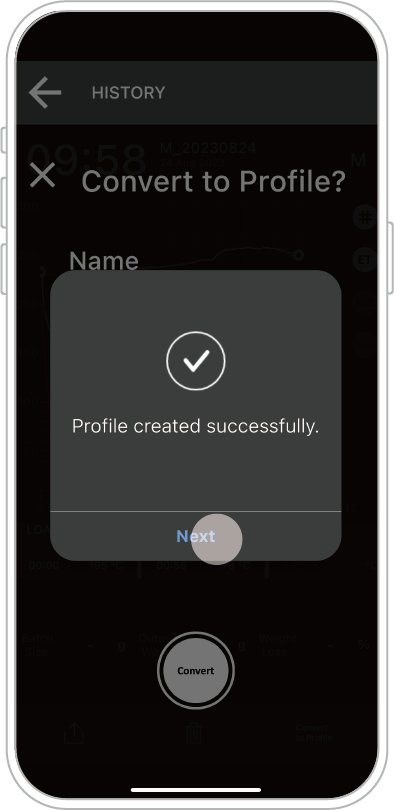
保存完了
「焙煎プロファイル(Profile)」ページを開くと、保存したデータを確認できます。
如何 APP 進行複製烘焙 / 連續烘焙操作
小提醒:需先完成 APP 與本機藍芽連線、開啟烘焙曲線 PROFILE 內的資料。
右上角連線圖示顯示(本範例為 03),表示機器仍保持連線狀態。
若您裝置內無「烘焙曲線」資料,請參考 APP 烘焙影片或「APP歷史紀錄轉為烘焙曲線」篇。
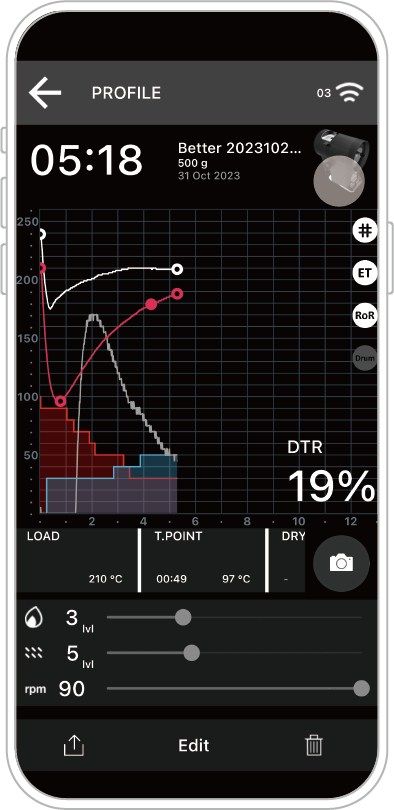
STEP 1: 點選「複製烘焙圖示」(烘豆機圖示)。
機器將會自動進行該資料的複製烘焙。
如何 APP 跳過自動預熱程序
說明:本機器「自動預熱」溫度範圍控制在 150℃~230℃,此範圍是依據本機型適用之預熱溫去做規範,低於及高於的預熱溫,
因烘焙效率不佳 / 過溢、烘焙風味落點等個別因素,而排除於適用範圍。但考量烘焙手法的自由度,操作者仍可進行手動預熱調整,決定入豆時機,如下說明。
(Preheating)預熱頁面右下方可點選 (SKIP)「跳過」,將可以進行手動預熱(自行控制入豆時間與溫度)。
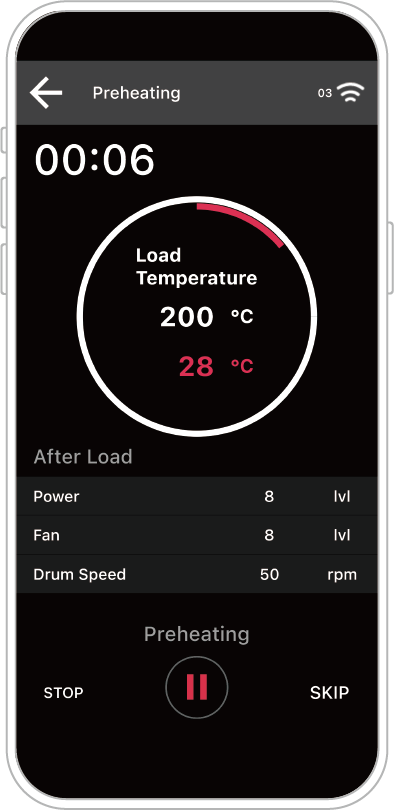
STEP 1: 點選「跳過」(SKIP)。將進入 Preheating 控制頁面。
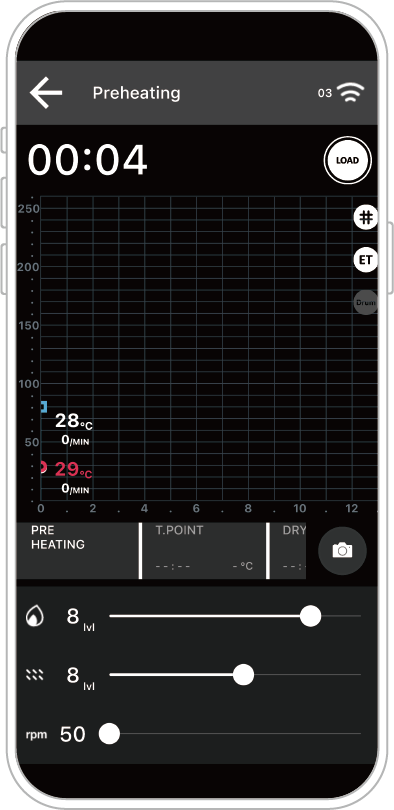
依據操作者調整之參數值(火力、風門、轉速)運行。操作者可依顯示之數據(溫度、ROR)決定入豆時機。
STEP 2:確定入豆,點擊畫面右上方白色圓形(LOAD)「入豆」圖示。
將進行入豆烘焙程序。
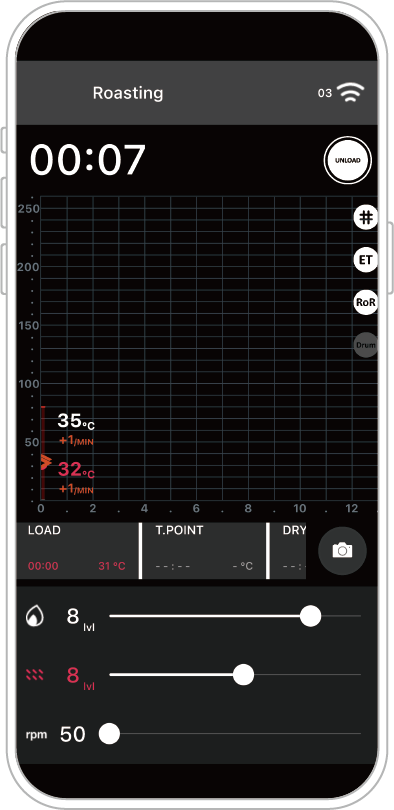
畫面左上方顯示 ROASTING ,即進入烘焙程序,同時畫面中段「事件區」(Event)可見 LOAD之時間與溫度(如上範例圖紅字資訊)。
如何將 APP 烘焙曲線上傳至 OB-1 Pro 本機
小提醒:需先完成 APP 與本機藍芽連線
(若已完成、右上角會出現已連線標誌)
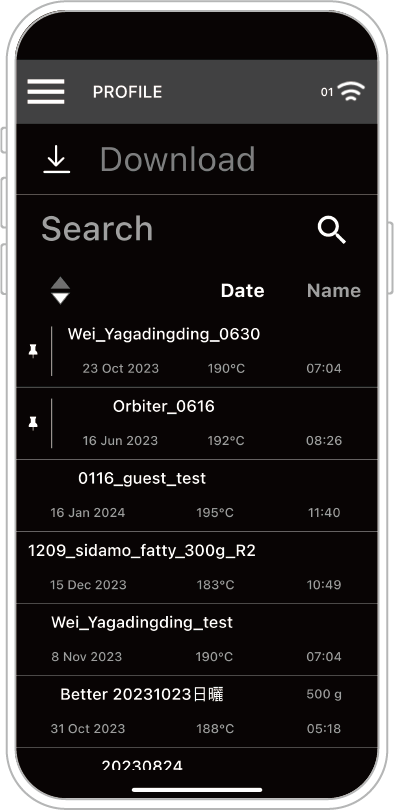
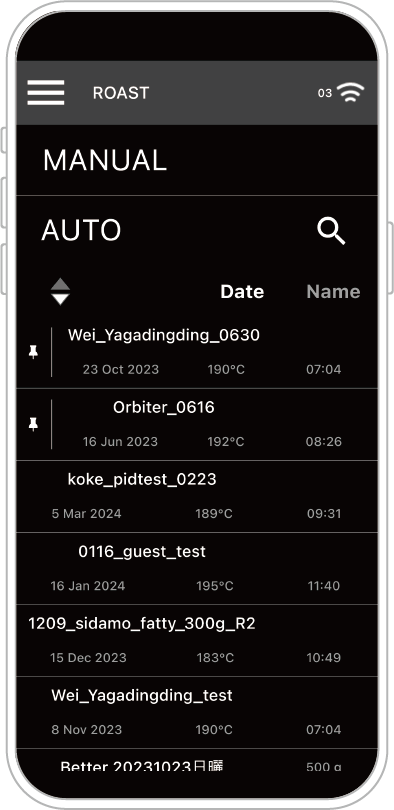
STEP 1: 在「烘焙曲線」(PROFILE)內點選欲上傳的烘焙曲線。
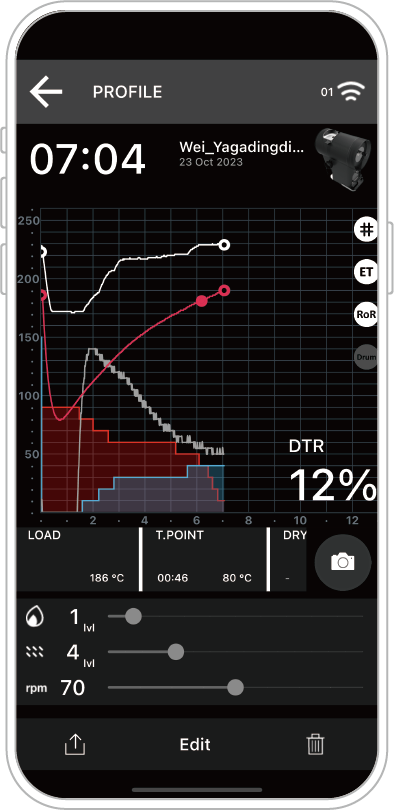
STEP 2: 點選左下角「上傳」標示。(在底部「編輯」左方的符號)
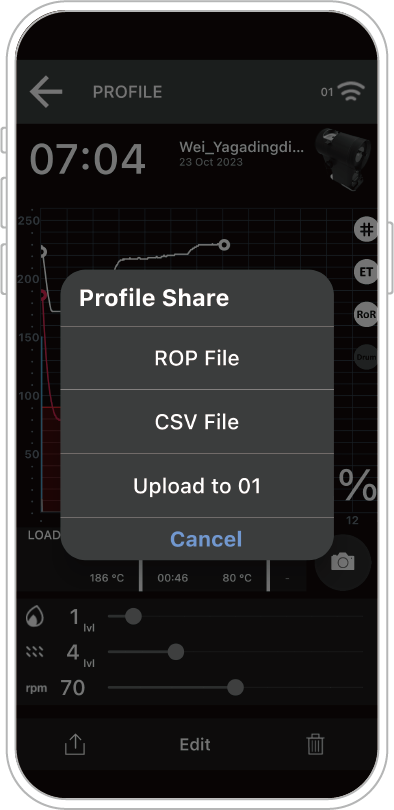
STEP 3: 選擇上傳至本機。(Upload to)
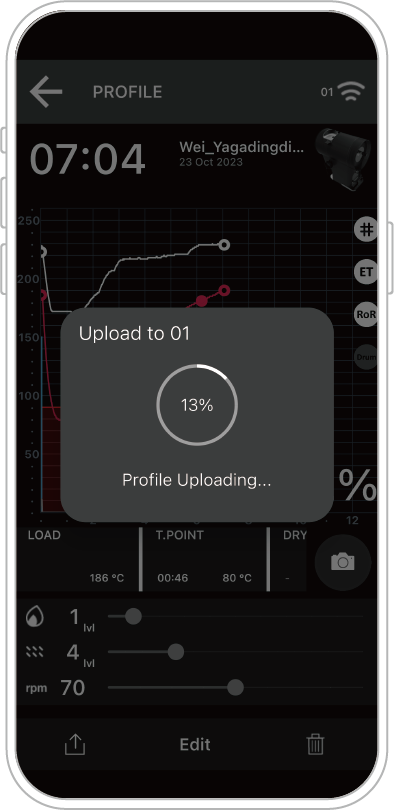
將進行該筆資料上傳至本機。
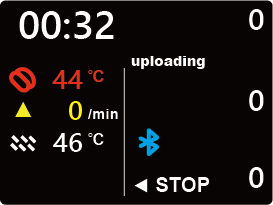
同時本機畫面顯示上傳中(uploading)。
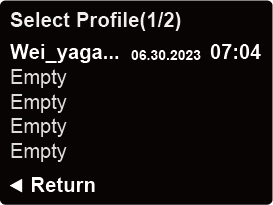
完成後可在本機 AUTO 內找到該筆上傳的資料。
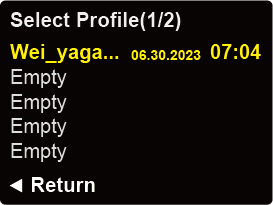
選取後(轉黃)下壓,即可進行本機自動烘焙。
「本機自動烘焙」AUTO 將不需手機藍芽連線即可全自動操作。
提醒您,本功能僅為增加便利性而提供,非以遠距操作為目的,當機器高溫運作時仍需謹慎留意現場狀況,以保安全。
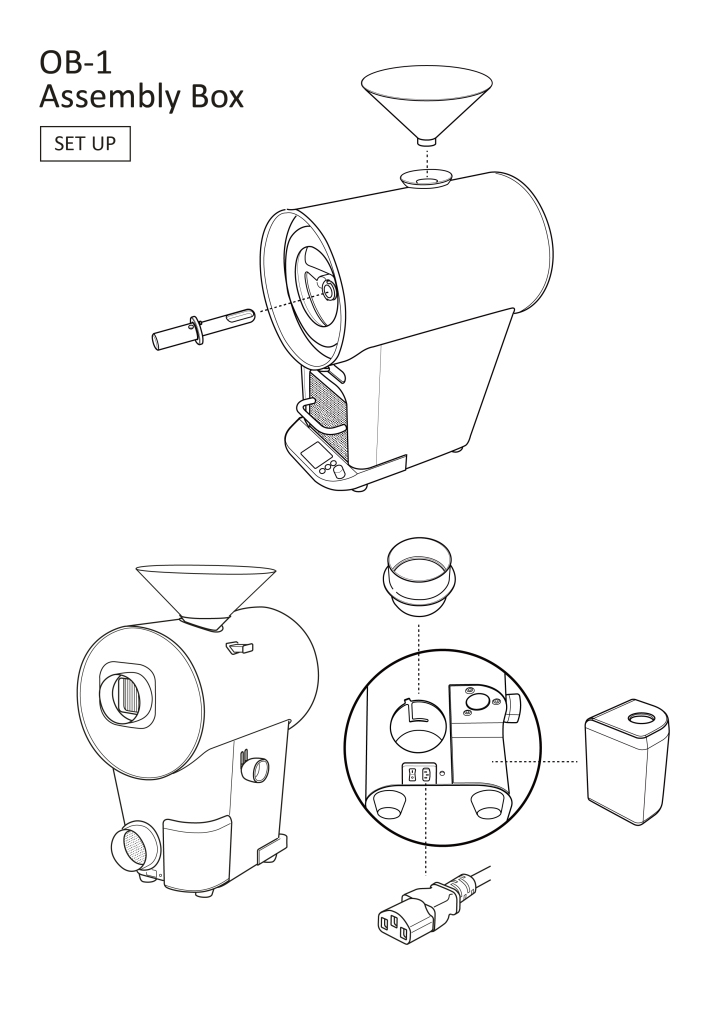
OB-1 Pro本体 – 設置・初期設定
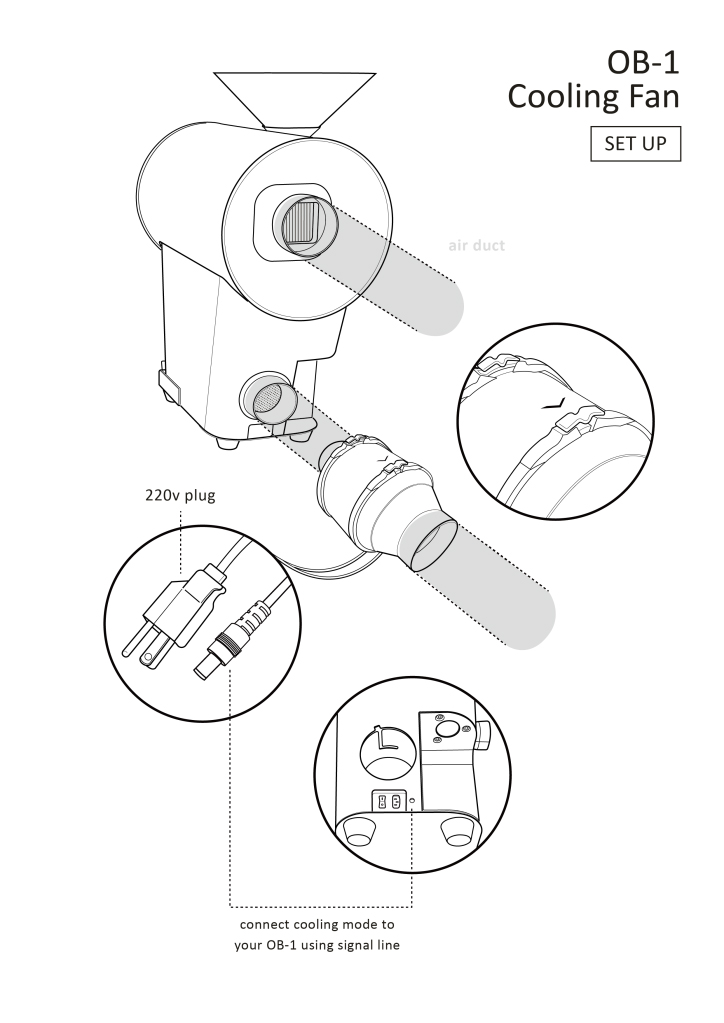
OB-1 Pro本体 ― アクセサリーボックスの設置・外部ダクトの取り付け
Orbiter Roaster アプリのダウンロード方法

iOS(App Store)

Android (google play)
OB-1 Pro本体 -焙煎操作画面
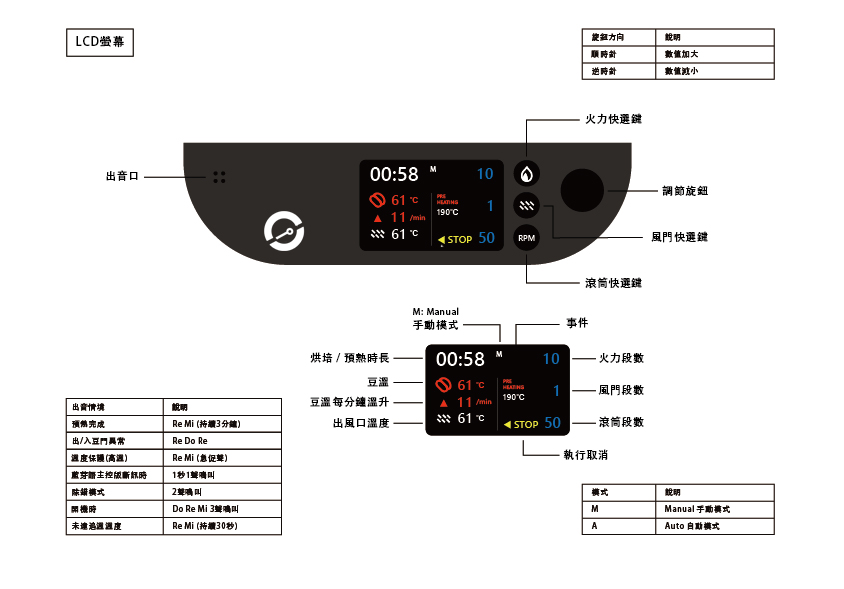
マニュアルモード
マニュアルモードは、ユーザーが操作しながら、新しい生豆の焙煎データを開発する際に適しています。本モードでは、本体またはアプリから操作できます。調整できる主なパラメータは、火力・風量・ドラム回転数の3項目です。また、1ハゼ・2ハゼのタイミングで排出レバーを操作すると、その時点の温度がイベントポイントとして焙煎プロファイルに記録されます。焙煎終了後は、必要に応じて焙煎データを保存することができます。
オートモード
オートモードでは、投入・焙煎・排出・冷却までの一連の工程を自動で行います。本体またはアプリから操作でき、オートモードでは、対応する**「豆種/重量」**の焙煎プロファイルを選択して焙煎を行うことができます。焙煎データは、本体またはアプリに保存された焙煎プロファイルから確認・再現することができます。
温度保護
[ 温度保護設定 ]
説明:温度保護機能は、本体の温度が設定された上限値を超えた場合に作動し、強制的に豆を排出して冷却を行います。
焙煎の自由度に応じて、温度保護機能の上限温度を調整することもできます。
※温度設定を変更する前にご確認ください:
設定温度が高くなるほど安全上のリスクも高まります。必要性を十分にご検討のうえ、慎重に設定してください。
STEP 1: 本体のメイン画面から「設定」画面を開きます。
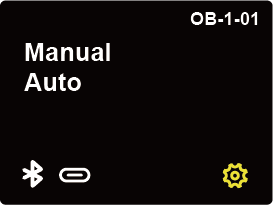
STEP 2: ダイヤルを温度設定の位置まで回します。温度表示の枠が黄色になったら、温度保護機能の上限温度を調整できます。
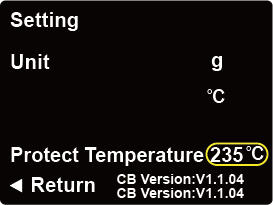
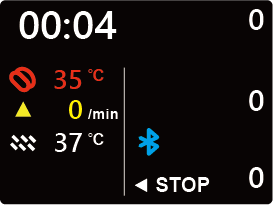
接続成功
[ 接続成功画面]
説明:Bluetooth接続が完了し、アプリが焙煎操作権限を取得すると、自動的にこの画面へ切り替わります。
※画面左上に表示される時間は、接続開始からの経過時間です。アプリから別の画面へ移動した場合、本体側のタイマーは停止します。
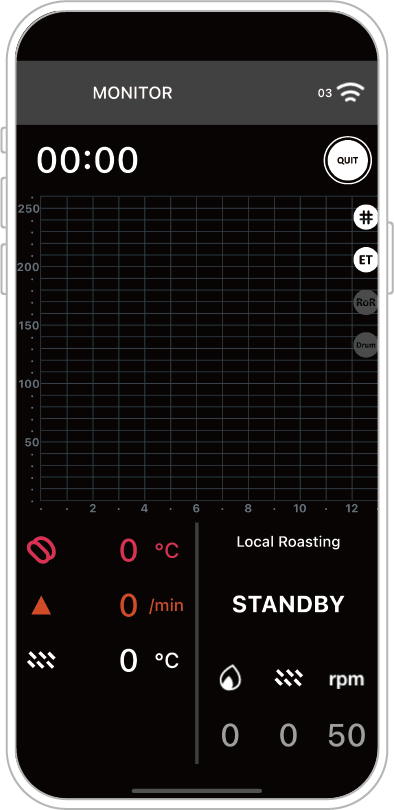
上図に対応するアプリ画面
説明:Bluetooth接続が完了し、アプリが焙煎操作権限を取得すると、アプリは自動的にこの画面へ切り替わります。
アプリが焙煎操作権限を取得していない場合は、「モニタリング」モードが表示されます。
Bluetooth接続/マニュアル焙煎
マニュアルモード
マニュアルモードは、ユーザーが操作しながら、新しい生豆の焙煎データを開発する際に適しています。本モードでは、本体またはアプリから操作できます。調整できる主なパラメータは、火力・風量・ドラム回転数の3項目です。1ハゼ・2ハゼのタイミングで排出操作を行うと、その時点の温度がイベントポイントとして焙煎プロファイルに記録されます。焙煎データは、必要に応じて保存することができます。
オートモード
オートモードでは、投入・焙煎・排出・冷却までの一連の工程を自動で行います。本体またはアプリから操作でき、オートモードでは、対応する**「豆種/重量」**の焙煎プロファイルを選択して焙煎を行うことができます。保存された焙煎データは、本体またはアプリから確認・再現することができます。
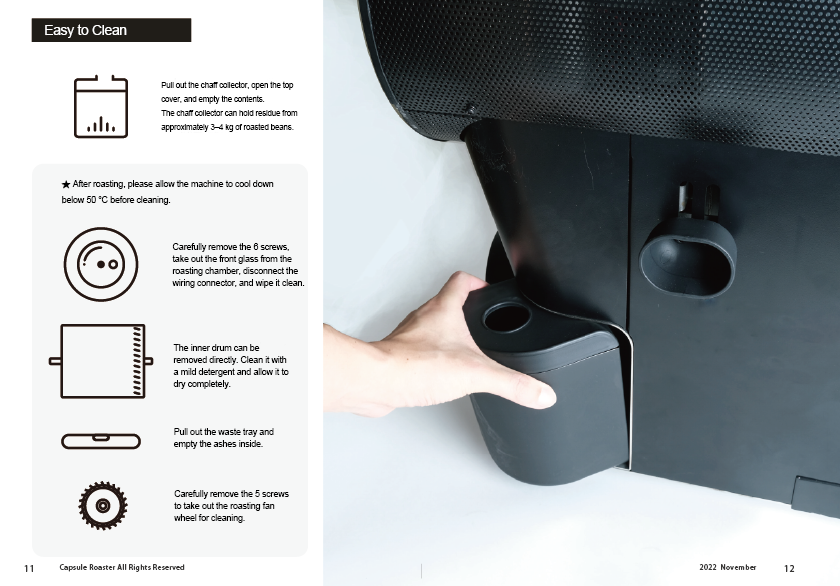
機器的烘焙原理
OB-1 Pro屬於半熱風式烘豆原理,是比照商用規格的專業滾筒式烘豆機。
以對流熱與接觸熱的方式烘豆,熱能供給穩定、保溫扎實、熱對流強烈,能夠有效熟透豆心,口感上溫潤富有層次,風味存留期限長。半熱風式的烘焙特性加上操作可控性,是一台風味調整區間寬廣的烘豆機。
以對流熱與接觸熱的方式烘豆,熱能供給穩定、保溫扎實、熱對流強烈,能夠有效熟透豆心,口感上溫潤富有層次,風味存留期限長。半熱風式的烘焙特性加上操作可控性,是一台風味調整區間寬廣的烘豆機。