FAQ

- หน้าแรก
- การสนับสนุนทางเทคนิค
- การอัปเดตฟังก์ชันการทำงานและการออกแบบ


version 1.2.2b4 + (Profile’s Download & Share Function Update)


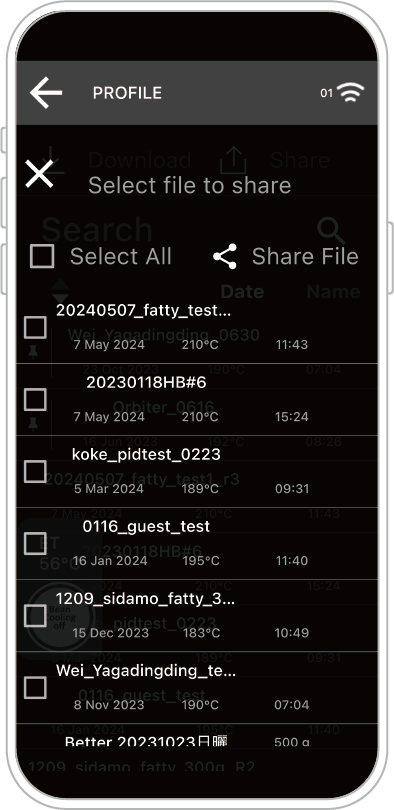
[ อัปเดตหน้าการดาวน์โหลดและแชร์กราฟการคั่ว ]
เข้าสู่หน้าข้อมูลส่วนตัว (Profile) คุณสามารถคลิกที่ปุ่ม "ดาวน์โหลด" และ "แชร์" รวมถึงเลือกหลายรายการพร้อมกันได้
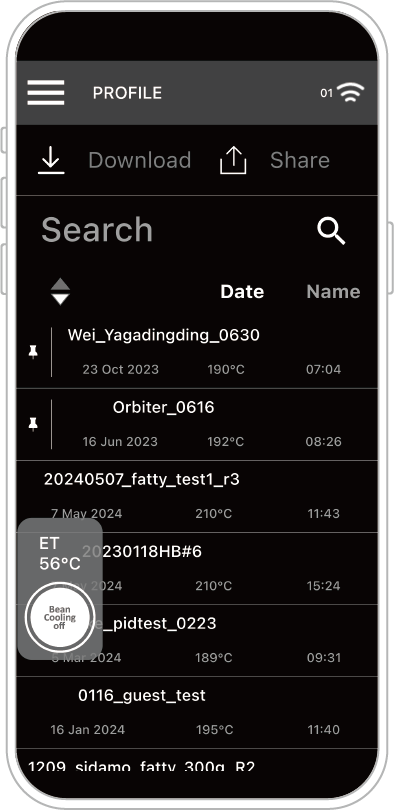
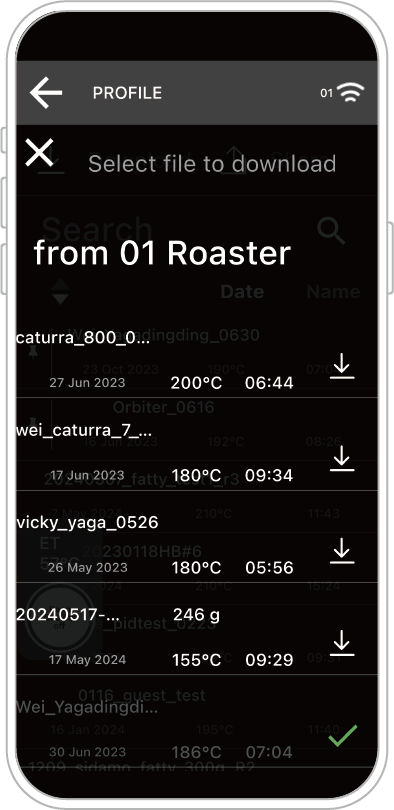
คำเตือน: การดาวน์โหลดข้อมูลไปยังเครื่องต้องเชื่อมต่อบลูทูธกับเครื่อง (OB-1 Pro)
version 1.2.2b4 + (Curve Display During Roasting)
[ การแสดงกราฟซ้อนกัน ]
กระบวนการคั่วจะแสดงกราฟอ้างอิง และซ้อนทับกับกราฟการคั่วครั้งนี้ (ใหม่)
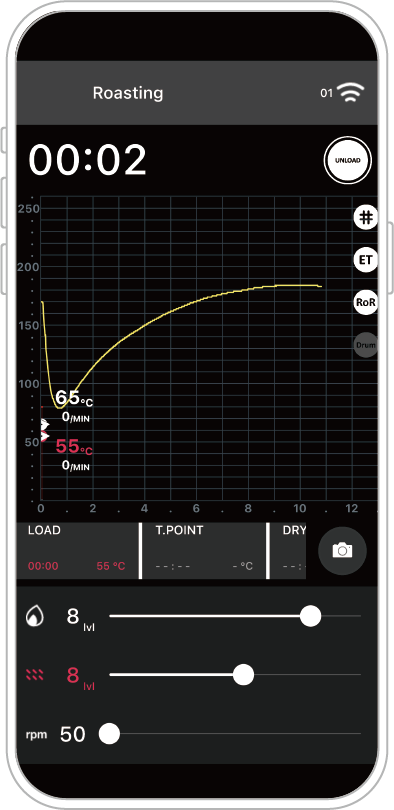
เมื่อเข้าสู่โหมด "คั่วอัตโนมัติ" จะมีการแสดงกราฟซ้อนกัน
สำหรับโหมด "คั่วด้วยมือ" ก็สามารถเลือกกราฟอ้างอิงเพื่อแสดงกราฟซ้อนได้เช่นกัน ดังนี้
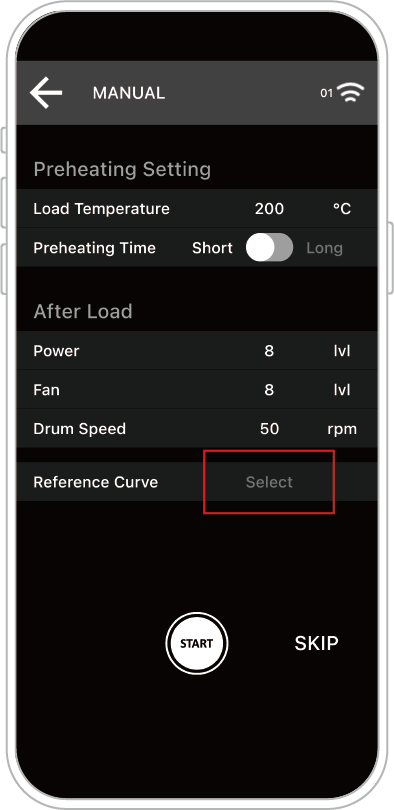
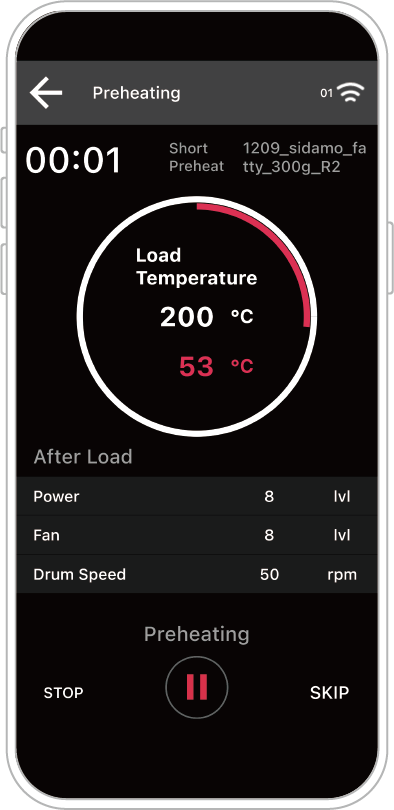
คลิกและเลือกกราฟอ้างอิง ชื่อกราฟอ้างอิงจะปรากฏด้านบนขวาของหน้าจอเมื่อเริ่มทำความร้อน (Preheat)
หลังจากใส่เมล็ดกาแฟ หน้าจอจะแสดงกราฟซ้อนตามที่กล่าวมา
version 1.1.2 + (Cooling Mode Update)
[ การเปิดระบบทำความเย็นและคำเตือนการปิดเครื่องอย่างปลอดภัย ]
บนหน้าจอแอป เลื่อนจากขวาไปซ้าย จะปรากฏปุ่มควบคุม 3 ปุ่ม (เรียงจากบนลงล่าง)
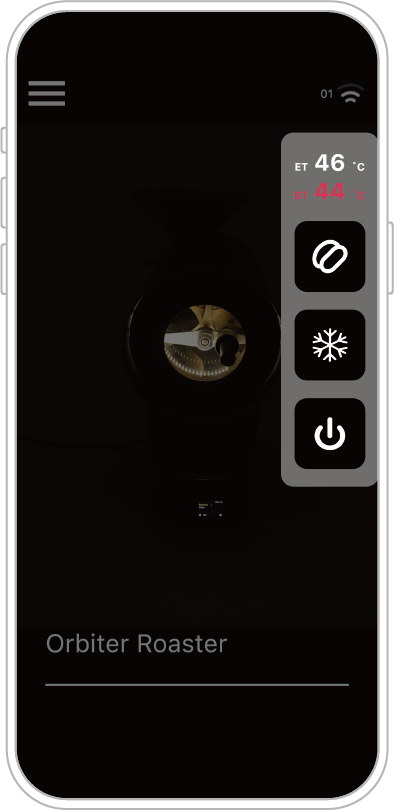
ไอคอน "เมล็ดกาแฟ" = เปิดพัดลมทำความเย็นเมล็ดกาแฟ
ไอคอน "ลดอุณหภูมิ" = เครื่องกำลังทำกิจกรรมลดอุณหภูมิ (หากเครื่องต่ำกว่า 50 องศา จะสิ้นสุดการทำความเย็น)
ไอคอน "ปิดเครื่องอย่างปลอดภัย" = เริ่มขั้นตอนการปิดเครื่อง ให้เครื่องลดอุณหภูมิใต้ 50 องศา และเตือนว่าสามารถปิดไฟได้อย่างปลอดภัย
version 1.1.2 + (Profile Event Checking Out Function)
[ การกดค้างเพื่อข้ามไปยังเหตุการณ์ ]
สามารถกดค้างที่ "เหตุการณ์" (Event) ที่บันทึกไว้ภายใน "กราฟการคั่ว" (Profile)
ตัวอย่างเหตุการณ์ T.POINT: กดค้างที่บล็อก T.POINT (ตำแหน่งแถบเหตุการณ์บนหน้าจอ) กราฟด้านบนจะข้ามไปยังจุด T.POINT และแสดงข้อมูล ROR, อุณหภูมิ และข้อมูลอื่น ๆ
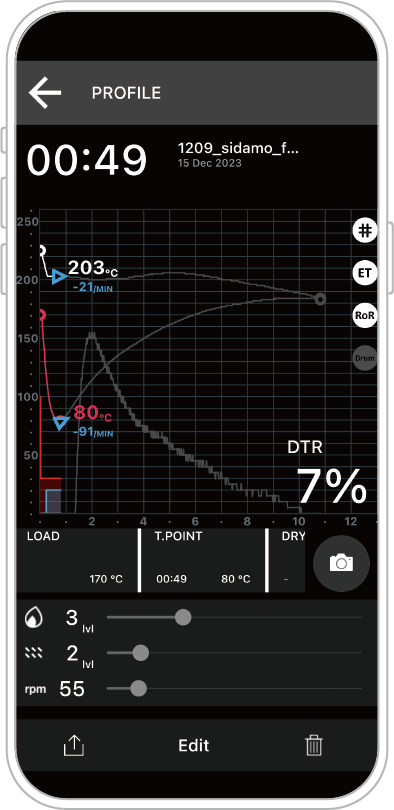
นอกจากนี้ หลังจากตำแหน่งแถบเหตุการณ์ มีฟังก์ชัน "ไอคอนกล้อง" เพิ่มเข้ามา สามารถเพิ่มภาพผลลัพธ์การคั่วของไฟล์นั้นได้
version 1.1.2 + (Profile Event Edit Update)
[ แก้ไขเหตุการณ์ใน Profile ]
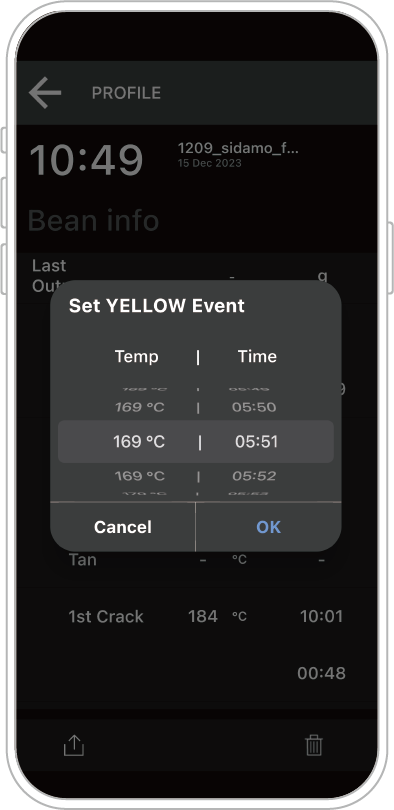
สามารถแก้ไขหรือปรับปรุงข้อมูล "เหตุการณ์" (Event) ภายใน "กราฟการคั่ว" (Profile)
คำเตือน: ก่อนใช้งานหน้านี้ กรุณาเข้าสู่ไฟล์ Profile แต่ละไฟล์ แล้วเลื่อนหน้าจอไปทางขวา จะพบหน้าต่างแก้ไข
กดค้างที่ "เหตุการณ์" (Event) จะปรากฏตัวเลือกแก้ไขข้อมูล
เมื่อแก้ไขเสร็จแล้ว ให้กด (OK) เพื่อบันทึก
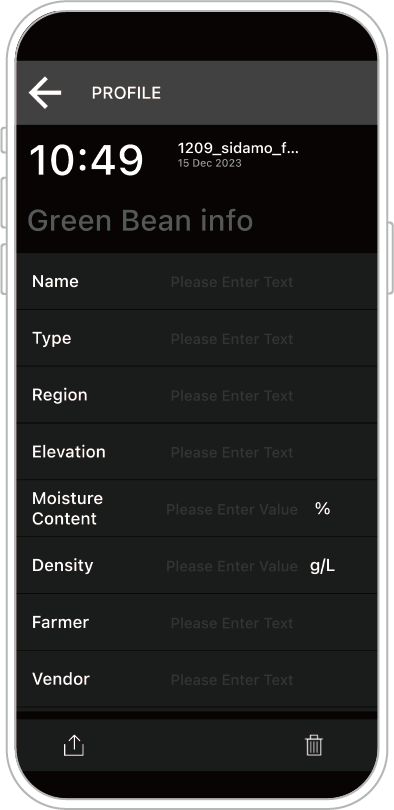
version 1.1.2 + (Green Bean Info)
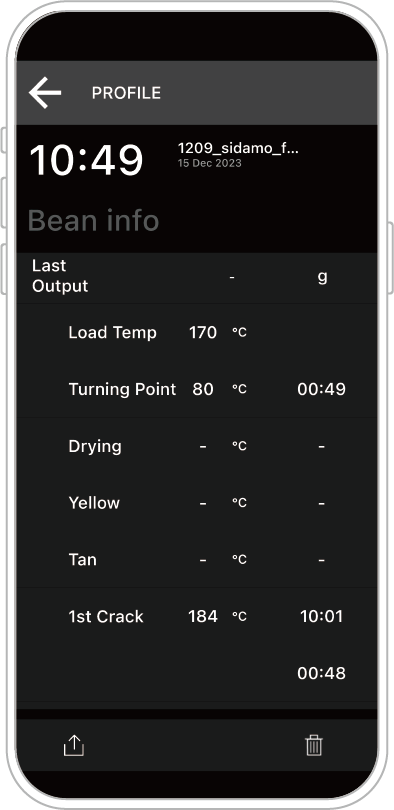
[ เพิ่มช่องข้อมูลเมล็ดดิบ ]
คำเตือน: ก่อนใช้งานหน้านี้ กรุณาเข้าสู่ไฟล์ Profile แต่ละไฟล์ แล้วเลื่อนหน้าจอไปทางขวา จะพบช่องข้อมูลเมล็ดดิบ
version 1.1.1 + (Preheating Hold Function)
[ ฟังก์ชัน Hold คงอุณหภูมิ ]
ในระหว่างกระบวนการ Preheat กดค้างที่ปุ่มวงกลม "เล่น / หยุดชั่วคราว" ด้านล่างหน้าจอ จะสามารถควบคุมการหยุดชั่วคราวของกระบวนการ Preheat (เพื่อยืดเวลา)
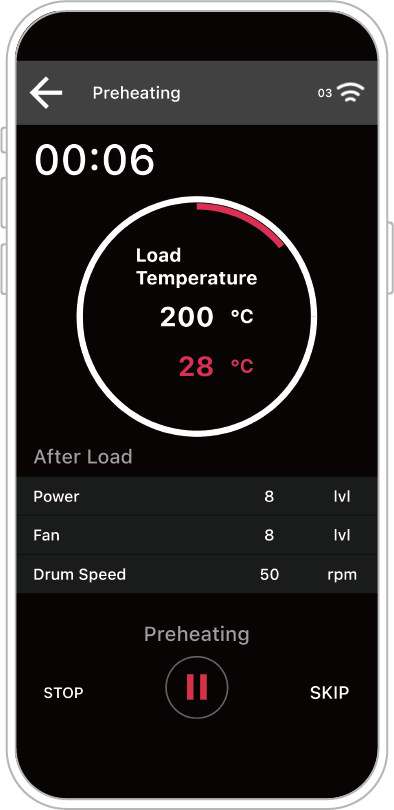
คำเตือน: ปุ่ม STOP ใช้สำหรับยุติกระบวนการคั่วทั้งหมด (รวมถึงการ Preheat ปัจจุบัน)
หากยังต้องการคั่วต่อ สามารถใช้ฟังก์ชัน HOLD เพื่อคงอุณหภูมิและปรับสถานะการทำงานอย่างยืดหยุ่น
คำอธิบายนี้เป็นการรวมฟังก์ชันอัปเดตเวอร์ชัน 1.0.4 และการอัปเดต UI เวอร์ชัน 1.1.1
version 1.1.0 + (DTR Update)
[ การแสดงค่า DTR ]
(DTR: Development Time Ratio)
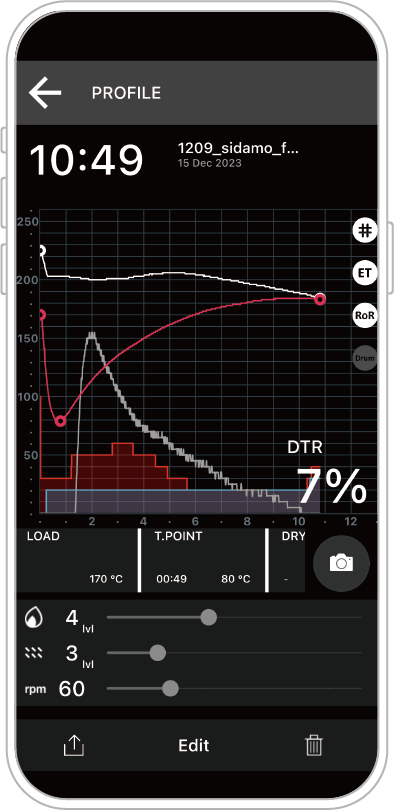
ในระหว่างกระบวนการคั่ว เมื่อคลิกบันทึก 1st Crack ในแถบเหตุการณ์ (Event bar) ระบบจะเริ่มคำนวณค่า DTR พร้อมกัน
หลังจากการคั่วเสร็จ ค่า DTR จะถูกบันทึกและแสดงในข้อมูลการคั่ว ดังตัวอย่างด้านล่าง
version 1.0.3 + (Profile Edit Update)
[ แก้ไข Profile ]
หลังจากการคั่วเสร็จ สามารถแก้ไขข้อมูลการคั่วภายใน "กราฟการคั่ว" (Profile)
คลิกที่ปุ่ม "แก้ไข" ด้านล่าง สามารถแก้ไขกำลังไฟ, ช่องลม และความเร็วของถังคั่ว
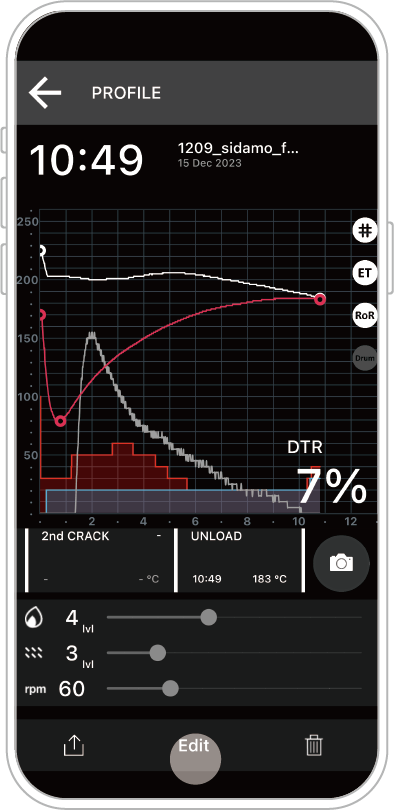
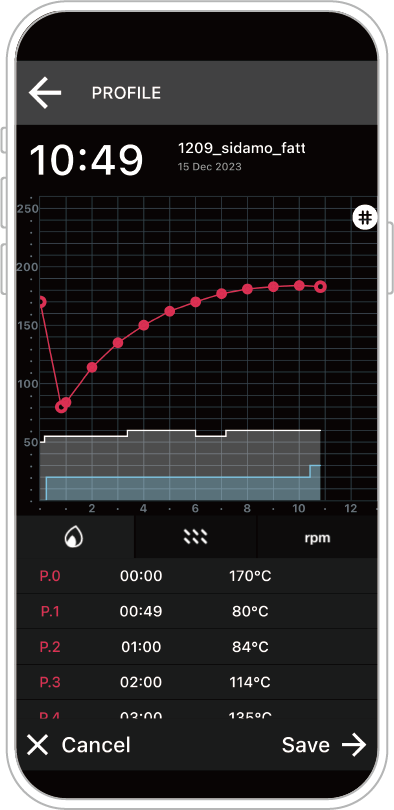
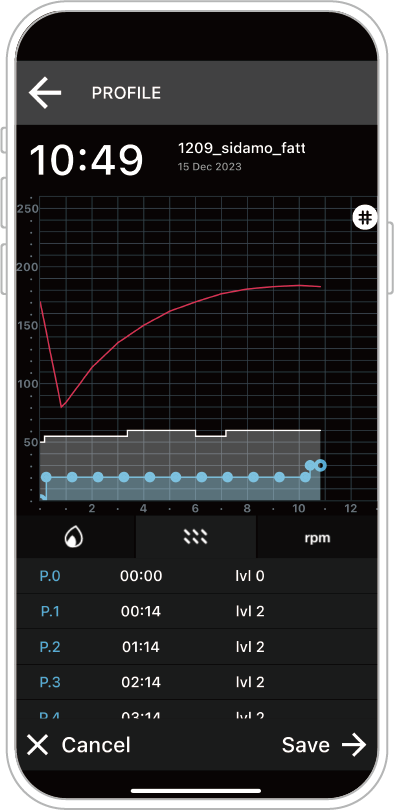
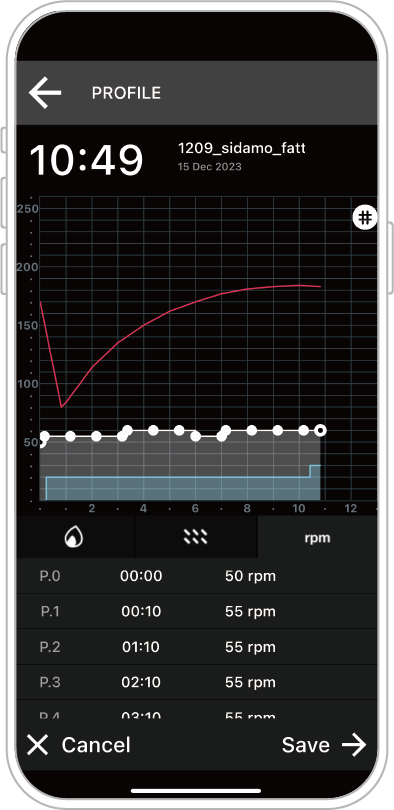
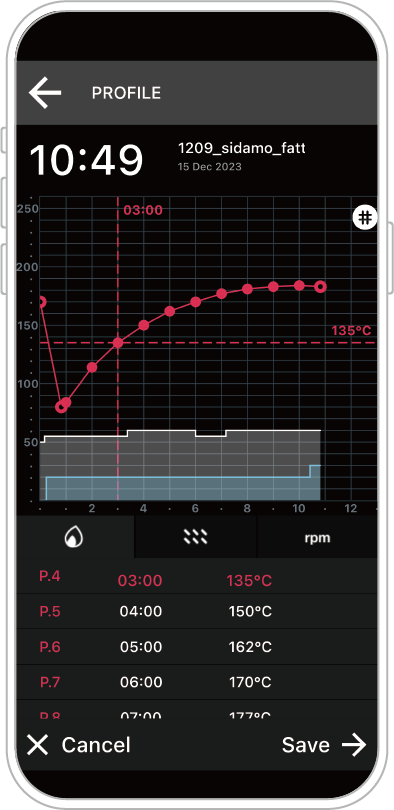
กดค้างแล้วเลื่อนเส้นประ
การปรับในแนวนอนสามารถแก้ไขแกนเวลา ส่วนการปรับในแนวตั้งสามารถแก้ไขขนาด (เช่น หน่วยเป็นอุณหภูมิ)
เมื่อแก้ไขเสร็จแล้ว ให้คลิก "บันทึก"
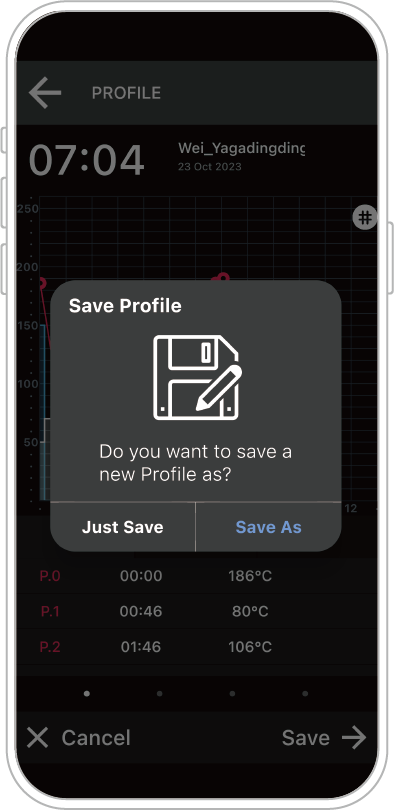
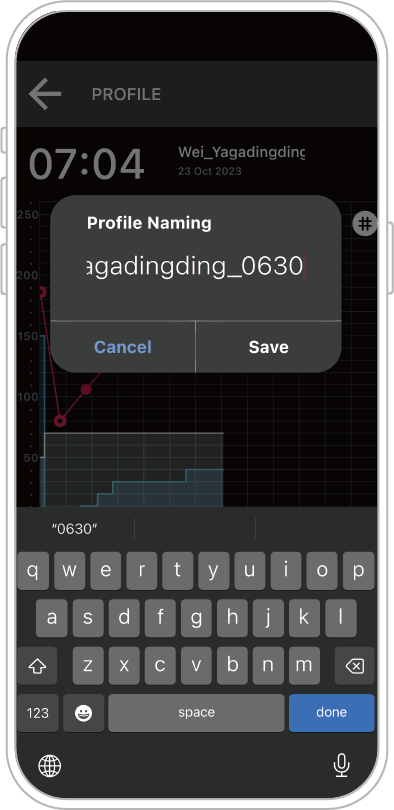
สามารถเลือก "แทนที่" หรือ "บันทึกเป็นไฟล์ใหม่" ดังตัวอย่างด้านล่าง และสามารถตั้งชื่อ Profile ใหม่ได้