
FAQ



如何 E-mail 分享烘焙曲線 [ iOS ]


STEP 1: 點選欲分享的烘焙資料。
(「歷史紀錄」、「烘焙曲線」內的檔案皆可以進行分享)
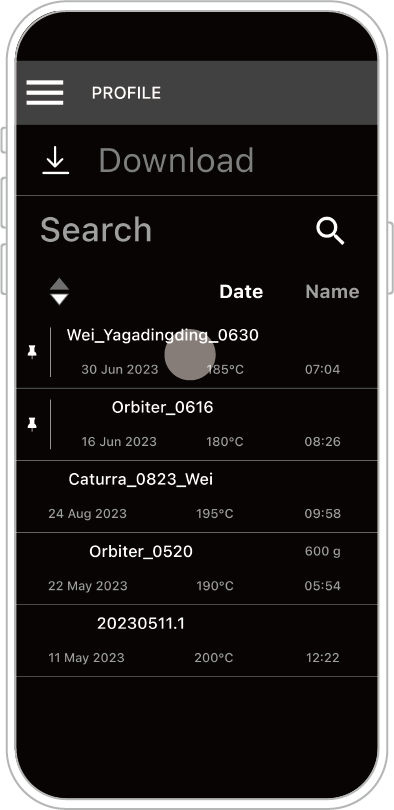
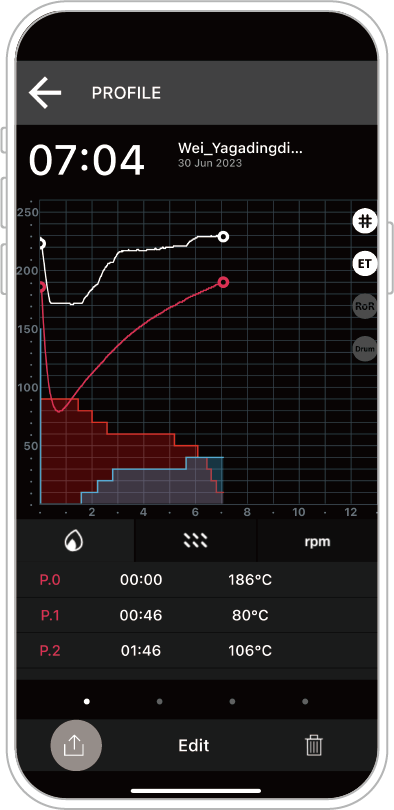
STEP 2: 點選分享圖示(左下角)、並選擇 ROP 檔案。
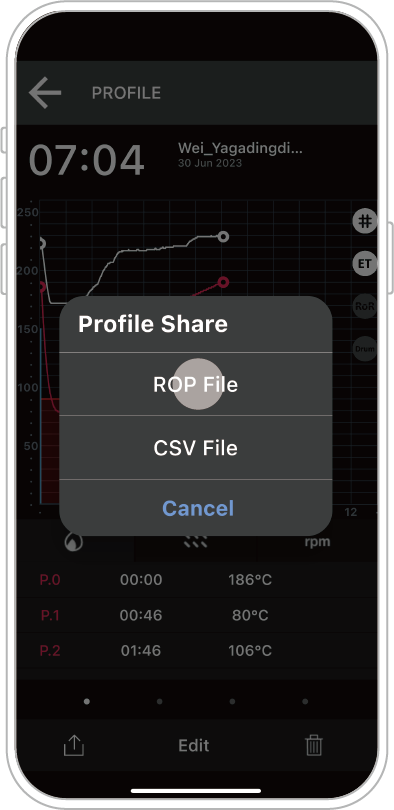
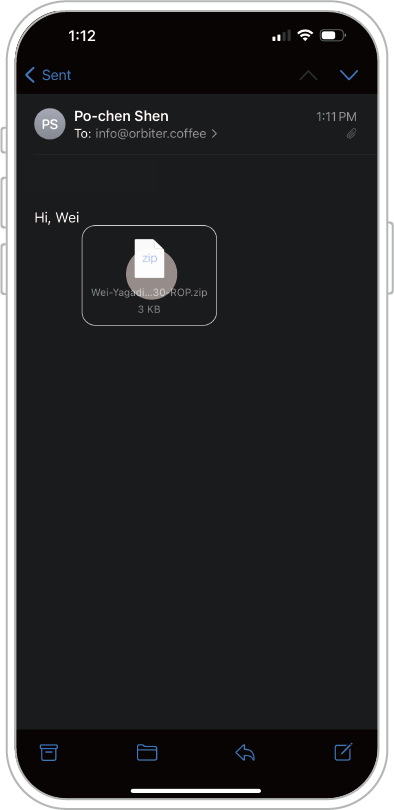
STEP 3: 點選 Mail 應用程式,即可將檔案以郵件發送分享。
如何 AirDrop 分享烘焙曲線 [ iOS ]
小提醒:本操作為裝置間分享 APP 烘焙曲線。
如下以 [ A ] 平板、[ B ] 手機為範例:
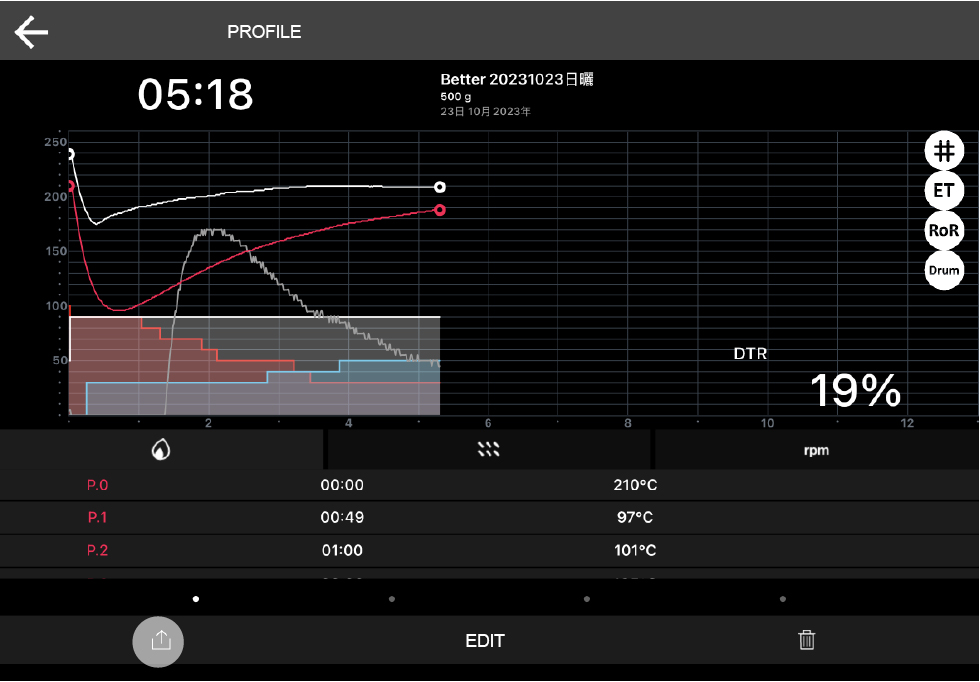
[ A ] STEP 1: 傳送方點選欲分享的烘焙資料,並選擇 ROP 檔案。
(「歷史紀錄」、「烘焙曲線」內的檔案皆可以進行分享)
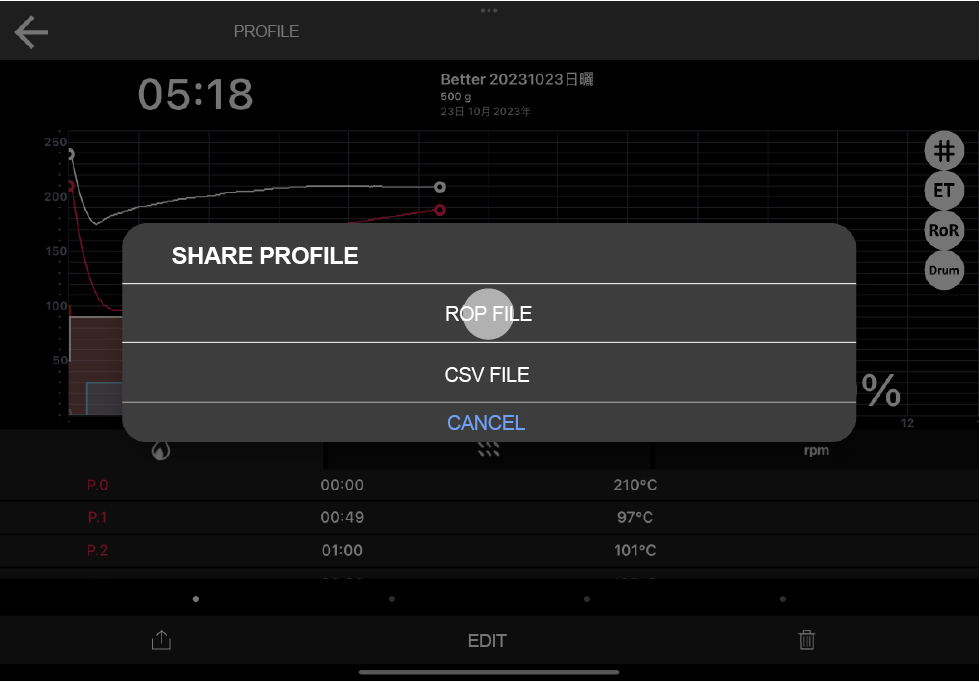
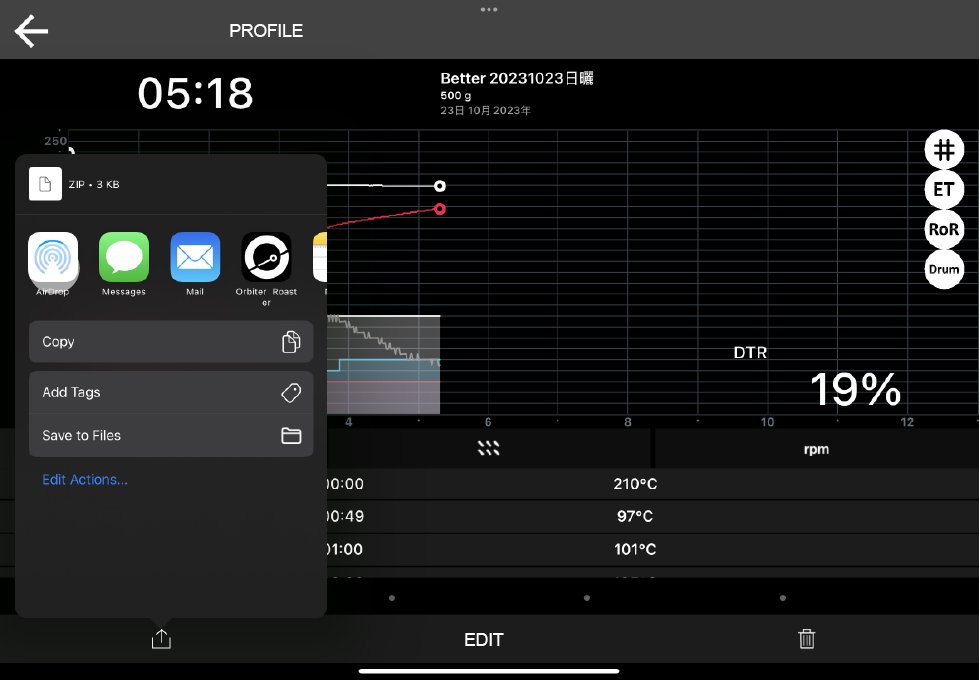
[ A ] STEP 2: 點選 AirDrop 分享、選擇分享對象
(若找無分享對象,請確認對方裝置是否開啟 AirDrop。詳細可向下參考 [ B ] STEP 1)
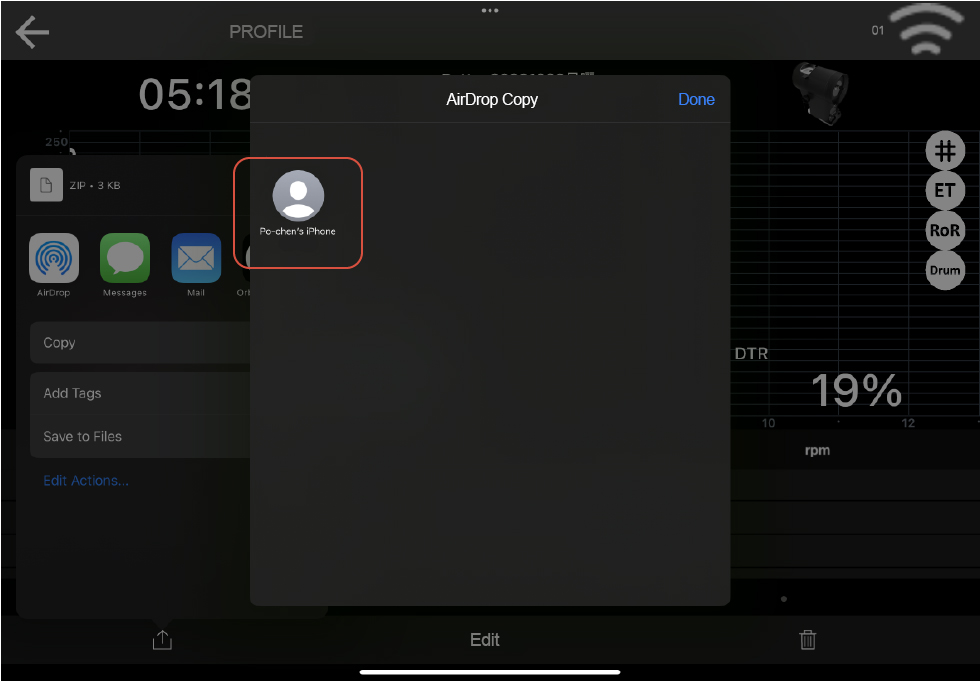
[ B ] STEP 1: 接收方長按開啟連線控制頁、找到 AirDrop 開啟。
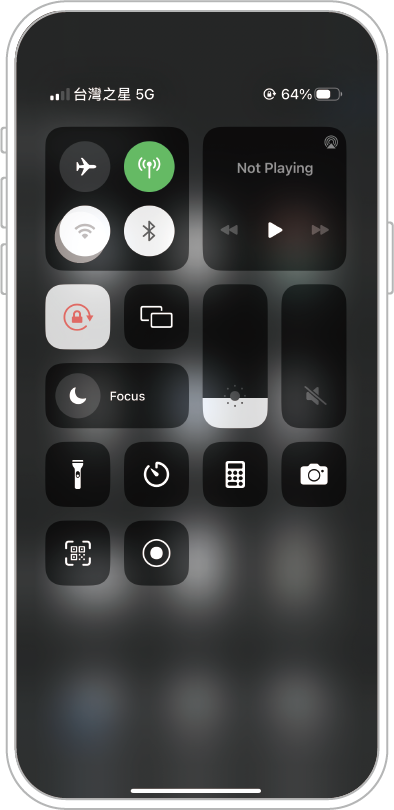
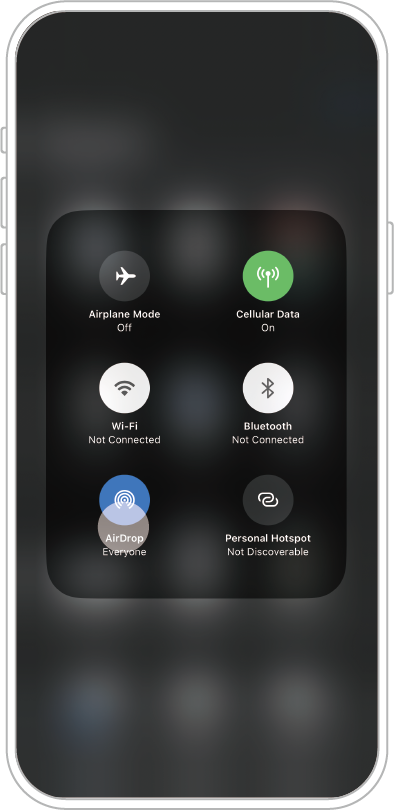
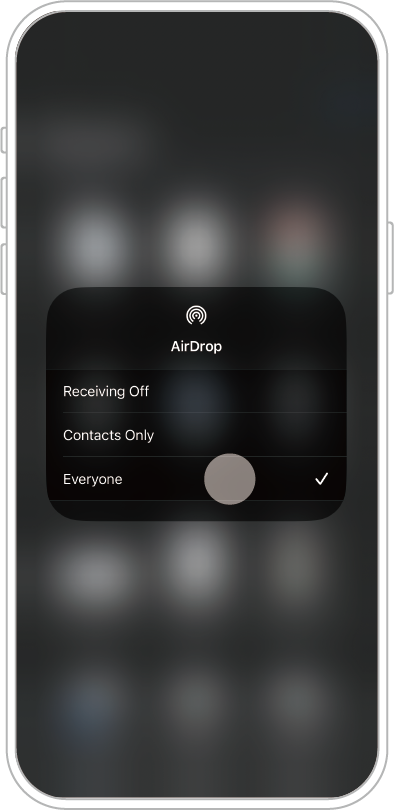
若 [ A ] 平板、[ B ] 手機成功配對,將順利完成資料分享。
接收後若無自動轉跳至 APP 頁面內,並且 APP 內無顯示接收資料。您可以透過下述方式手動進行檔案載入。
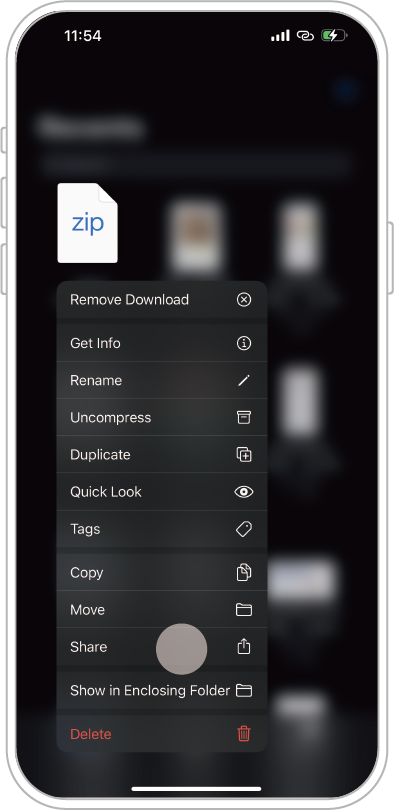
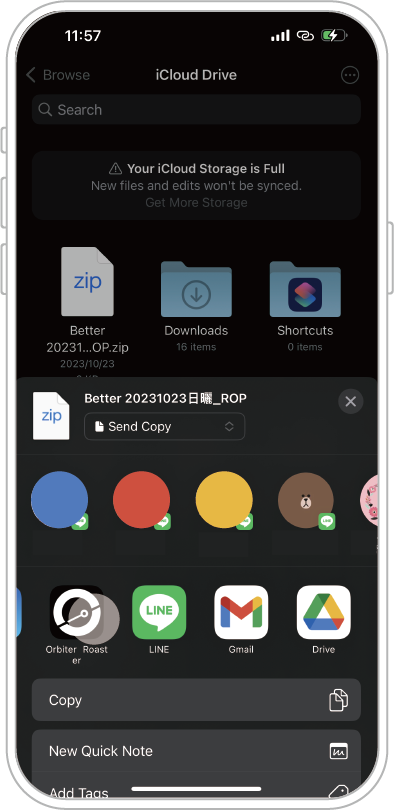
STEP 3:接收方可在裝置「檔案」內找到該檔案。找到檔案後,長按檔案圖示並點選「分享」。分享給 Orbiter Roaster APP 即可開啟分享檔案。
如何 LINE 下載烘焙曲線 [ iOS ]
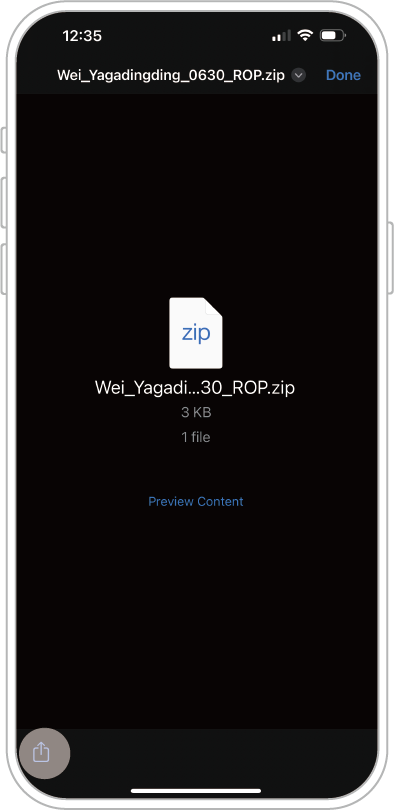
STEP 1: 點選壓縮檔進行下載。
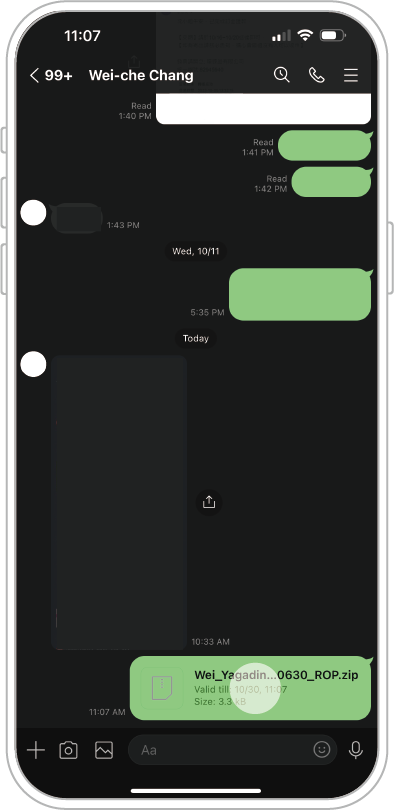
STEP 2: 點選分享圖示(左下角)、並選擇 Orbiter Roaster APP,即可順利開啟該檔案。
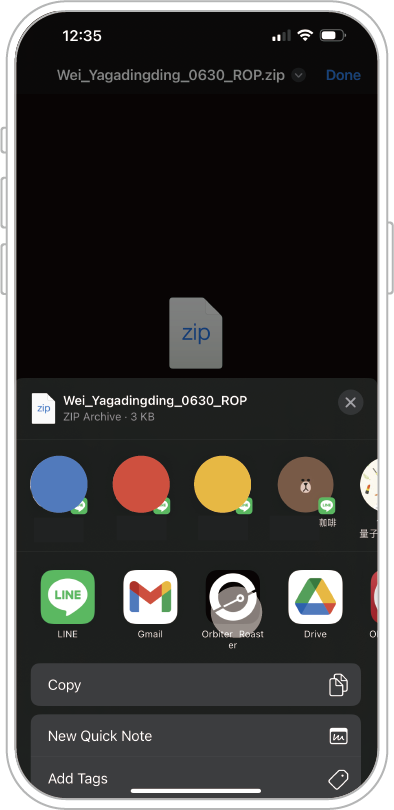
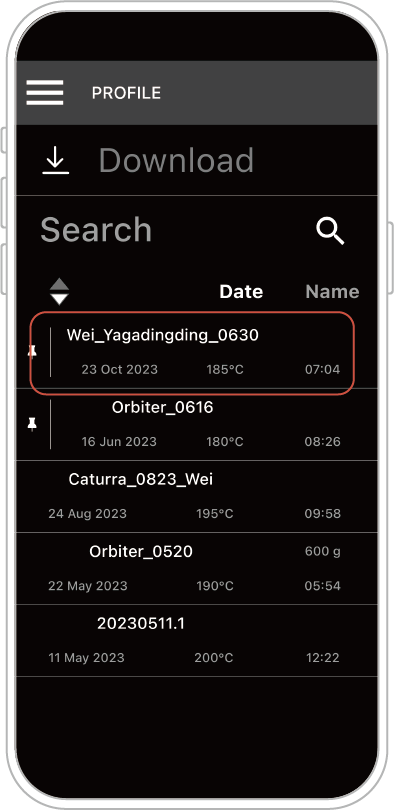
下載完成,檔案可在「烘焙曲線」(Profile)頁面內開啟。
如何 LINE 下載烘焙曲線 [ Android ]
STEP 1: 長按檔案,點選「分享」。
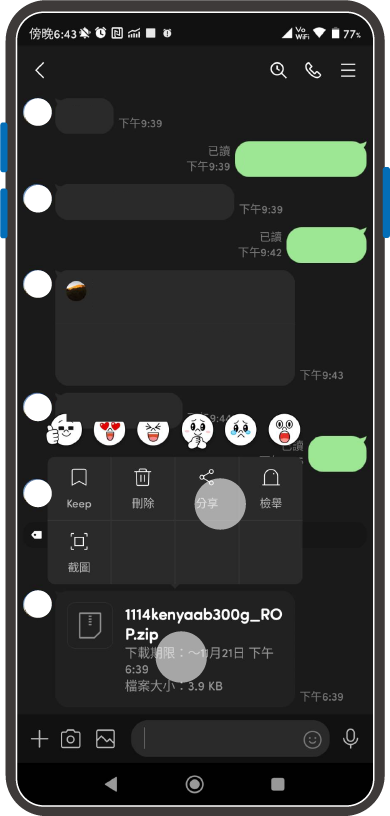
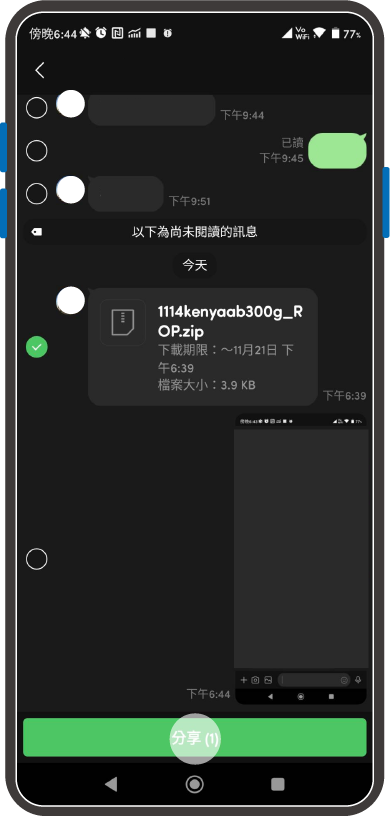
STEP 2: 點選下方(左下角)「分享至應用程式」,選擇 Orbiter Roaster APP。
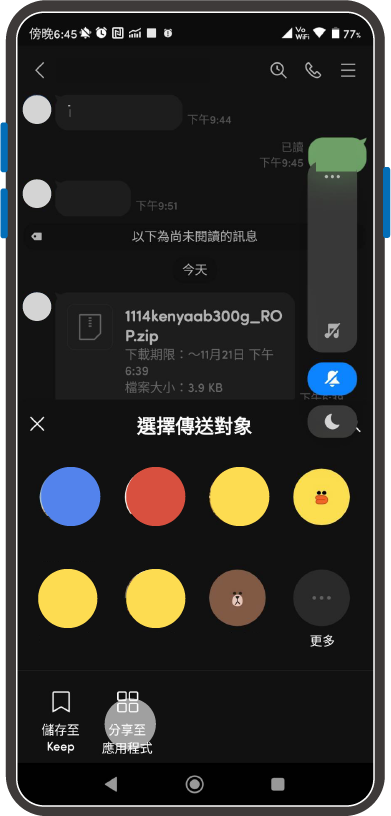
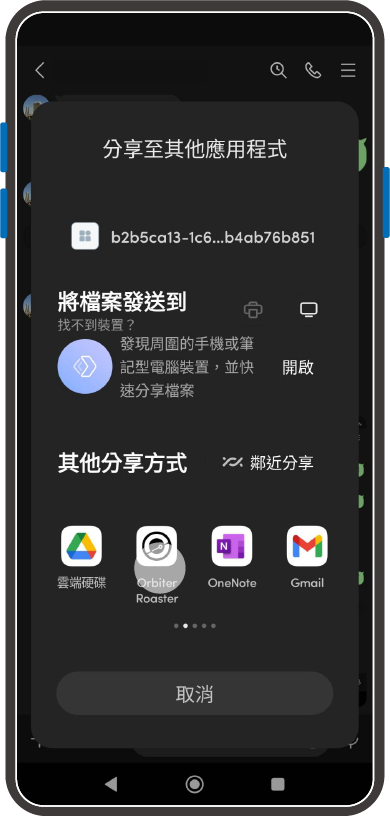
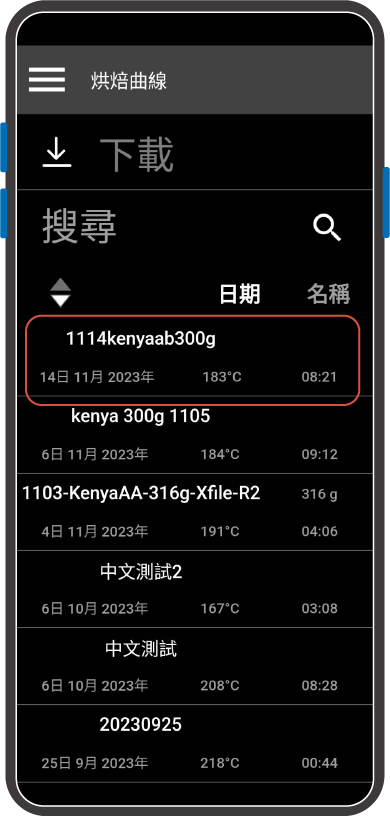
下載完成,檔案可在「烘焙曲線」(Profile)頁面內開啟。
如何 E-mail 下載烘焙曲線 [ iOS ]
STEP 1: 點選壓縮檔進行下載。
.png)
STEP 2: 點選分享圖示(左下角)、並選擇 Orbiter Roaster APP,即可順利開啟該檔案。
下載完成,檔案可在「烘焙曲線」(Profile)頁面內開啟。
Orbiter Roaster APP 下載途徑

iOS (App Store)

Android (Google Play)
基本介紹
點擊左上開啟操作頁
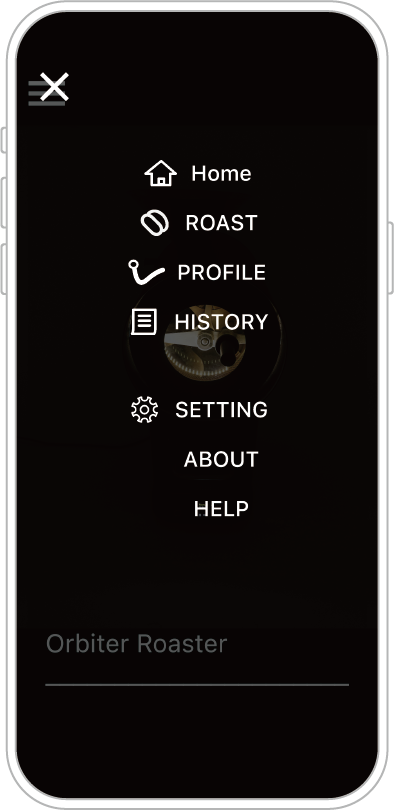
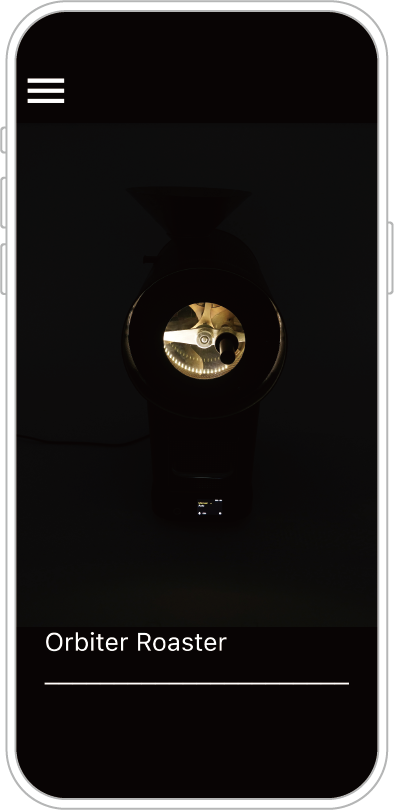
Home 主畫面: 待機頁。部分待機可操作功能可由該畫面操作。
詳細功能可參閱「功能與設計更新」說明。
ROAST 烘焙操作:進入後執行烘豆機連線配對,連接完成可進行監控顯示或是手動 / 自動模式的烘焙操作。
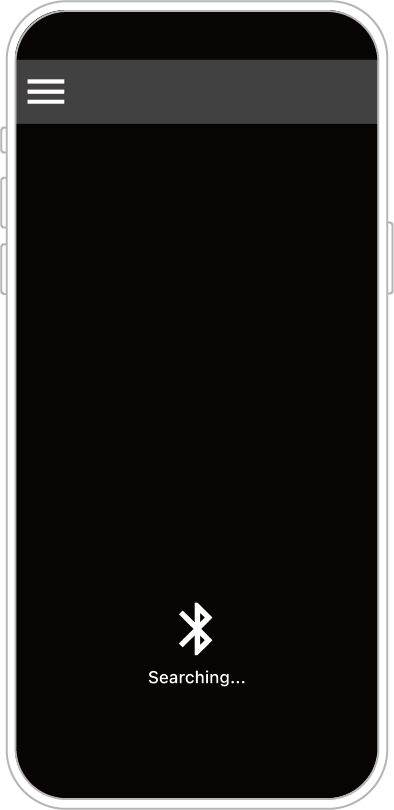
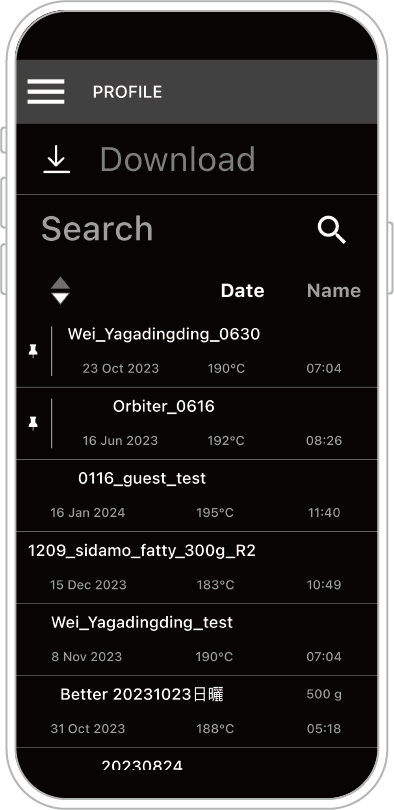
PROFILE 烘焙曲線:可檢閱、編輯、修改已存取的烘焙曲線、可新增杯測資訊,
或可點選曲線進行自動烘焙。
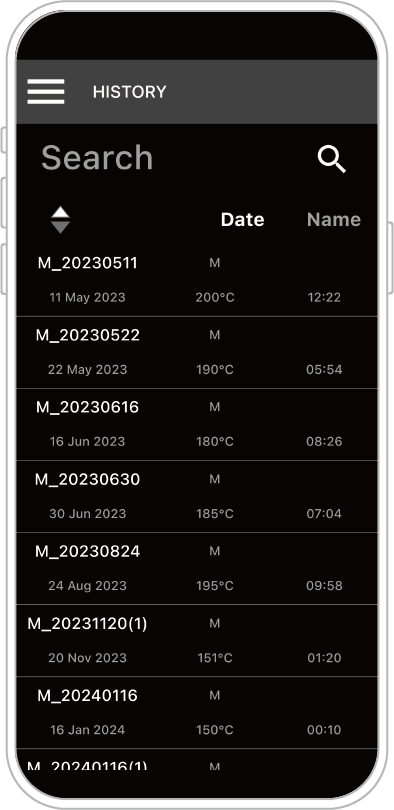
HISTORY 歷史紀錄:若烘焙資料未轉存曲線,該筆資料會自動留於歷史紀錄內,
日後可進行調閱或轉存曲線。
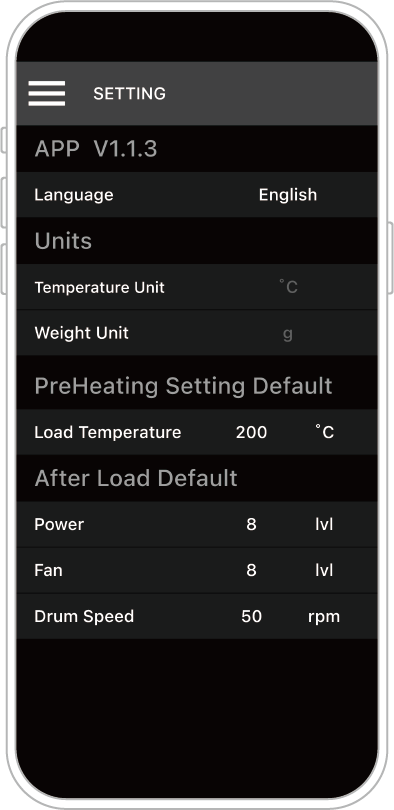
SETTING 設定:可檢閱 APP 版本、可更換語言設定、
可調整下豆溫及下豆後烘焙參數相關預設值。
ABOUT 關於:連線時可檢閱機器相關資料及使用紀錄。
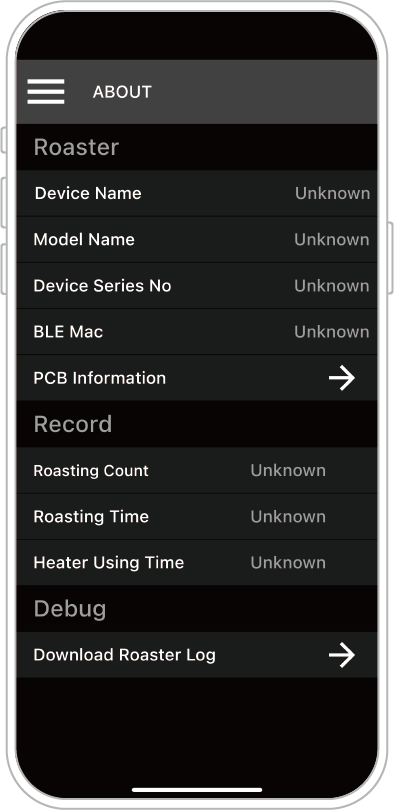
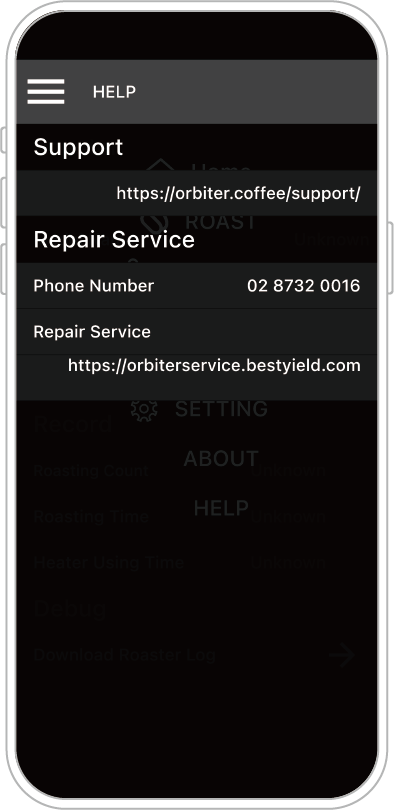
HELP 幫助:可由此找到報修系統網址。
重要須知 – 清潔警示
[ 銀皮桶與廢料盤清潔警示 ]
烘焙後若出現清潔提示訊息,請傾倒銀皮桶內銀皮與廢料盤內皮屑。
若積載過多廢料,將可能導致氣流堵塞、甚至起火燃燒,請定期清潔設備。
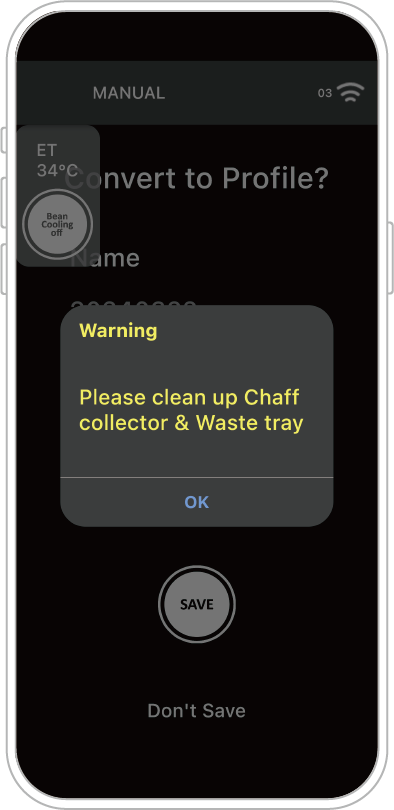
由於廢料的生成量與豆支處理法相關,若發現皮屑產出較多,應增加清理頻率。
小提醒:烘焙過程中請勿進行清潔活動,避免高溫燙傷、豆冷卻過程中請勿拉出廢料盤,避免廢料灰燼捲入豆盒內。
重要須知 – 烘焙曲線 ZIP 檔命名
[ 烘焙曲線命名規範 ]
請檢查原始檔案名稱,是否排除「禁用特殊字元」。
如:\ / : * ? " > < |
若包含「禁用特殊字元」,檔案分享給他人後將無法開啟、並顯示錯誤。
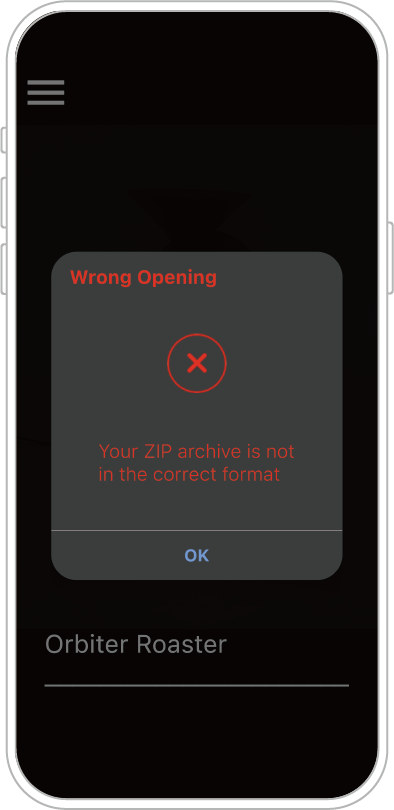
如何用 APP 下載 OB-1 Pro本機歷史紀錄(History)
「本機烘焙」會自動存取烘豆曲線至 HISTORY (暫存區),
若要查看本機先前存取的烘焙資料,需使用手機或平板、安裝 ORBITER ROASTER APP
小提醒:需先完成 APP 與本機藍芽連線。
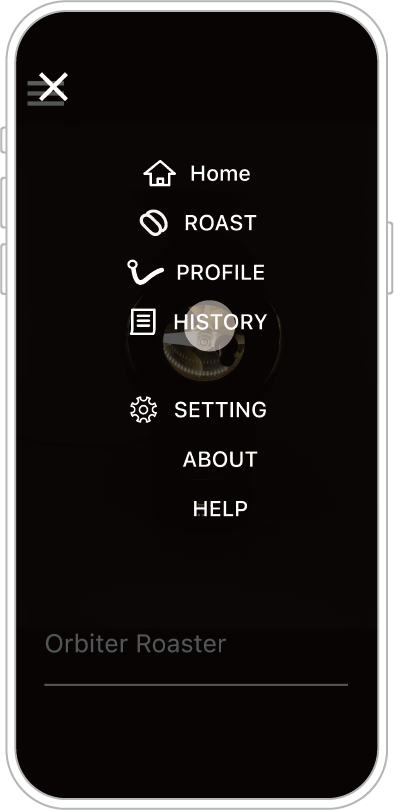
STEP 1: 點選「歷史紀錄」(HISTORY)。
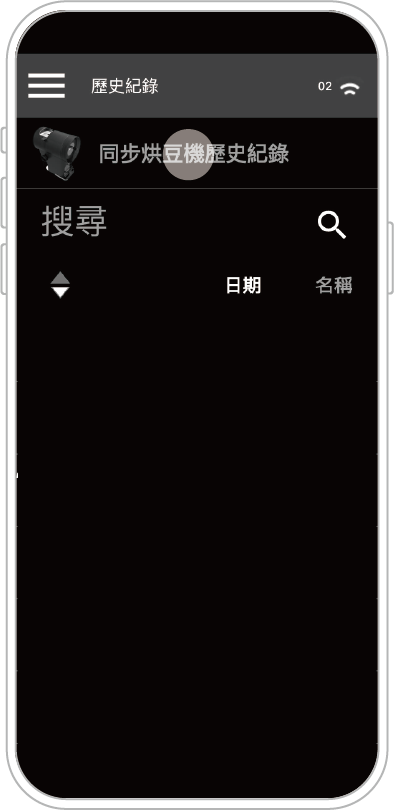
STEP 2: 點選畫面上方「同步烘豆機歷史紀錄」。(若無顯示,請檢察藍芽連線是否成功)
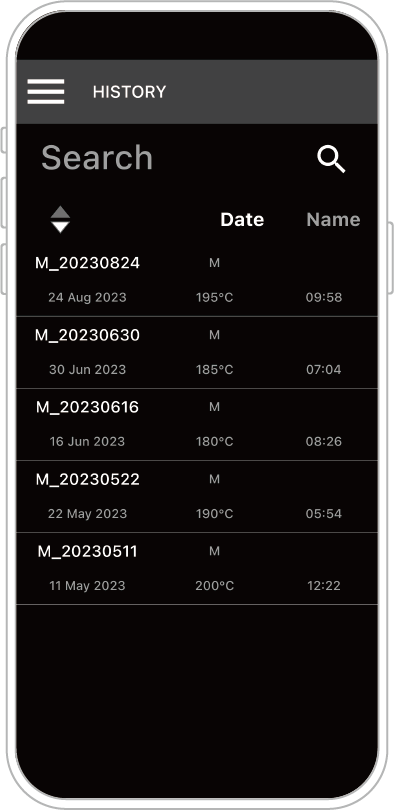
若成功載入,則畫面自動跳出本機暫存資料。
您可以點擊每筆烘焙資料進行查看。