
FAQ



如何 E-mail 分享烘焙曲线 [ iOS ]


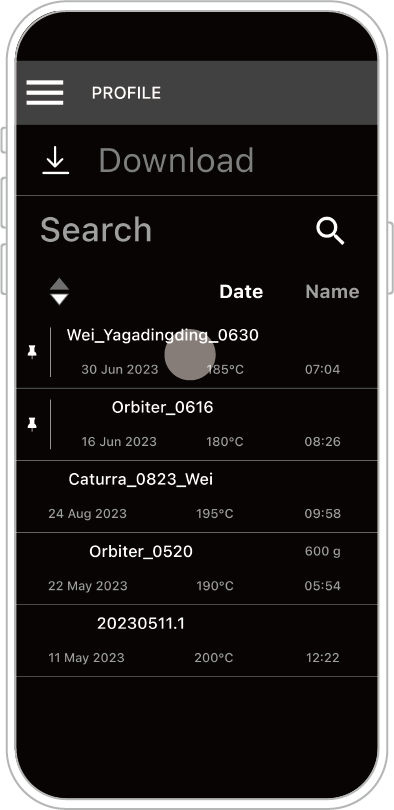
STEP 1: 点选欲分享的烘焙资料。
(「历史纪录」、「烘焙曲线」内的档案皆可以进行分享)
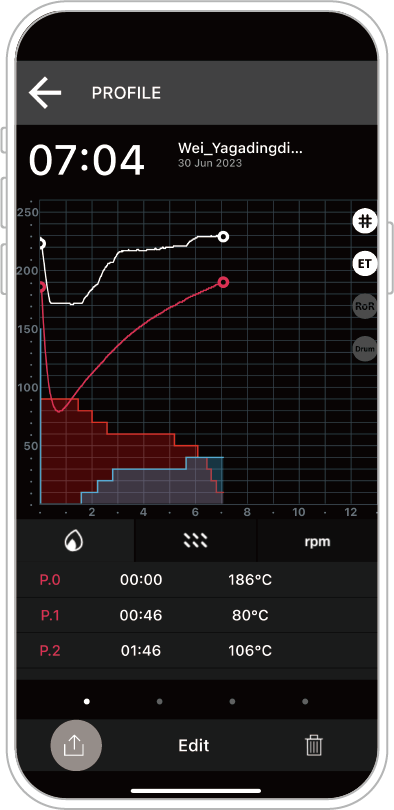
STEP 2: 点选分享图示(左下角)、并选择 ROP 档案。
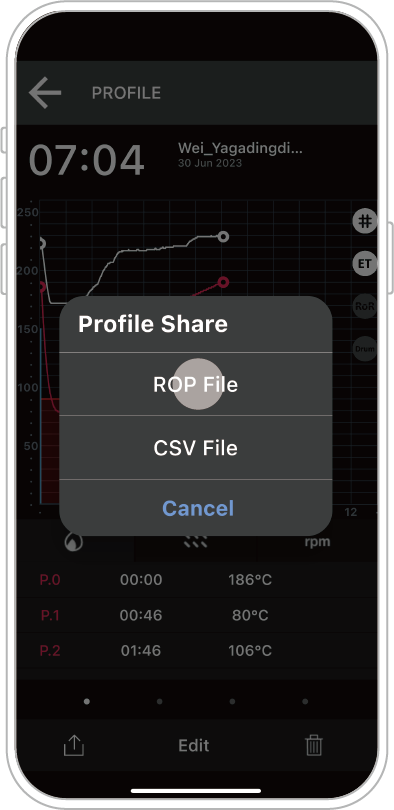
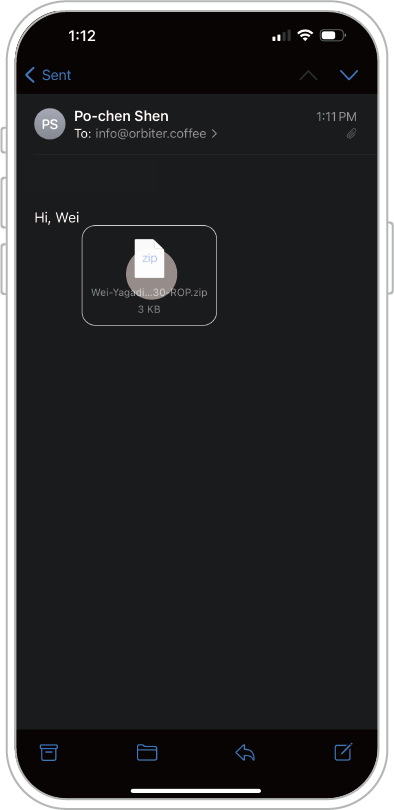
STEP 3: 点选 Mail 应用程式,即可将档案以邮件发送分享。
如何 AirDrop 分享烘焙曲线 [ iOS ]
小提醒:本操作为设备间分享 APP 烘焙曲线。
如下以 [ A ] 平板、[ B ] 手机 为范例:
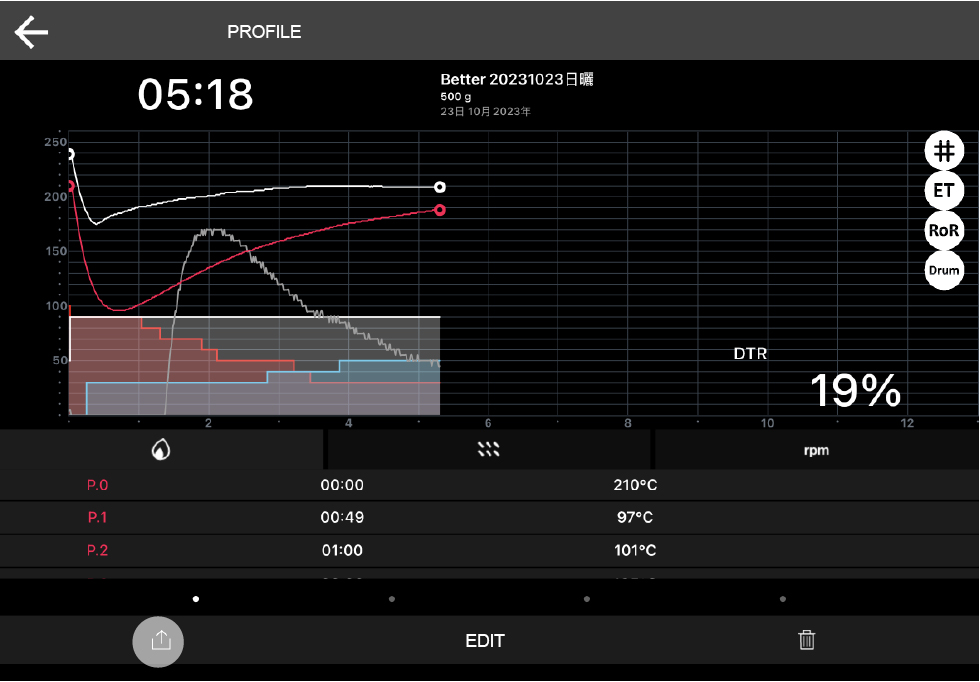
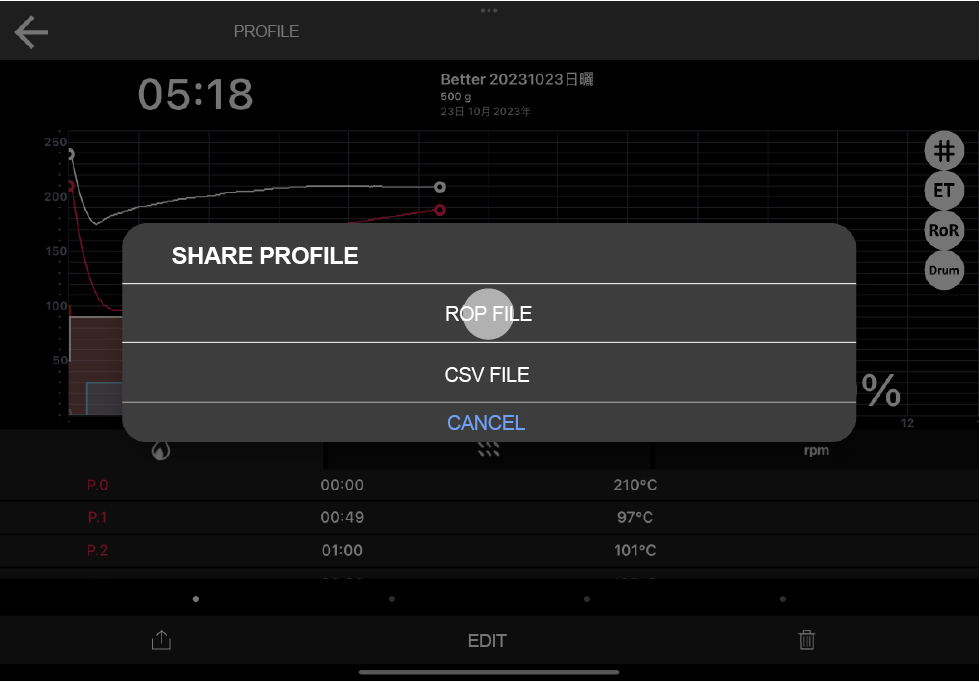
[ A ] STEP 1:发送方点击欲分享的烘焙资料,并选择 ROP 文件。
(「历史记录」、「烘焙曲线」内的文件皆可进行分享)
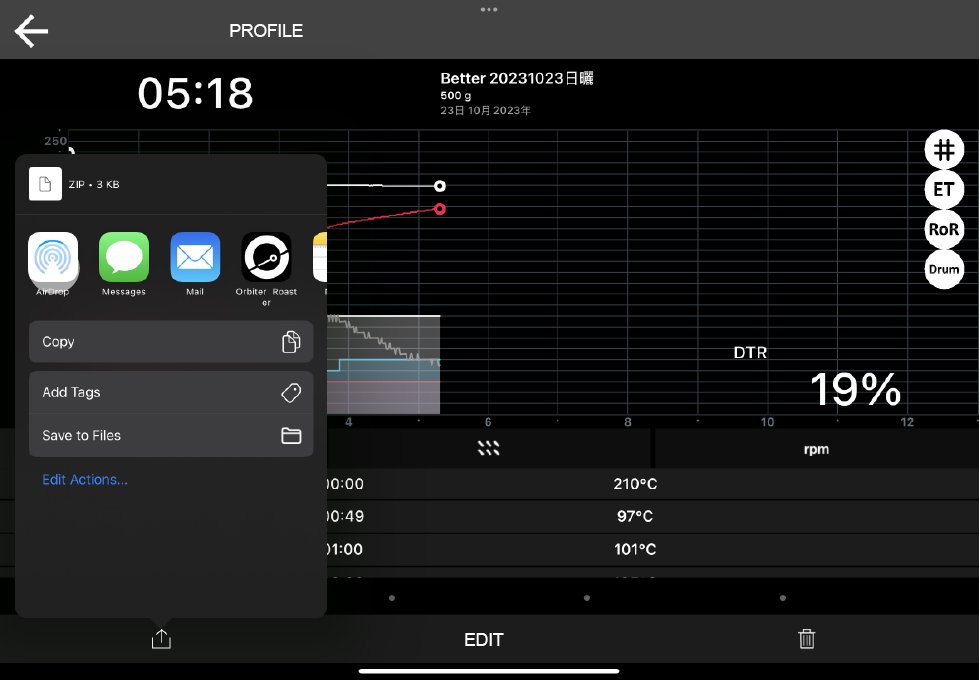
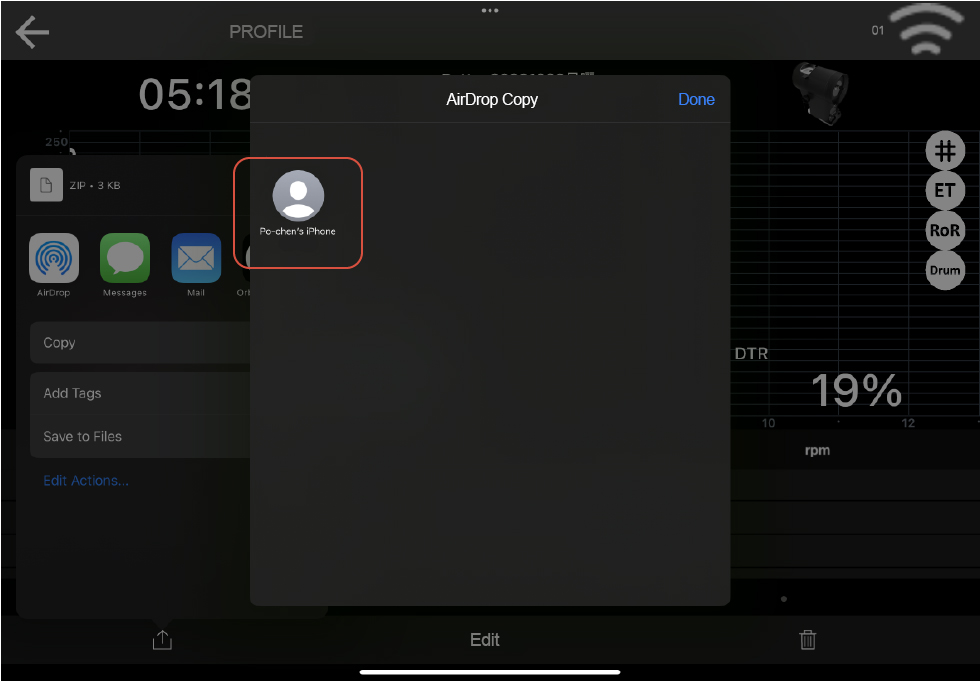
[ A ] STEP 2:点击 AirDrop 分享、选择分享对象
(若找不到分享对象,请确认对方设备是否开启 AirDrop。详细可参考下方 [ B ] STEP 1)
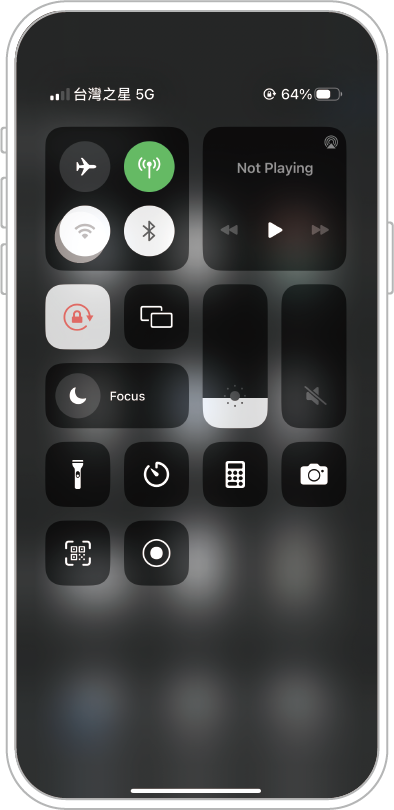
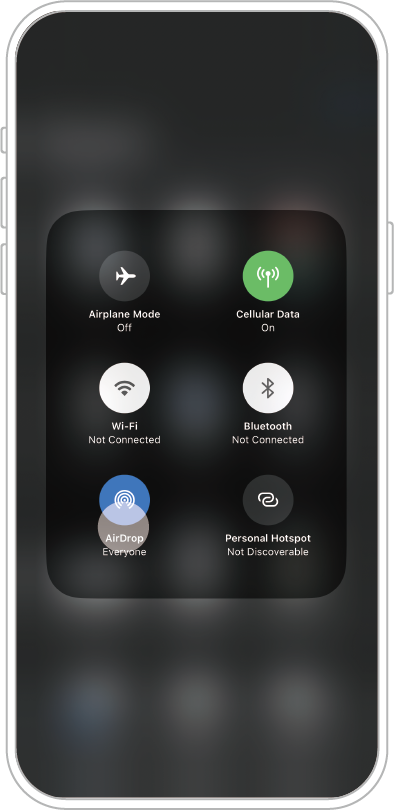
[ B ] STEP 1:接收方长按打开连接控制页,找到 AirDrop 并开启。
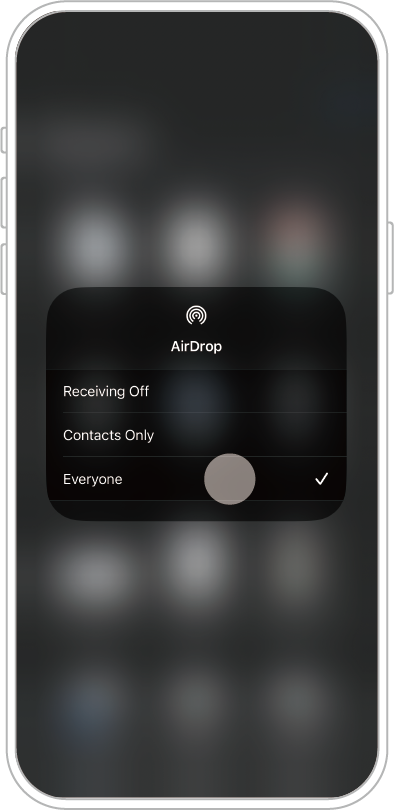
若 [ A ] 平板、[ B ] 手机 成功配对,将顺利完成资料分享。
接收后若未自动跳转至 APP 页面内,且 APP 内无显示接收资料,可通过下述方式手动载入文件:
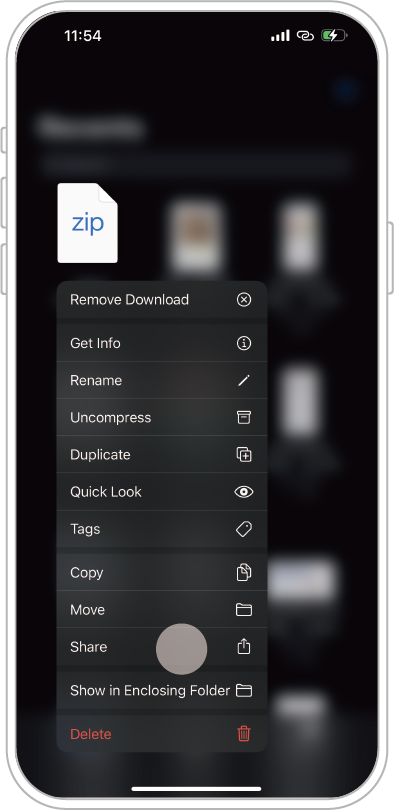
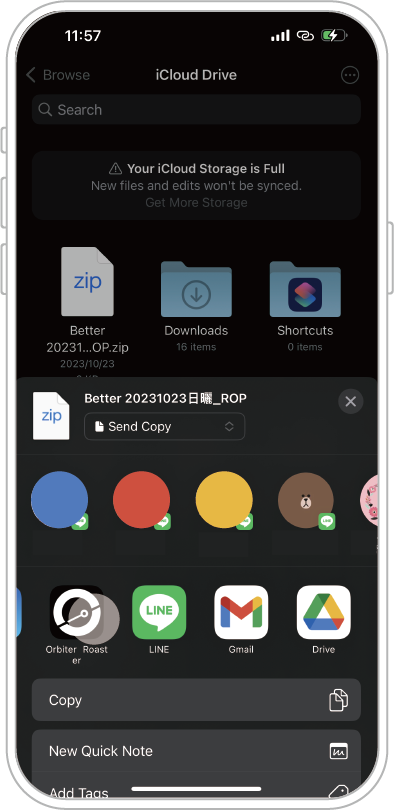
STEP 3:接收方可在设备「文件」内找到该文件。找到文件后,长按文件图标并点击「分享」,分享到 Orbiter Roaster APP 即可打开分享文件。
如何 LINE 下载烘焙曲线 [ iOS ]
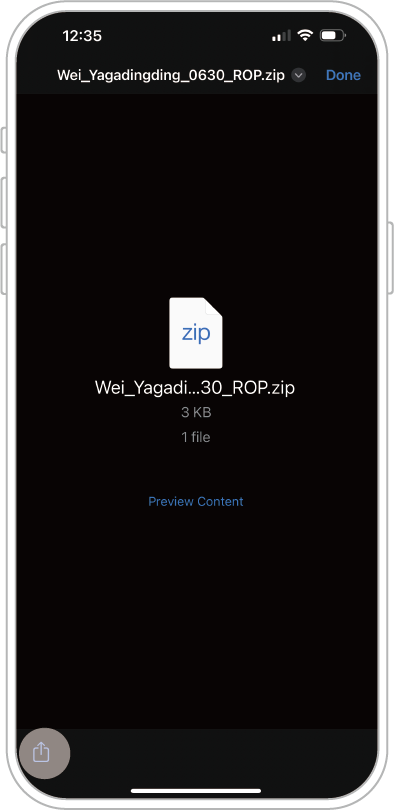
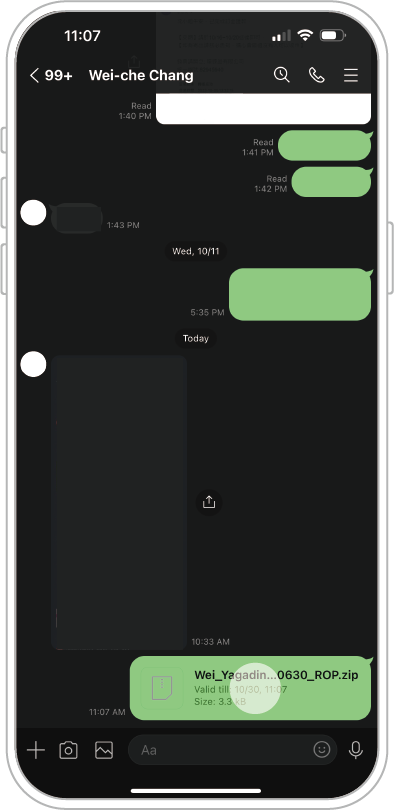
STEP 1: 点选压缩档进行下载。
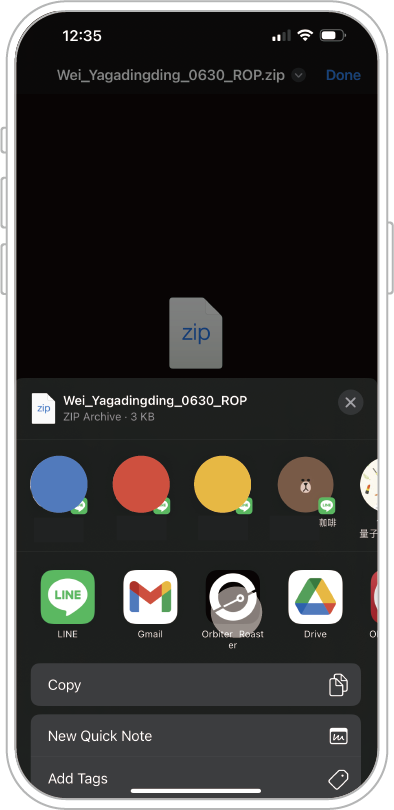
STEP 2: 点选分享图示(左下角)、并选择 Orbiter Roaster APP,即可顺利开启该档案。
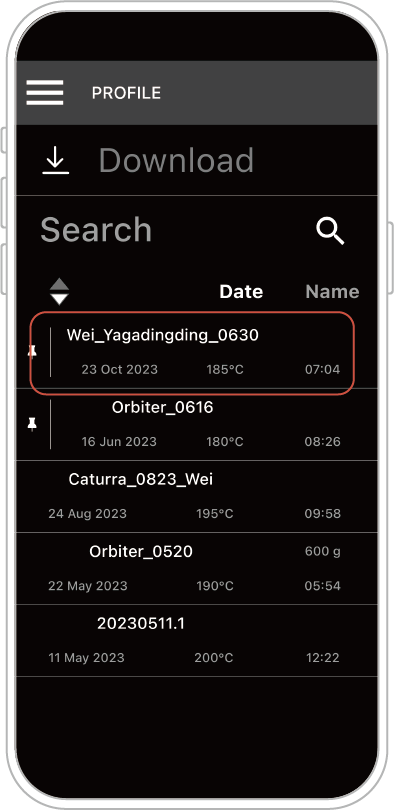
下载完成,档案可在「烘焙曲线」(Profile)页面内开启。
如何 LINE 下载烘焙曲线 [ Android ]
STEP 1: 长按档案,点选「分享」。
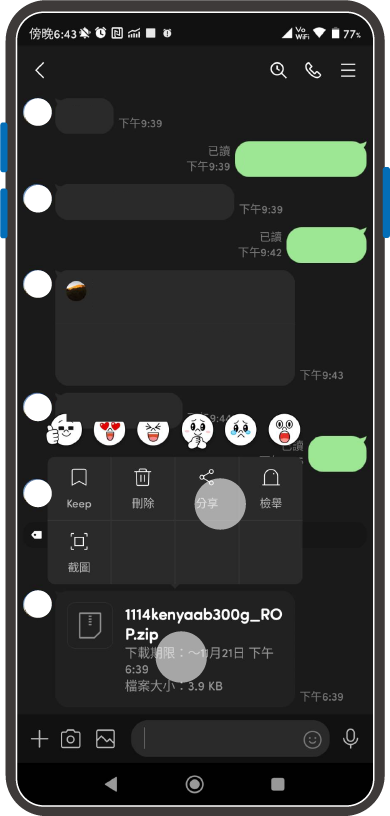
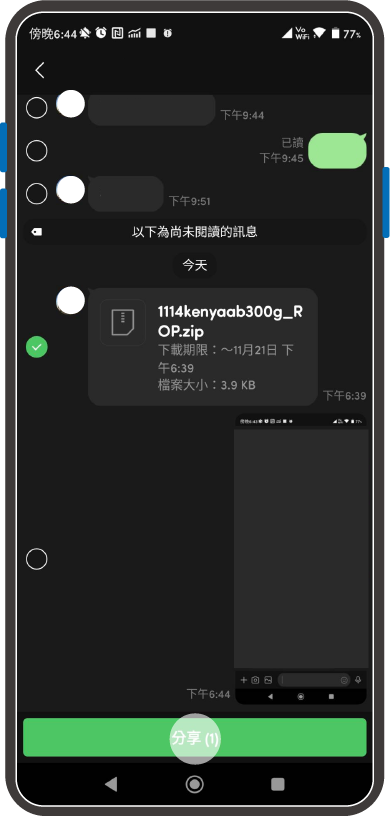
STEP 2: 点选下方(左下角)「分享至应用程式」,选择 Orbiter Roaster APP。
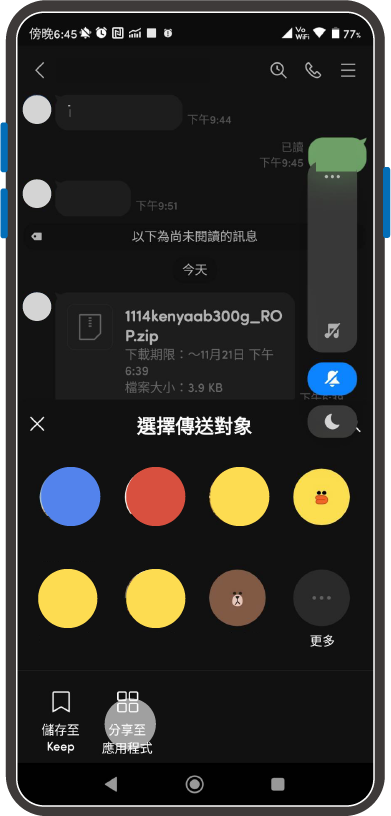
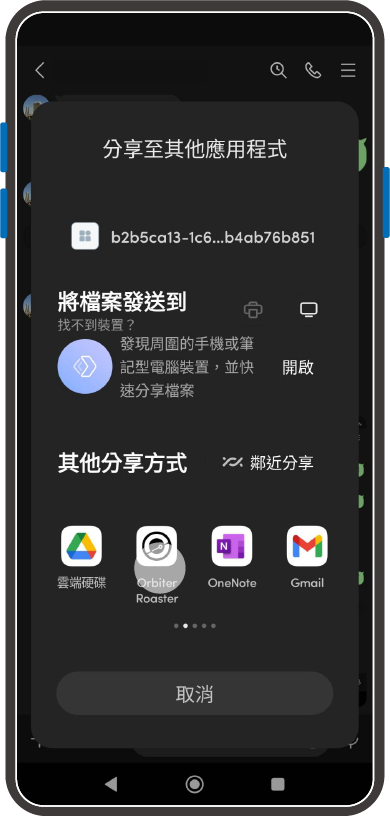
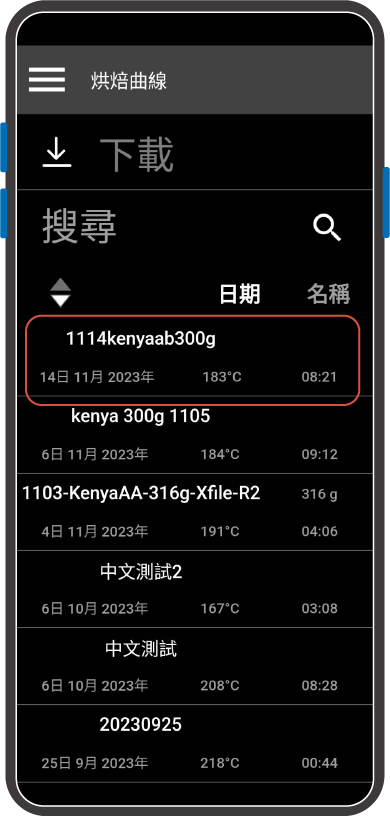
下载完成,档案可在「烘焙曲线」(Profile)页面内开启。
如何 E-mail 下载烘焙曲线 [ iOS ]
STEP 1: 点选压缩档进行下载。
.png)
STEP 2: 点选分享图示(左下角)、并选择 Orbiter Roaster APP,即可顺利开启该档案。
下载完成,档案可在「烘焙曲线」(Profile)页面内开启。
Orbiter Roaster APP 下载途径

iOS (App Store)

Android (Google Play)
基本介绍
点击左上角打开操作页
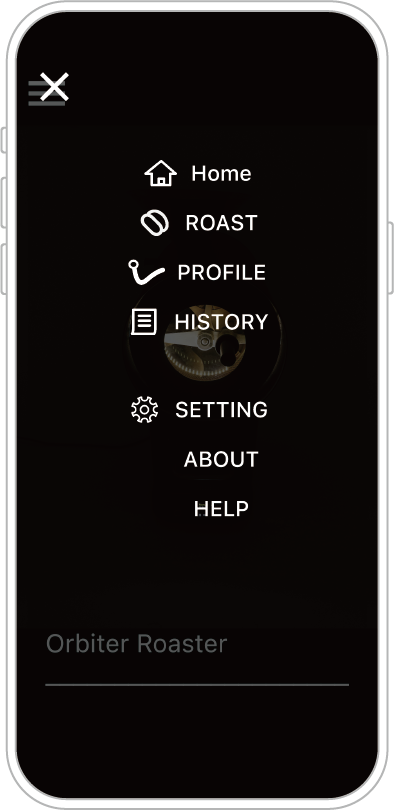
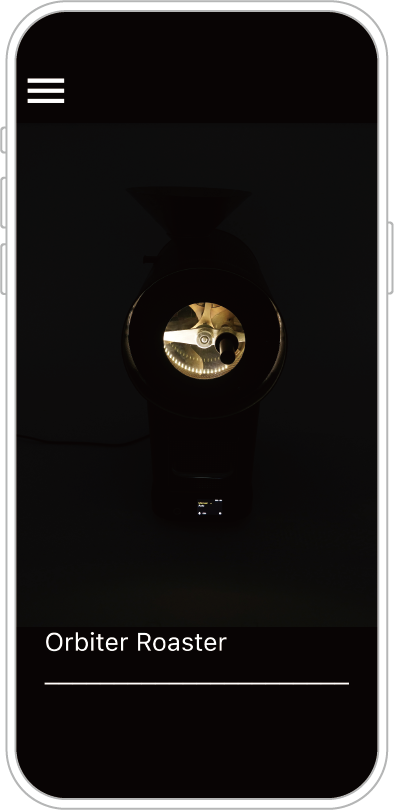
Home 主画面:待机页。部分待机可操作功能可由该画面操作。
详细功能可参阅「功能与设计更新」说明。
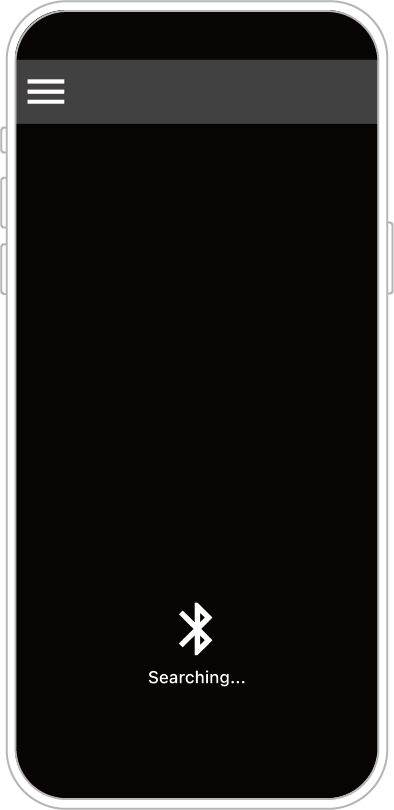
ROAST 烘焙操作:进入后执行烘豆机连接配对,连接完成可进行监控显示或手动 / 自动模式的烘焙操作。
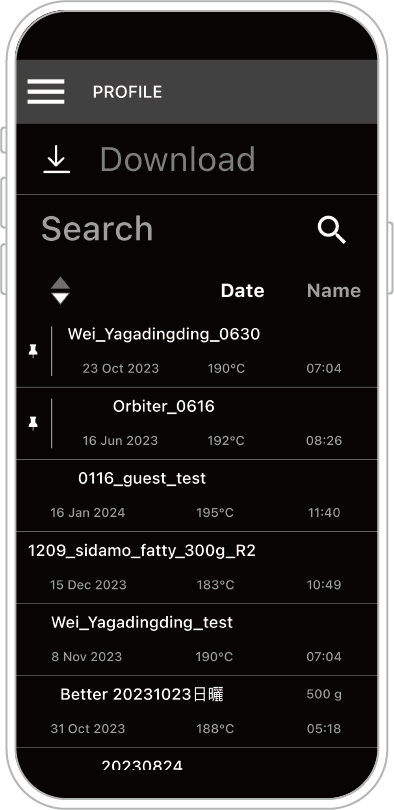
PROFILE 烘焙曲线:可检阅、编辑、修改已存取的烘焙曲线,可新增杯测信息,
或可点击曲线进行自动烘焙。
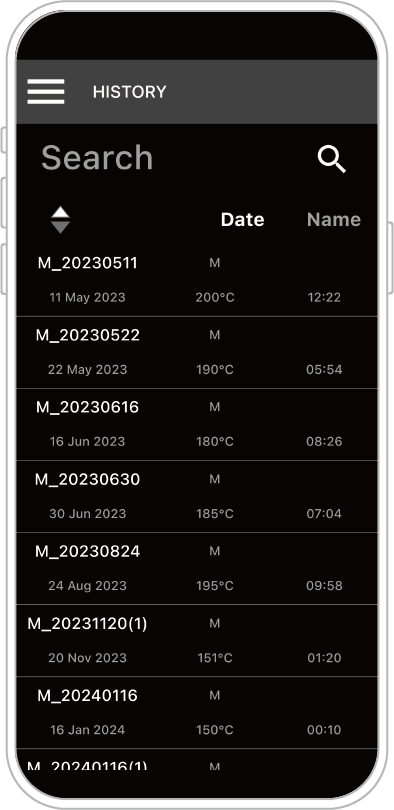
HISTORY 历史记录:若烘焙资料未转存曲线,该笔资料会自动保留于历史记录内,
日后可进行调阅或转存曲线。
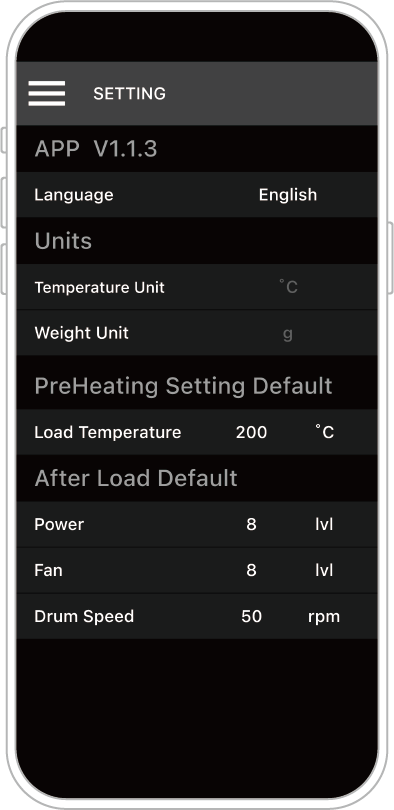
SETTING 设置:可检阅 APP 版本、更换语言设置、
可调整下豆温及下豆后烘焙参数相关默认值。
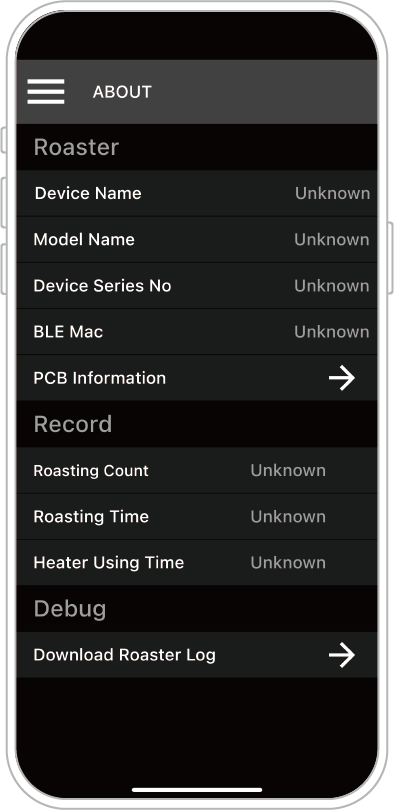
ABOUT 关于:连接时可检阅机器相关资料及使用记录。
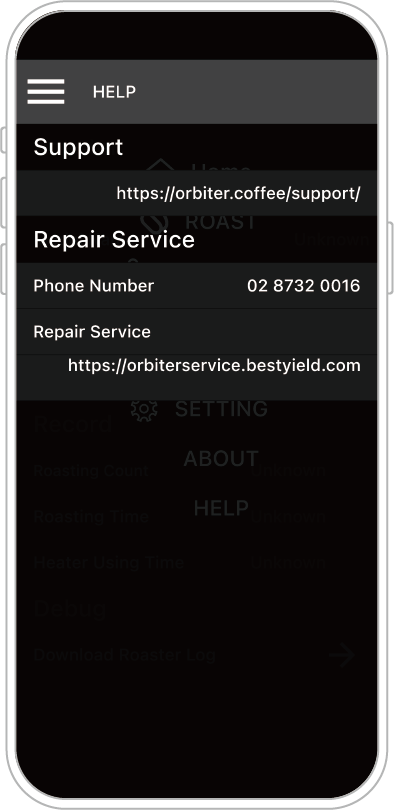
HELP 帮助:可由此找到报修系统网址。
重要须知 – 清洁警示
[ 银皮桶与废料盘清洁警示 ]
烘焙后若出现清洁提示信息,请倾倒银皮桶内银皮与废料盘内皮屑。
若积载过多废料,可能导致气流堵塞、甚至起火,请定期清洁设备。
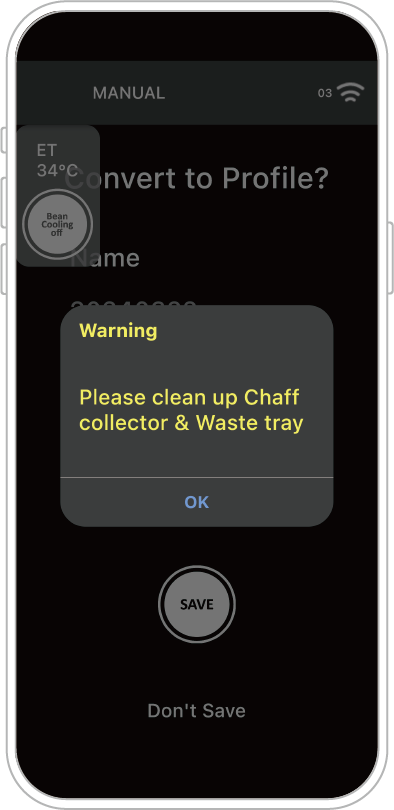
由于废料的生成量与豆子处理法相关,若发现皮屑产出较多,应增加清理频率。
小提醒:烘焙过程中请勿进行清洁活动,避免高温烫伤;豆冷却过程中请勿拉出废料盘,避免废料灰烬卷入豆盒内。
重要须知 – 烘焙曲线 ZIP 档命名
[ 烘焙曲线命名规范 ]
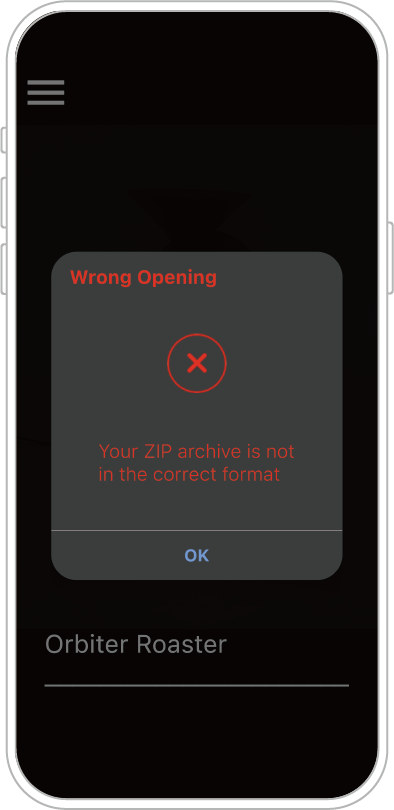
请检查原始文件名,是否排除「禁用特殊字符」。
如:\ / : * ? " > < |
若包含「禁用特殊字符」,文件分享给他人后将无法打开,并显示错误。
如何用 APP 下载 OB-1 Pro本机历史纪录(History)
「本机烘焙」会自动存取烘豆曲线至 HISTORY (暂存区),
若要查看本机先前存取的烘焙资料,需使用手机或平板、安装 ORBITER ROASTER APP
小提醒:需先完成 APP 与本机蓝牙连接。
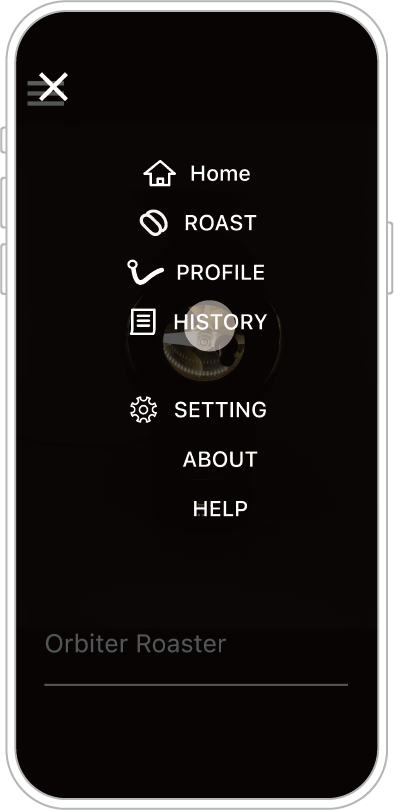
STEP 1: 点击「历史记录」(HISTORY)。
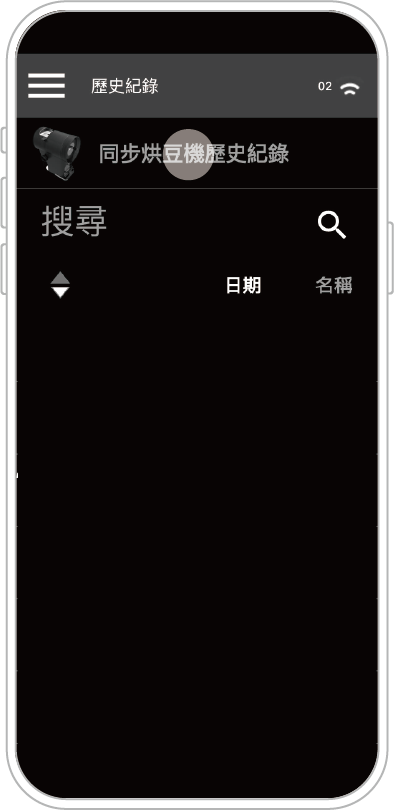
STEP 2: 点击画面上方「同步烘豆机历史记录」。(若无显示,请检查蓝牙连接是否成功)
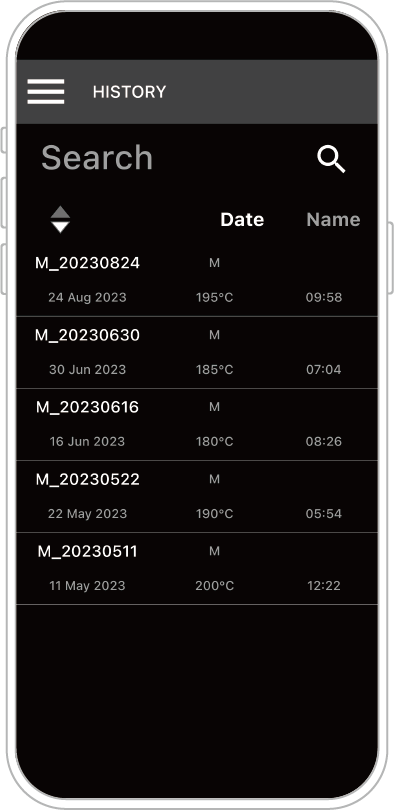
若成功载入,则画面自动跳出本机暂存资料。
您可以点击每笔烘焙资料进行查看。