
FAQ



version 1.2.2b4 + (Profile’s Download & Share Function Update)


[ 焙煎プロファイルのダウンロード・共有画面を更新 ]
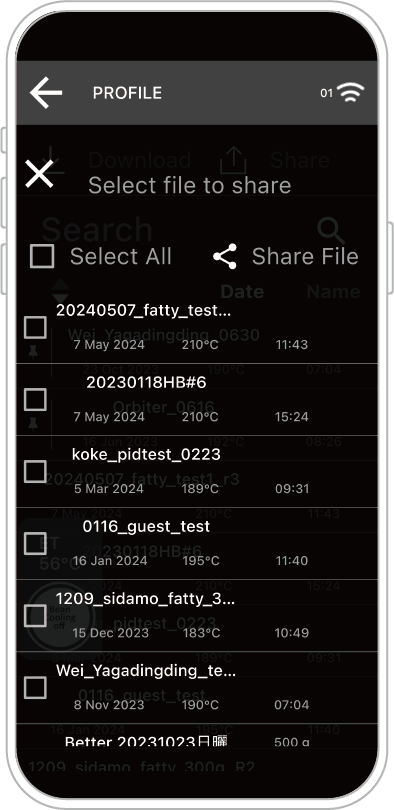
Profileページで「ダウンロード」または「共有」を選択し、複数のデータをまとめて操作できます。
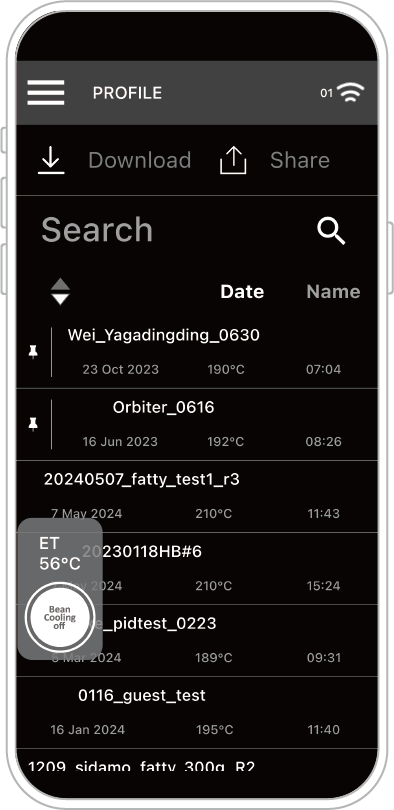
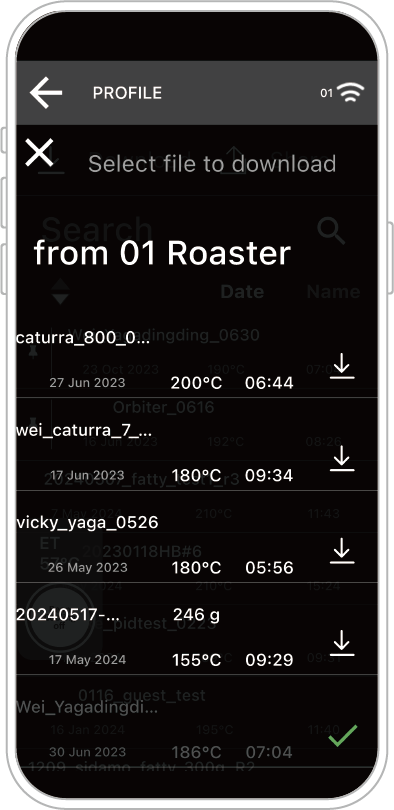
ヒント:本体のデータをダウンロードするには、本体(OB-1 Pro)とBluetooth接続してください。
version 1.2.2b4 + (Curve Display During Roasting)
[ 焙煎プロファイルの重ね合わせ表示 ]
焙煎中に参考プロファイルを表示し、今回の新しい焙煎プロファイルと重ねて表示できます。
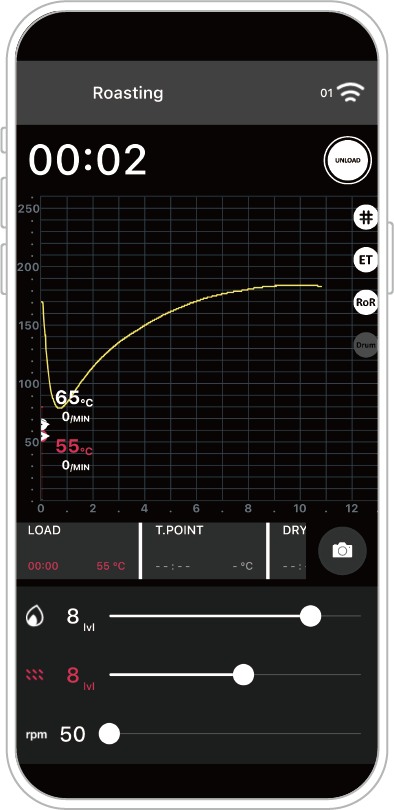
「オート焙煎」モードでは、自動的に重ね合わせ表示されます。
「マニュアル焙煎」モードでも、参考プロファイルを選択して重ね合わせ表示できます。詳しい操作方法は以下のとおりです。
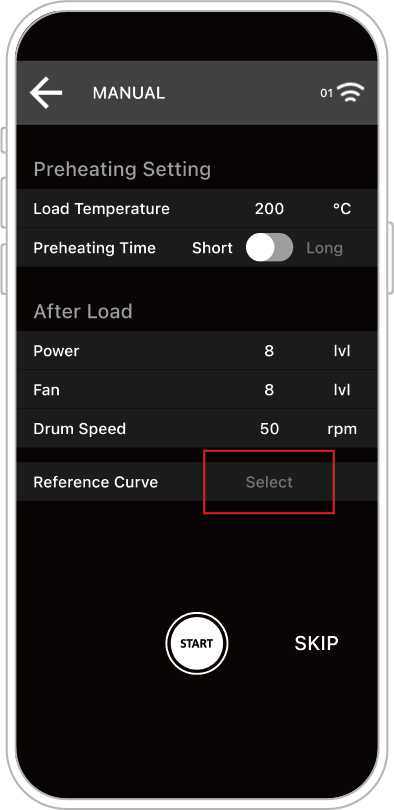
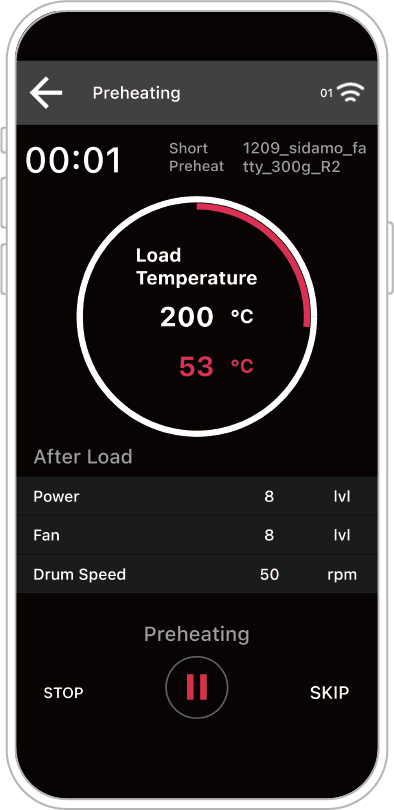
参考プロファイルをタップして選択すると、予熱開始時に参考プロファイル名が画面右上に表示されます。
豆を投入すると、上記の重ね合わせ表示が開始されます。
version 1.1.2 + (Cooling Mode Update)
[ 冷却開始・安全シャットダウンのお知らせ ]
アプリ画面を右から左へスワイプすると、3つの操作ボタンが表示されます(上から順に)。
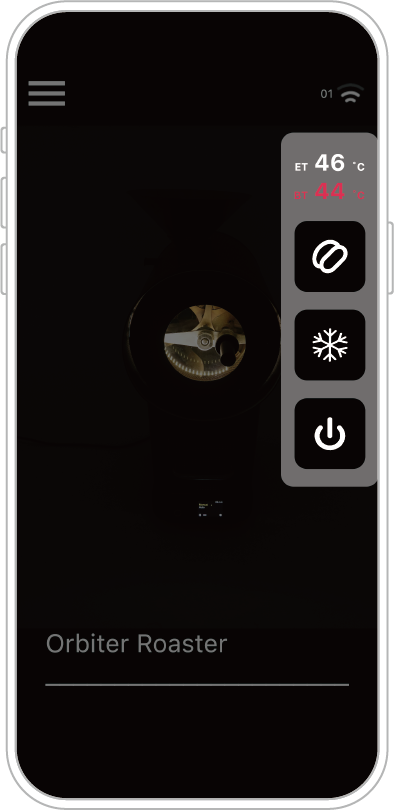
「豆」アイコン:豆の冷却ファンを起動します。
「冷却」アイコン:本体の冷却を開始します。本体温度が50℃未満になると、冷却を終了します。
「安全シャットダウン」アイコン:シャットダウンの準備を行います。本体温度が50℃未満になると、安全に電源をオフにできることを知らせます。
version 1.1.2 + (Profile Event Checking Out Function)
[ イベントバーの長押しによるクイックジャンプ ]
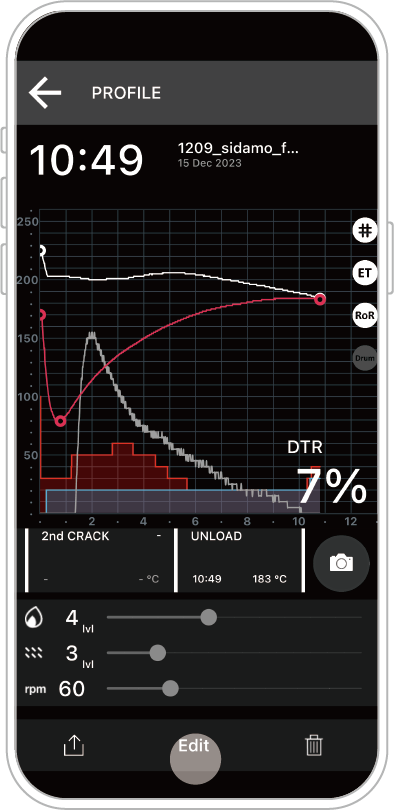
「焙煎プロファイル(Profile)」内に記録された焙煎「イベント(Event)」を長押しすると、該当する位置をすばやく確認できます。
T.POINTの例:イベントバー上の「T.POINT」ブロックを長押しすると、上部の焙煎曲線がT.POINTの位置までジャンプし、RoRや温度などの情報が表示されます。
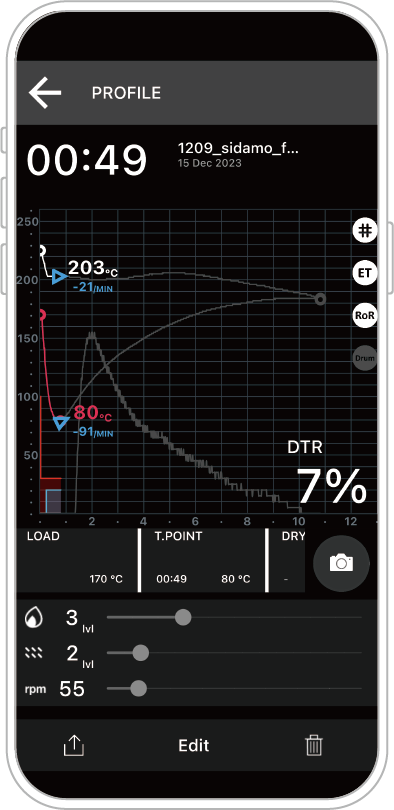
また、イベントバーの右側に「カメラ」アイコンが追加され、焙煎後の豆の写真など、焙煎結果の画像ファイルを追加できるようになりました。
version 1.1.2 + (Profile Event Edit Update)
[ Profile Event Edit ]
「焙煎プロファイル(Profile)」内に記録された焙煎「イベント(Event)」のデータを編集できます。
ヒント:この機能を使用するには、個別のProfileファイルを開き、画面を右にスワイプしてください。
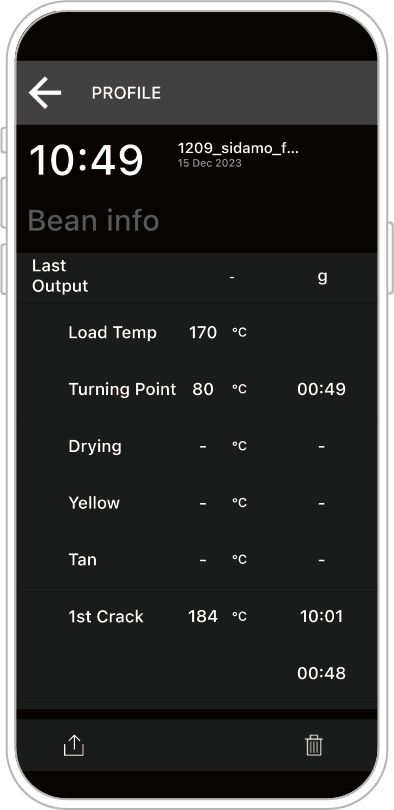
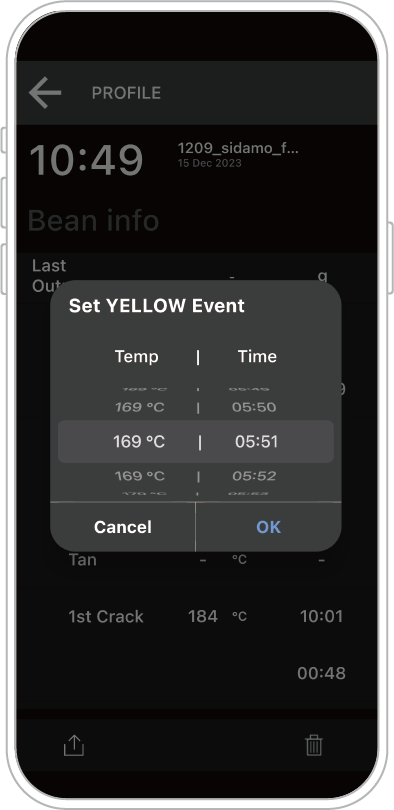
「イベント(Event)」を長押しすると、修改完成請按(OK)完成儲存。データを編集するためのメニューが表示されます。
編集が完了したら、「OK」をタップして保存します。
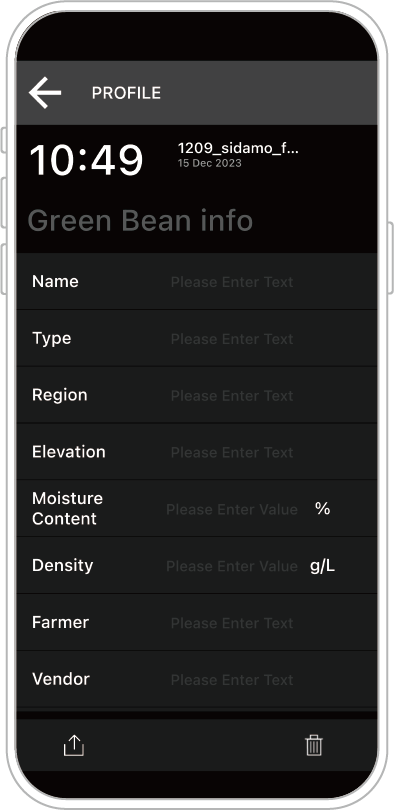
version 1.1.2 + (Green Bean Info)
[ 生豆情報欄を追加 ]
ヒント:この機能を使用するには、個別のProfileファイルを開き、画面を右にスワイプしてください。
version 1.1.1 + (Preheating Hold Function)
[ HOLD(予熱温度保持)機能 ]
予熱中に画面下部の円形「実行/一時停止」ボタンを長押しすると、予熱工程を一時停止し、予熱状態を保持できます。
この機能は、豆の選別作業やその他の作業が遅れた場合でも、本体がそのまま焙煎工程へ進むのを防ぐために使用します。
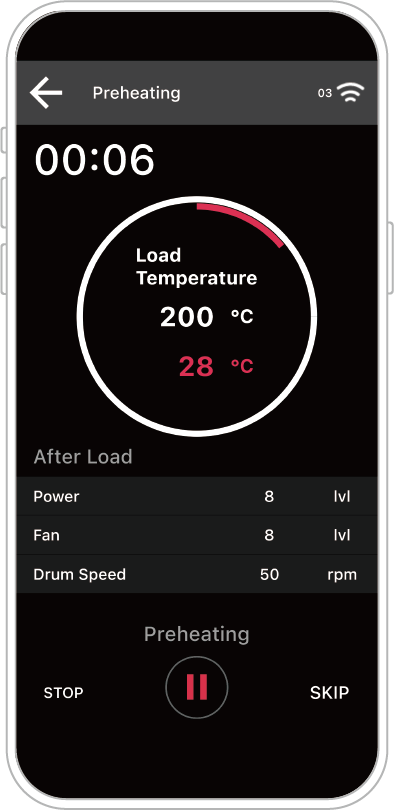
ヒント:「STOP」は焙煎作業を終了する操作で、現在実行中の予熱も終了します。
引き続き焙煎を行う場合は、「HOLD」で予熱温度を保持し、状況に応じて作業を調整できます。
※本説明は、version 1.0.4の機能アップデートとversion 1.1.1のUIアップデートを統合した内容です。
version 1.1.0 + (DTR Update)
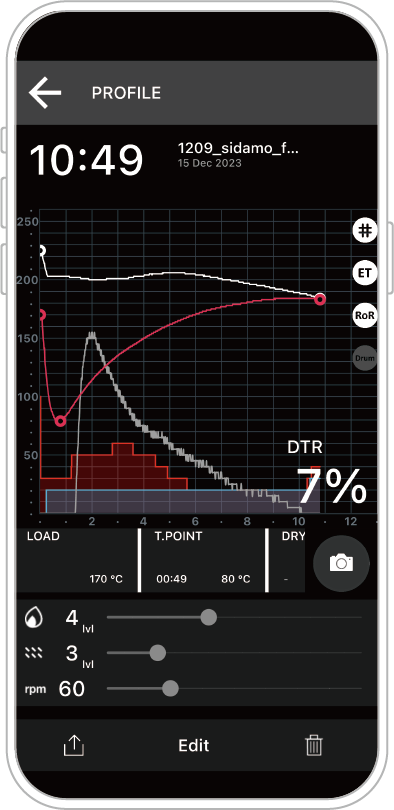
[ DTR 表示 ]
(DTR: Development Time Ratio)
焙煎中にイベントバーの「1ハゼ(1st Crack)」の記録をタップすると、DTRの計算が開始されます。
焙煎終了後、DTRは焙煎データに保存され、表示されます。
version 1.0.3 + (Profile Edit Update)
[ Profile Edit ]
焙煎終了後、「焙煎プロファイル(Profile)」内で焙煎データを編集できます。
画面下部の「編集」をタップすると、火力・風量・ドラム回転数を編集できます。
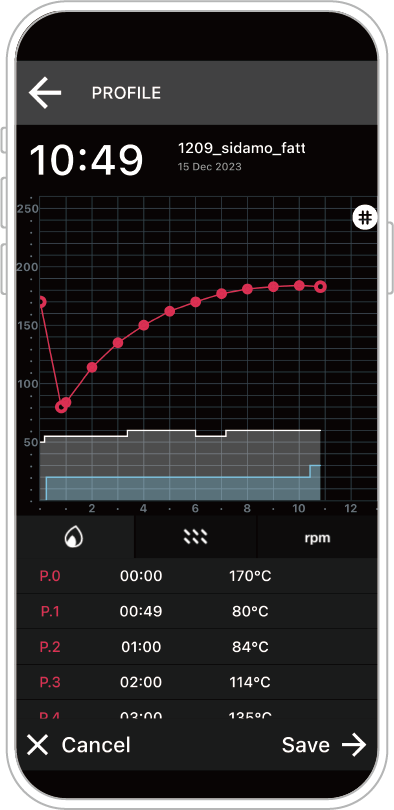
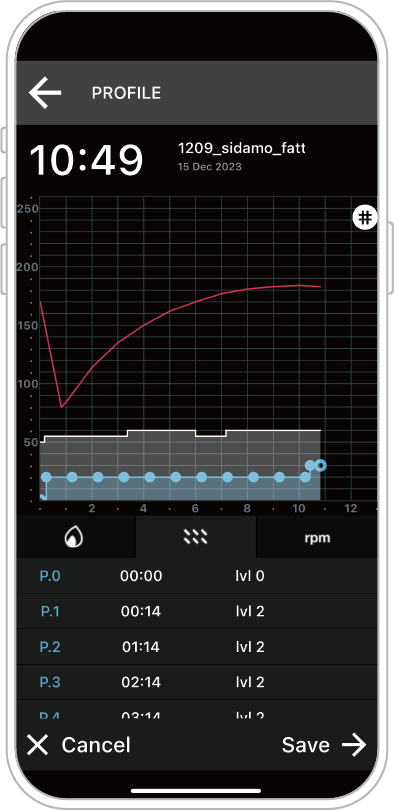
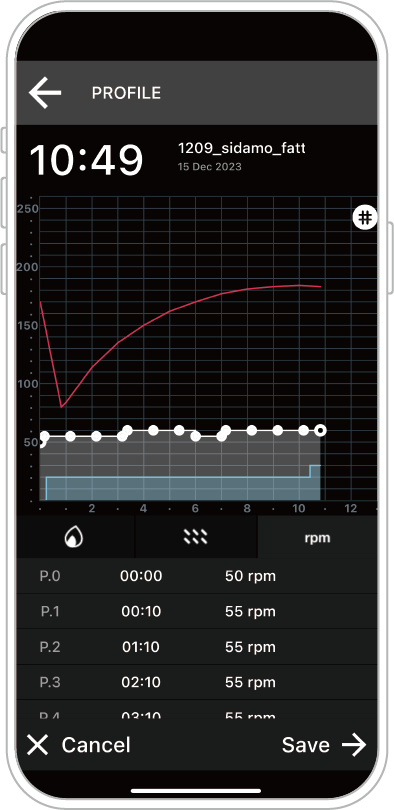
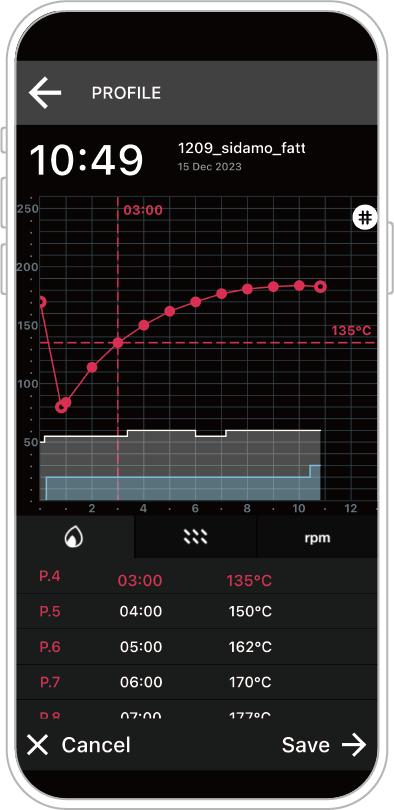
点線部分を長押ししてスライドします。
水平方向に調整すると時間軸を変更でき、垂直方向に調整すると数値を変更できます(例:温度)。
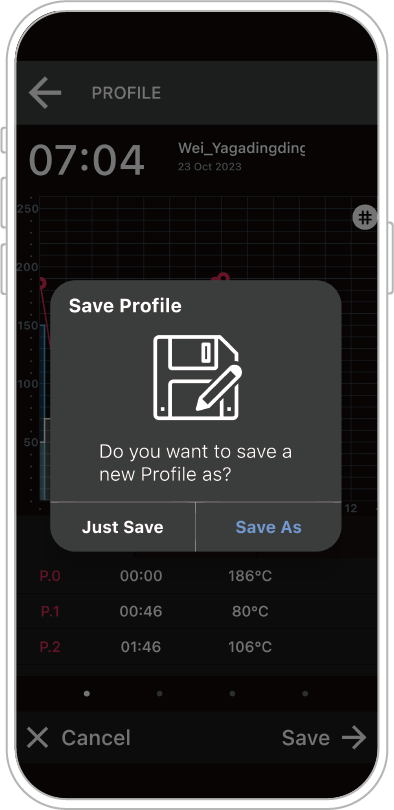
編集が完了したら、「保存」をタップしてください。
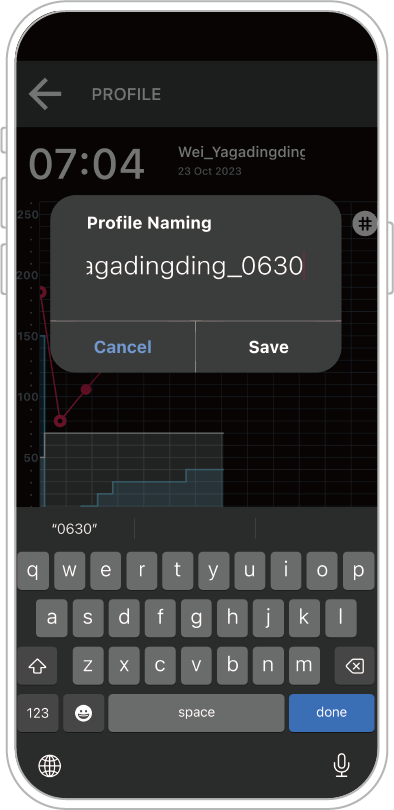
「置き換え」または「別名で保存」を選択できます。下記の例のように、「別名で保存」を選択すると、Profile名を変更して保存できます。
LINEで焙煎プロファイルを共有する [ iOS ]
STEP 1:共有する焙煎データを選択します。
(「履歴」または「焙煎プロファイル」に保存されているファイルを共有できます。)
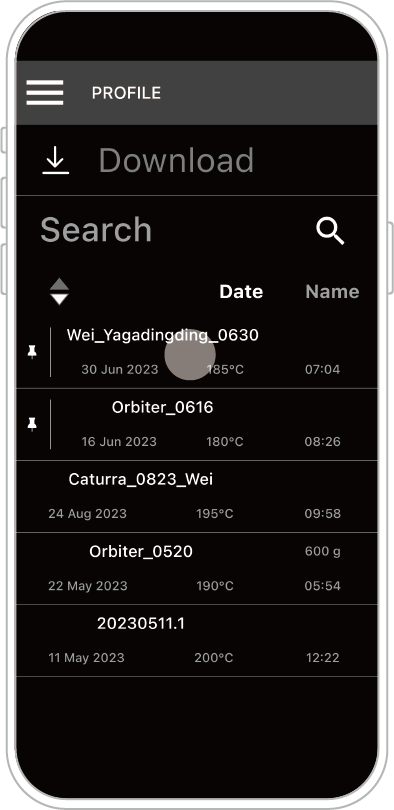
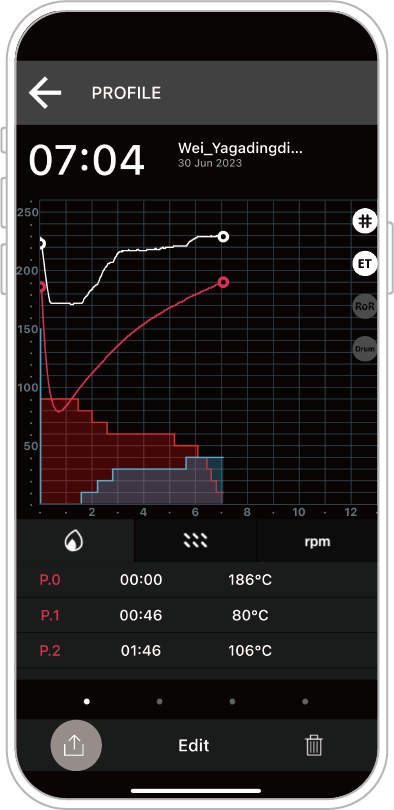
STEP 2:画面左下の共有アイコンをタップし、「ROPファイル」を選択します。
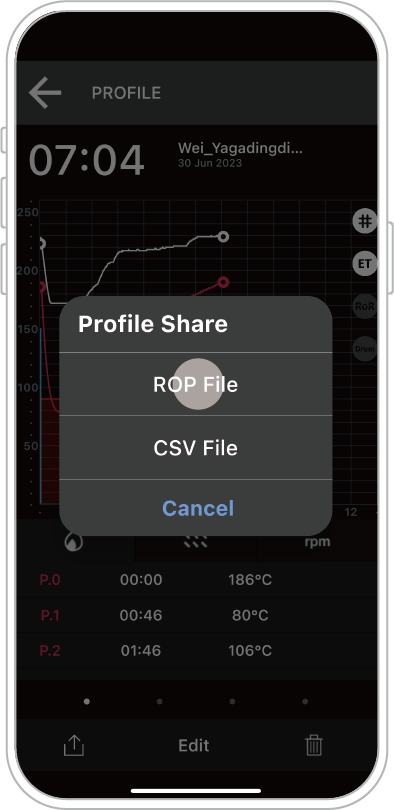
STEP 3:「LINE」アプリを選択し、共有する友だちまたはグループを選択して、「共有」をタップします。
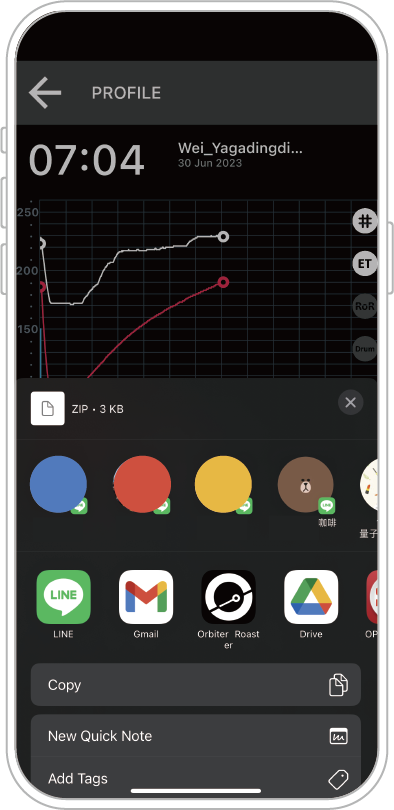
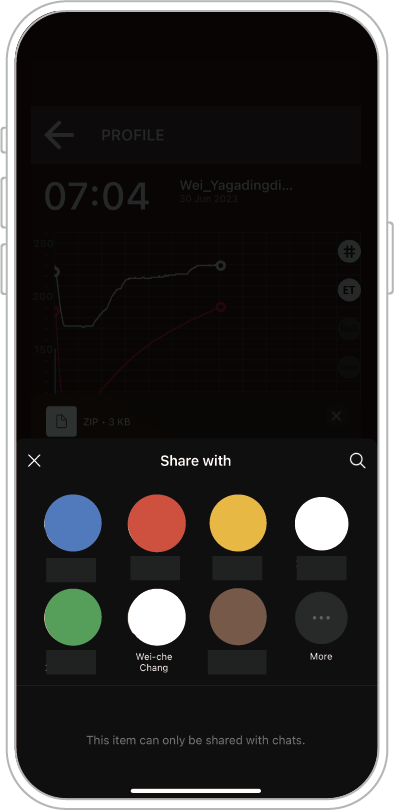
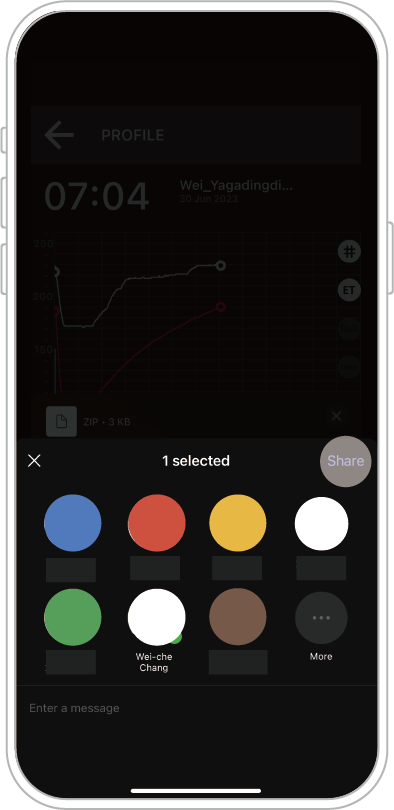
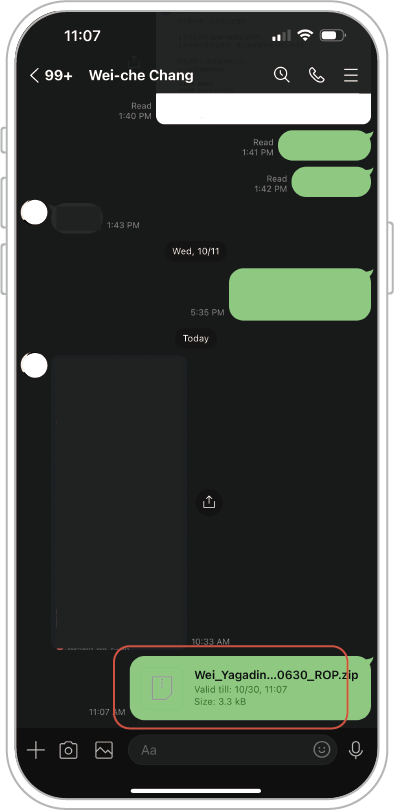
共有が正常に完了すると、LINEのトーク画面にダウンロード可能な圧縮ファイルが表示されます。
受信したファイルについては、「焙煎プロファイルのダウンロード」の説明をご覧ください。