
FAQ



Orbiter Roasterアプリのダウンロード方法



iOS (App Store)

Android (Google Play)
基本紹介
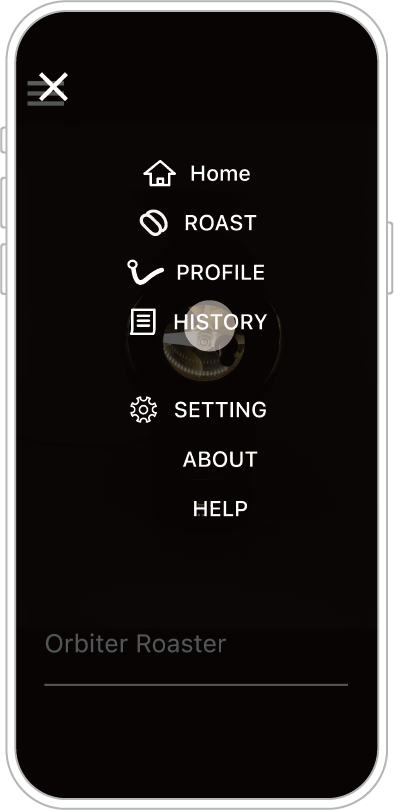
左上のメニューアイコンをタップすると、操作メニューが開きます。
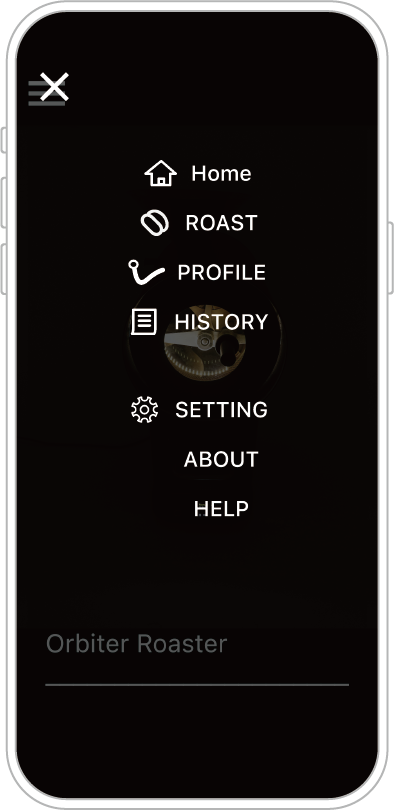
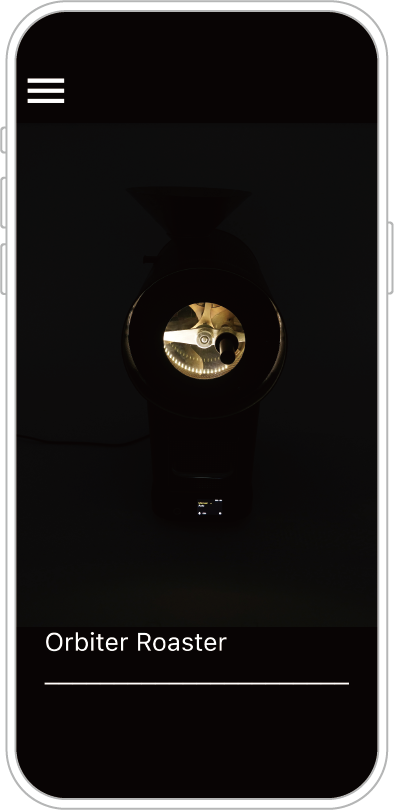
HOME|ホーム画面:待機画面です。待機中に操作できる一部の機能を、この画面から操作できます。
詳しい機能については、「機能・デザインアップデート」をご覧ください。
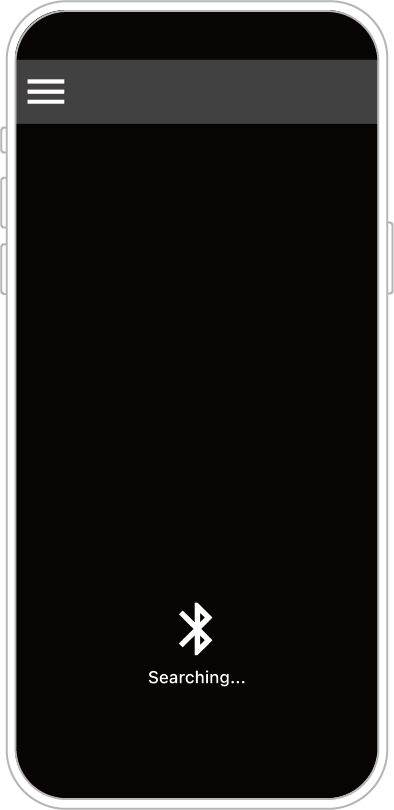
ROAST|焙煎操作 :本体との接続・ペアリングを行います。接続が完了すると、モニタリング表示、またはマニュアル/オートモードでの焙煎操作ができます。
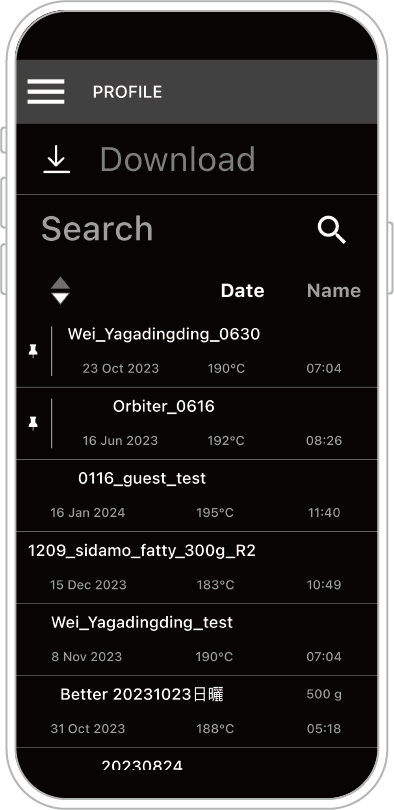
PROFILE|焙煎プロファイル:保存した焙煎プロファイルの確認・編集・変更ができます。また、カッピング情報を追加したり、プロファイルを選択してオート焙煎を実行したりできます。
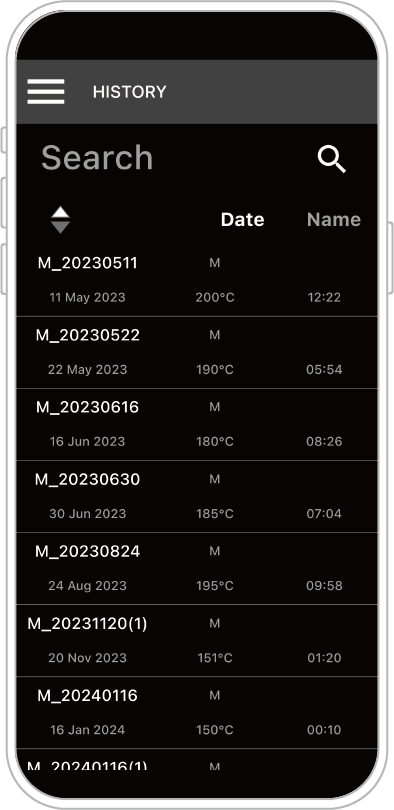
HISTORY|履歴:焙煎データをプロファイルとして保存していない場合、そのデータは自動的に履歴に保存されます。後からデータを確認したり、焙煎プロファイルとして保存したりできます。
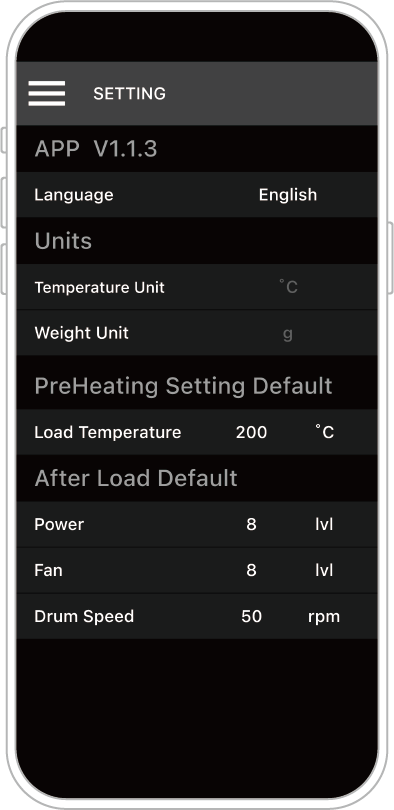
SETTING|設定:アプリのバージョンを確認したり、表示言語を変更したりできます。また、排出温度および排出後の焙煎パラメータに関する初期設定値を調整できます。
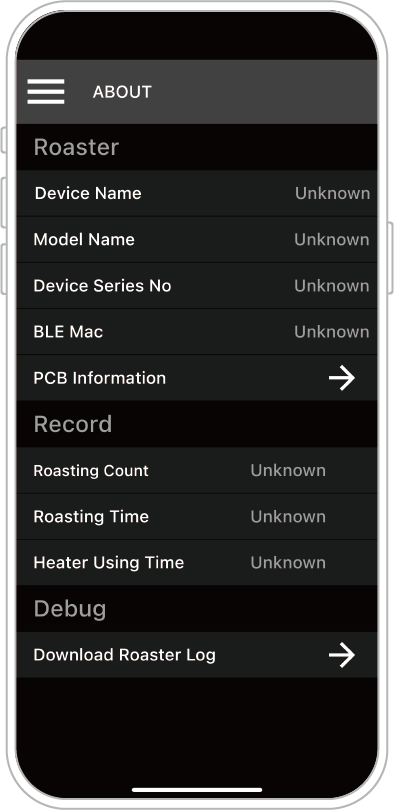
ABOUT|このアプリについて:本体との接続中に、本体に関する情報や使用履歴を確認できます。
HELP|ヘルプ:こちらから修理依頼システムのウェブサイトにアクセスできます。
重要事項 – 清掃に関する警告
[ チャフ回収ボックスと排出トレイの清掃に関する警告 ]
焙煎後に清掃を促すメッセージが表示された場合は、チャフ回収ボックス内のチャフと、排出トレイ内の残留物を取り除いてください。残留物が過度に蓄積すると、気流が詰まり、発火・火災につながるおそれがあります。定期的に清掃してください。
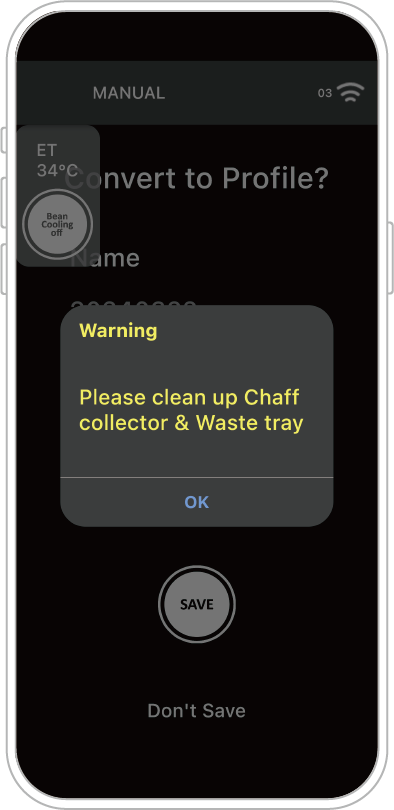
残留物の量は豆の精製方法などによって異なるため、チャフや残留物が多く発生する場合は、清掃頻度を増やしてください。
ヒント:焙煎中は清掃を行わないでください。高温によるやけどのおそれがあります。また、豆の冷却中は排出トレイを引き出さないでください。残留物や灰が豆の容器内に巻き込まれるおそれがあります。
重要事項 – 焙煎プロファイルZIPファイルの命名
[ 焙煎プロファイルの命名規則 ]
元のファイル名に「使用できない特殊文字」が含まれていないか確認してください。
例:\ / : * ? " > < |
「使用できない特殊文字」が含まれている場合、ファイルを他のユーザーと共有すると、ファイルを開けなくなり、エラーが表示されます。
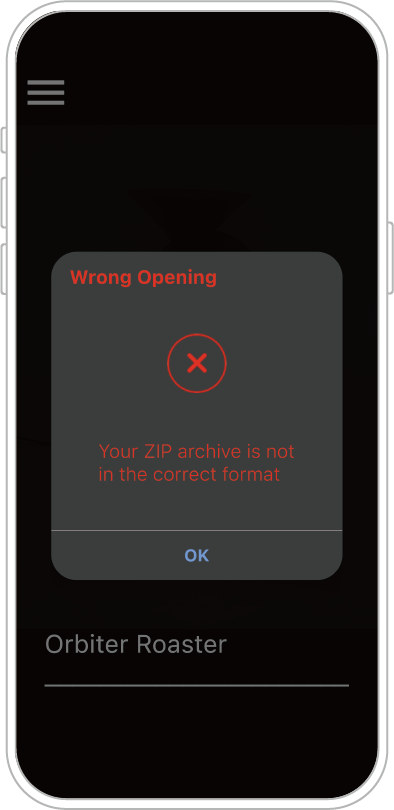
アプリを使用してOB-1 Pro本体の履歴(History)をダウンロードする方法
「本体での焙煎」を行うと、焙煎プロファイルが自動的にHISTORY(履歴)に保存されます(仮保存)。
本体に保存されている過去の焙煎データを確認するには、スマートフォンまたはタブレットに「ORBITER ROASTER」アプリをインストールしてください。
ヒント:あらかじめアプリと本体をBluetooth接続してください。
STEP 1:「履歴(HISTORY)」をタップします。
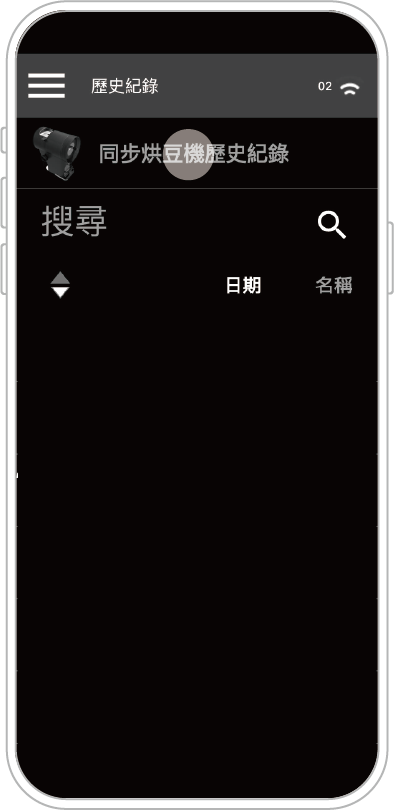
STEP 2:画面上部の「焙煎機の履歴を同期」をタップします。(表示されない場合は、Bluetooth接続が正常に完了しているか確認してください。)
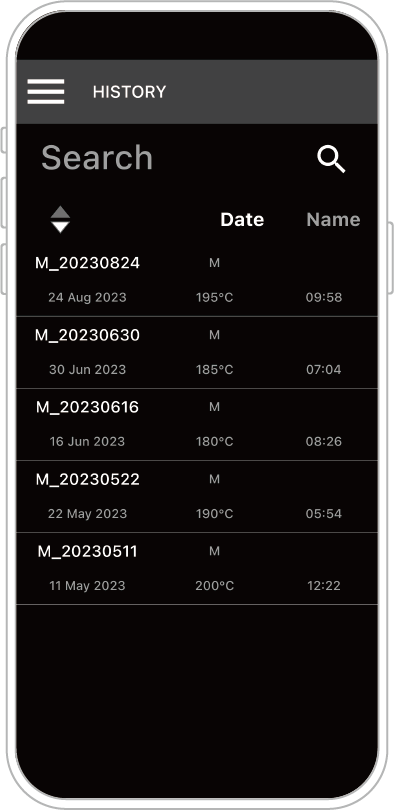
読み込みが正常に完了すると、本体に仮保存されているデータが自動的に表示されます。
各焙煎データをタップすると、詳細を確認できます。
アプリの履歴(HISTORY)を焙煎プロファイルに保存する方法
「履歴(HISTORY)」では、焙煎データやメモなどの情報を一時的に保存できます。焙煎結果や風味を確認したうえで、データを削除するか、「焙煎プロファイル」として保存するかを選択できます。
「焙煎プロファイル(Profile)」は、よく使用する焙煎データを保存し、後から編集・調整できる機能です。
ヒント:「焙煎プロファイル」として保存したデータは、同じプロファイルを使用したオート焙煎(フルオート焙煎)を実行できるようになります。
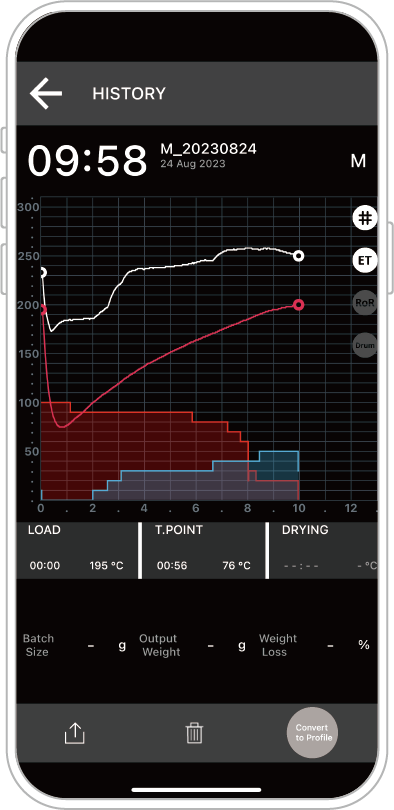
STEP 1: 「履歴(HISTORY)」をタップします。
STEP 2: 保存したい焙煎データをタップします。
STEP 3: 画面右下の「焙煎プロファイル」保存ボタンをタップします。
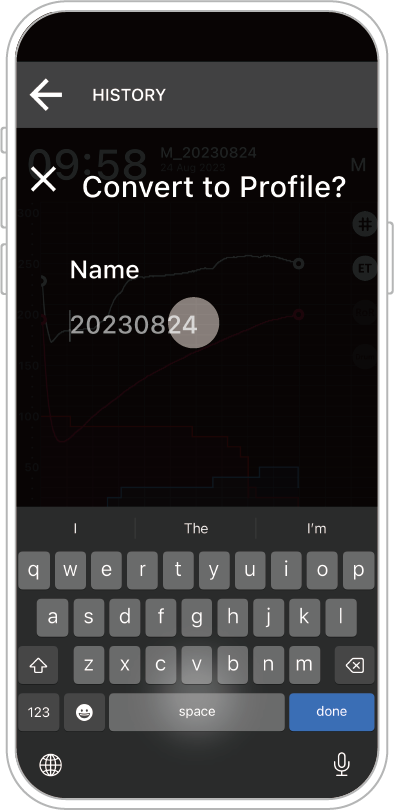
STEP 4: プロファイル名を入力します。
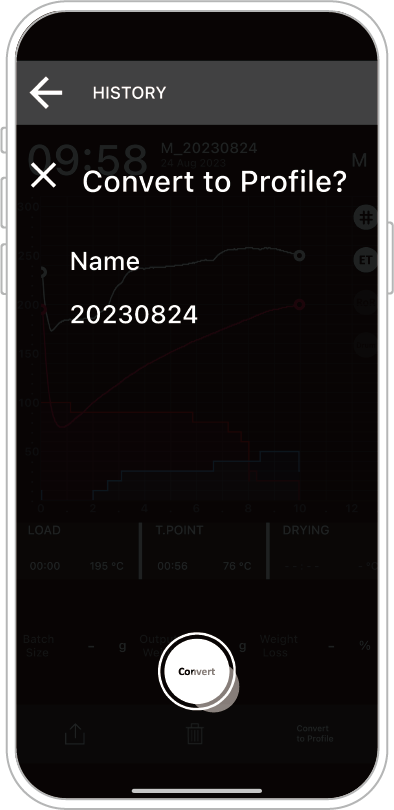
STEP 5: 保存を確認します。
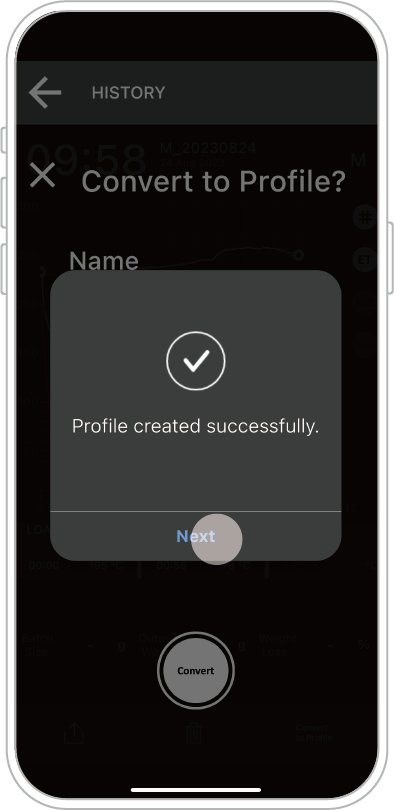
保存完了
「焙煎プロファイル(Profile)」ページを開くと、保存したデータを確認できます。
如何 APP 進行複製烘焙 / 連續烘焙操作
小提醒:需先完成 APP 與本機藍芽連線、開啟烘焙曲線 PROFILE 內的資料。
右上角連線圖示顯示(本範例為 03),表示機器仍保持連線狀態。
若您裝置內無「烘焙曲線」資料,請參考 APP 烘焙影片或「APP歷史紀錄轉為烘焙曲線」篇。
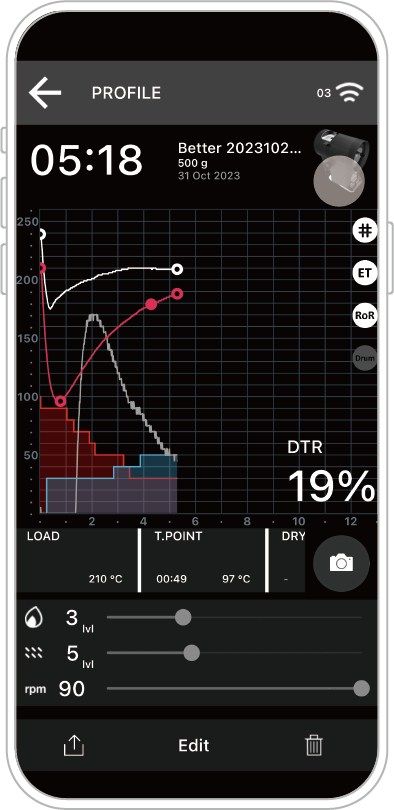
STEP 1: 點選「複製烘焙圖示」(烘豆機圖示)。
機器將會自動進行該資料的複製烘焙。
如何 APP 跳過自動預熱程序
說明:本機器「自動預熱」溫度範圍控制在 150℃~230℃,此範圍是依據本機型適用之預熱溫去做規範,低於及高於的預熱溫,
因烘焙效率不佳 / 過溢、烘焙風味落點等個別因素,而排除於適用範圍。但考量烘焙手法的自由度,操作者仍可進行手動預熱調整,決定入豆時機,如下說明。
(Preheating)預熱頁面右下方可點選 (SKIP)「跳過」,將可以進行手動預熱(自行控制入豆時間與溫度)。
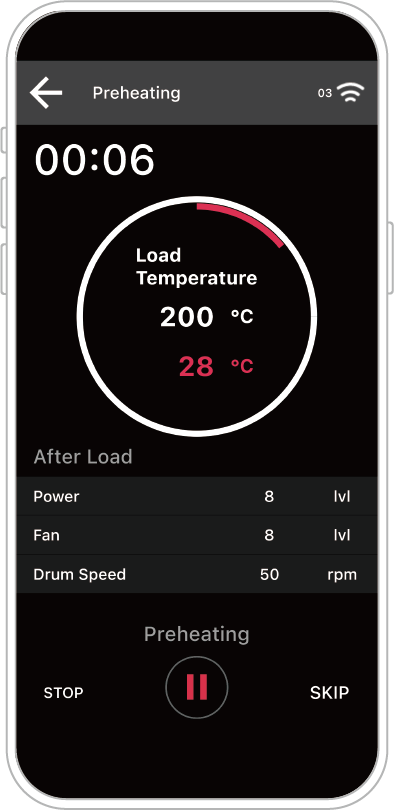
STEP 1: 點選「跳過」(SKIP)。將進入 Preheating 控制頁面。
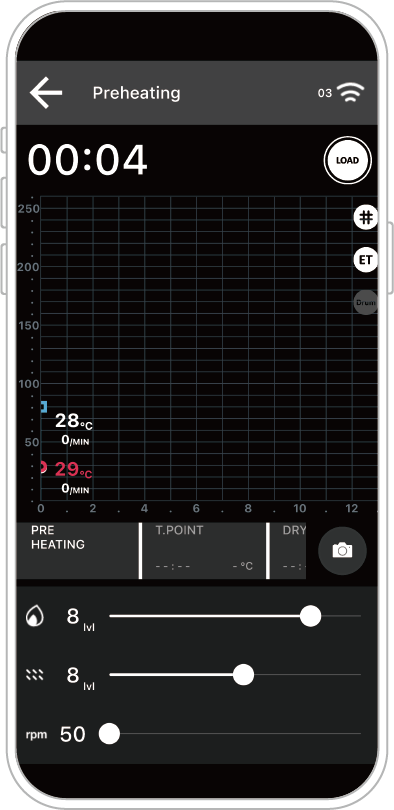
依據操作者調整之參數值(火力、風門、轉速)運行。操作者可依顯示之數據(溫度、ROR)決定入豆時機。
STEP 2:確定入豆,點擊畫面右上方白色圓形(LOAD)「入豆」圖示。
將進行入豆烘焙程序。
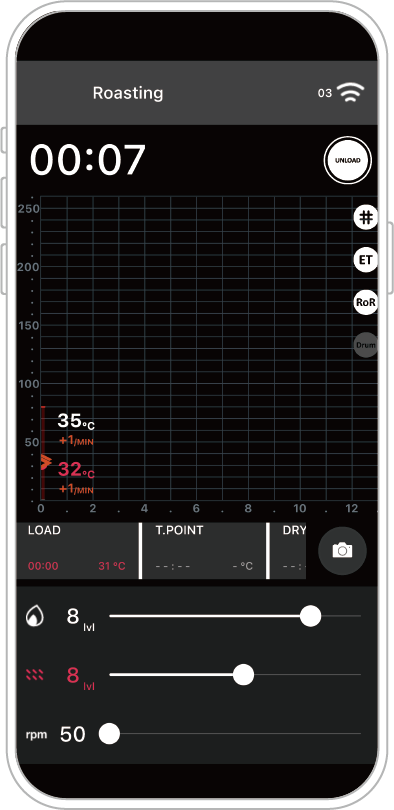
畫面左上方顯示 ROASTING ,即進入烘焙程序,同時畫面中段「事件區」(Event)可見 LOAD之時間與溫度(如上範例圖紅字資訊)。
如何將 APP 烘焙曲線上傳至 OB-1 Pro 本機
小提醒:需先完成 APP 與本機藍芽連線
(若已完成、右上角會出現已連線標誌)
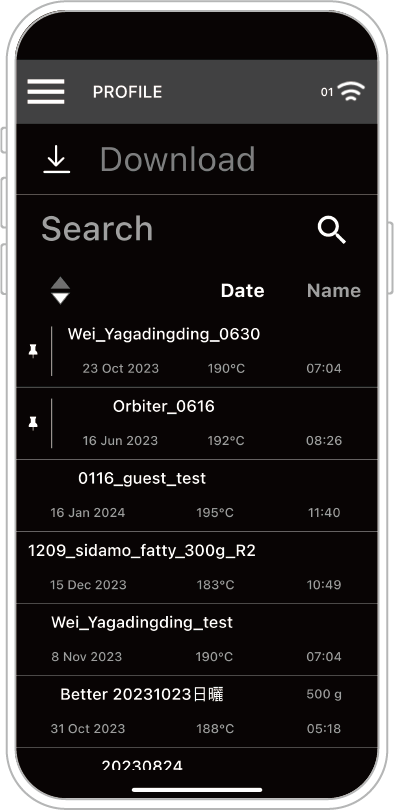
STEP 1: 在「烘焙曲線」(PROFILE)內點選欲上傳的烘焙曲線。
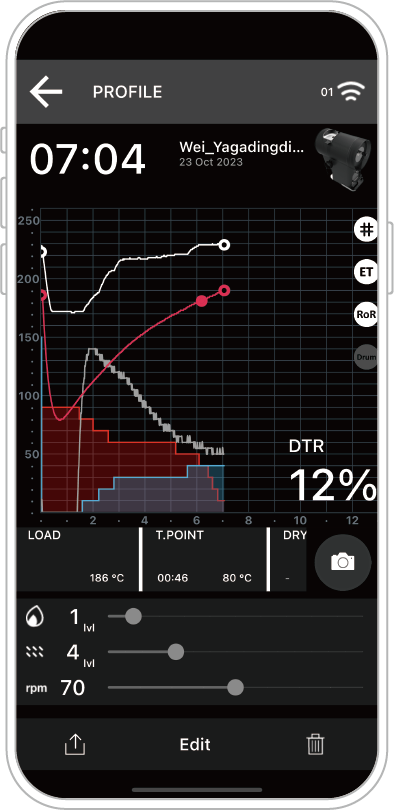
STEP 2: 點選左下角「上傳」標示。(在底部「編輯」左方的符號)
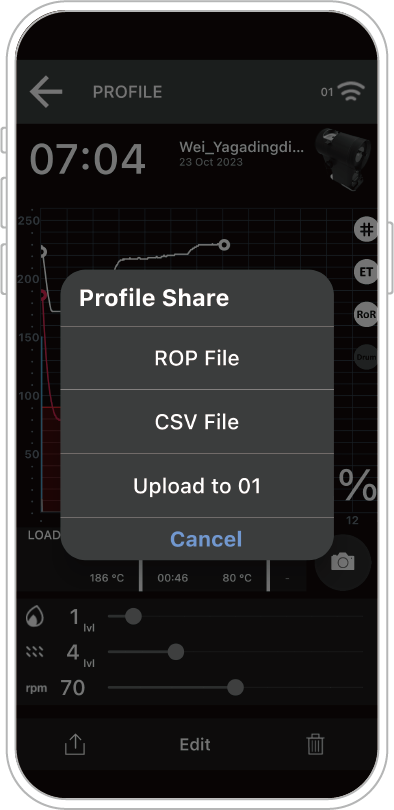
STEP 3: 選擇上傳至本機。(Upload to)
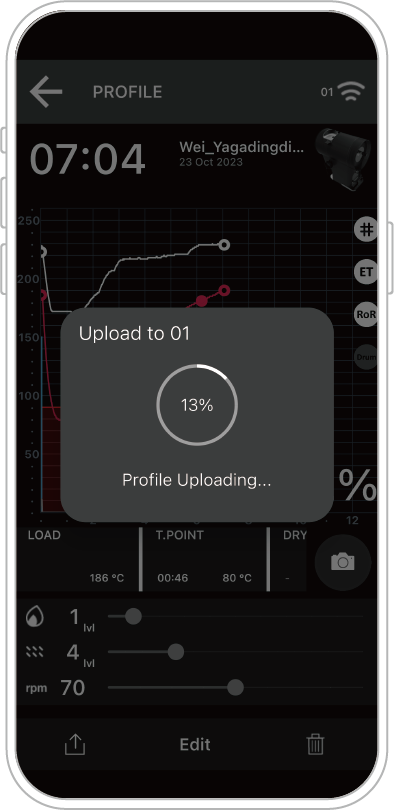
將進行該筆資料上傳至本機。
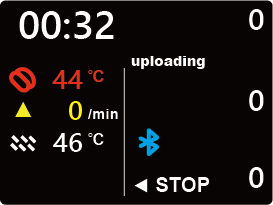
同時本機畫面顯示上傳中(uploading)。
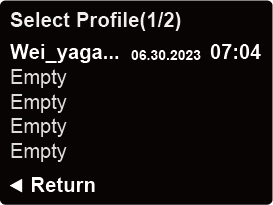
完成後可在本機 AUTO 內找到該筆上傳的資料。
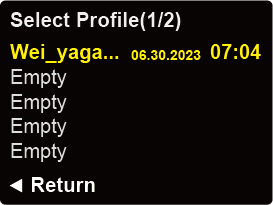
選取後(轉黃)下壓,即可進行本機自動烘焙。
「本機自動烘焙」AUTO 將不需手機藍芽連線即可全自動操作。
提醒您,本功能僅為增加便利性而提供,非以遠距操作為目的,當機器高溫運作時仍需謹慎留意現場狀況,以保安全。
請問需支付APP的使用費用嗎?
我們提供免付費的APP支援,您可以依操作喜好進行下載使用。