
FAQ



LINEで焙煎プロファイルを共有する [ iOS ]


STEP 1:共有する焙煎データを選択します。
(「履歴」または「焙煎プロファイル」に保存されているファイルを共有できます。)
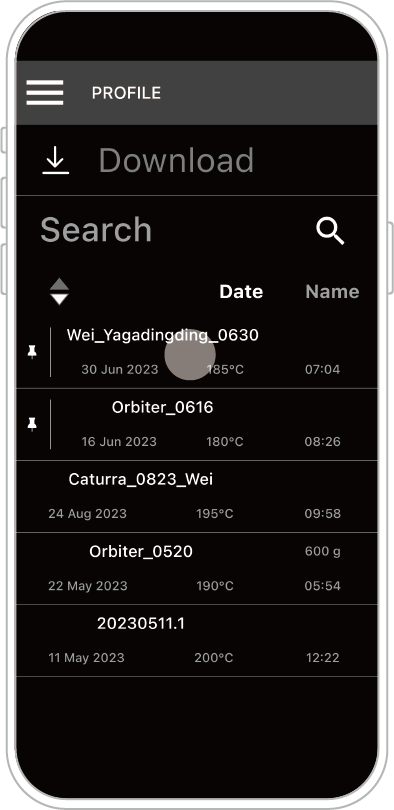
STEP 2:画面左下の共有アイコンをタップし、「ROPファイル」を選択します。
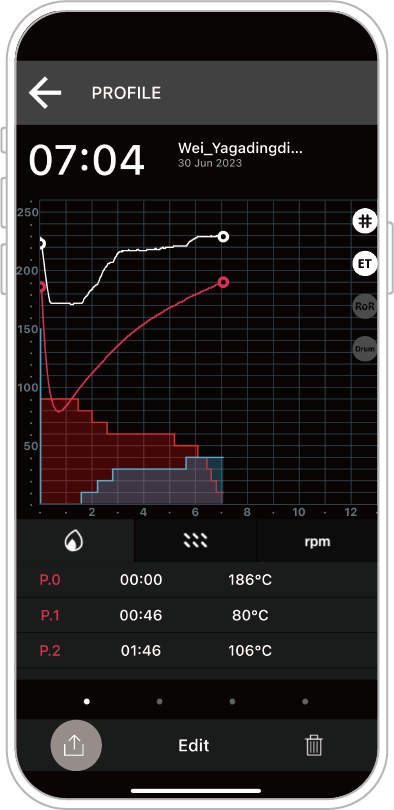
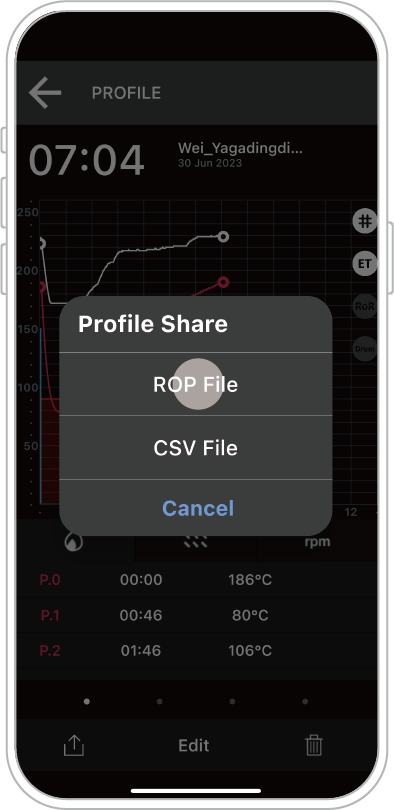
STEP 3:「LINE」アプリを選択し、共有する友だちまたはグループを選択して、「共有」をタップします。
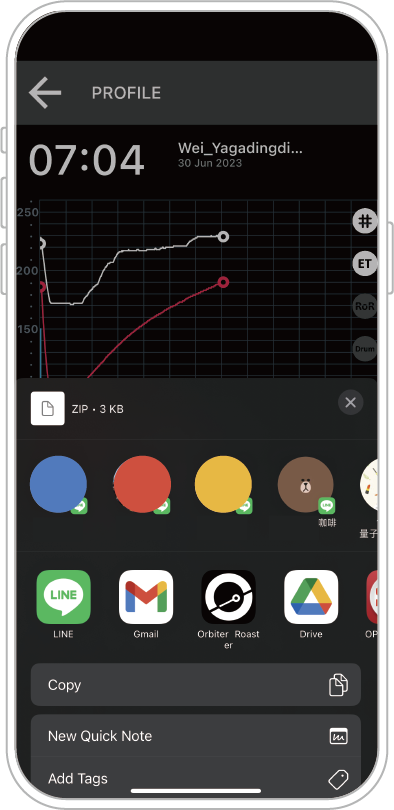
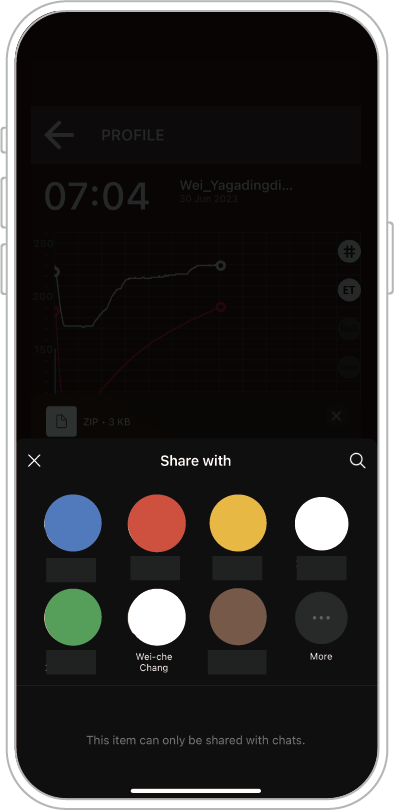
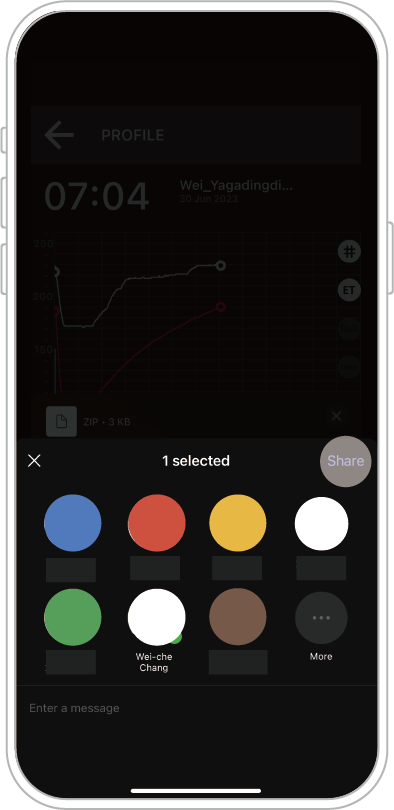
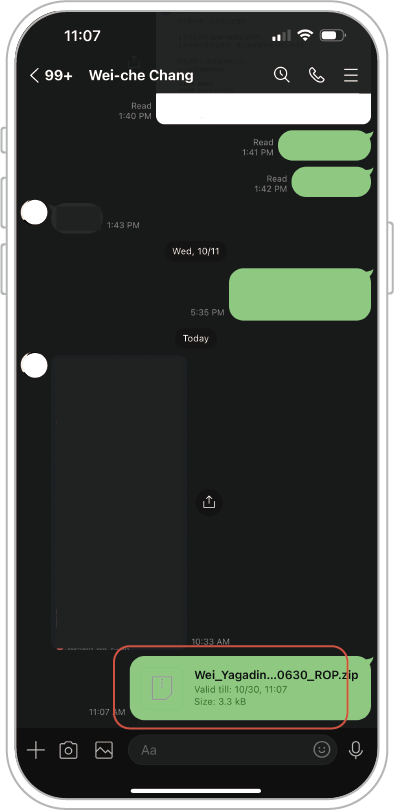
共有が正常に完了すると、LINEのトーク画面にダウンロード可能な圧縮ファイルが表示されます。
受信したファイルについては、「焙煎プロファイルのダウンロード」の説明をご覧ください。
E-mailで焙煎プロファイルを共有する [ iOS ]
STEP 1: 共有する焙煎データを選択します。
(「履歴」または「焙煎プロファイル」に保存されているファイルを共有できます。)
STEP 2: 画面左下の共有アイコンをタップし、「ROPファイル」を選択します。
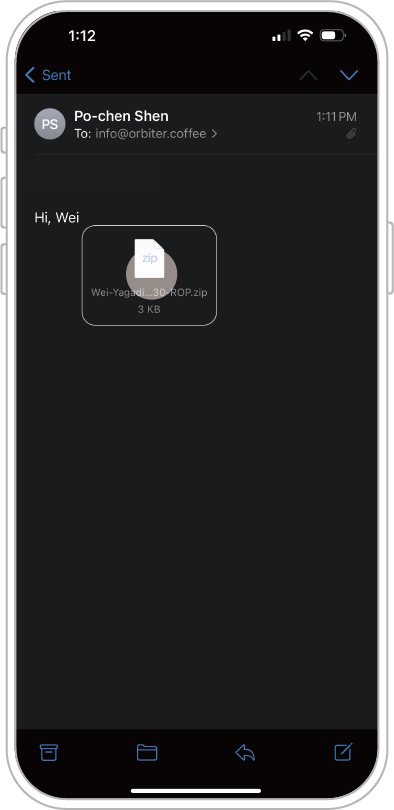
STEP 3: 「メール」アプリを選択すると、ファイルをメールに添付して送信できます。
AirDropで焙煎プロファイルを共有する [ iOS ]
ヒント:本操作では、AirDropを使用して、端末間でアプリの焙煎プロファイルを共有できます。以下では、[A]タブレットから[B]スマートフォンへ共有する場合を例に説明します。
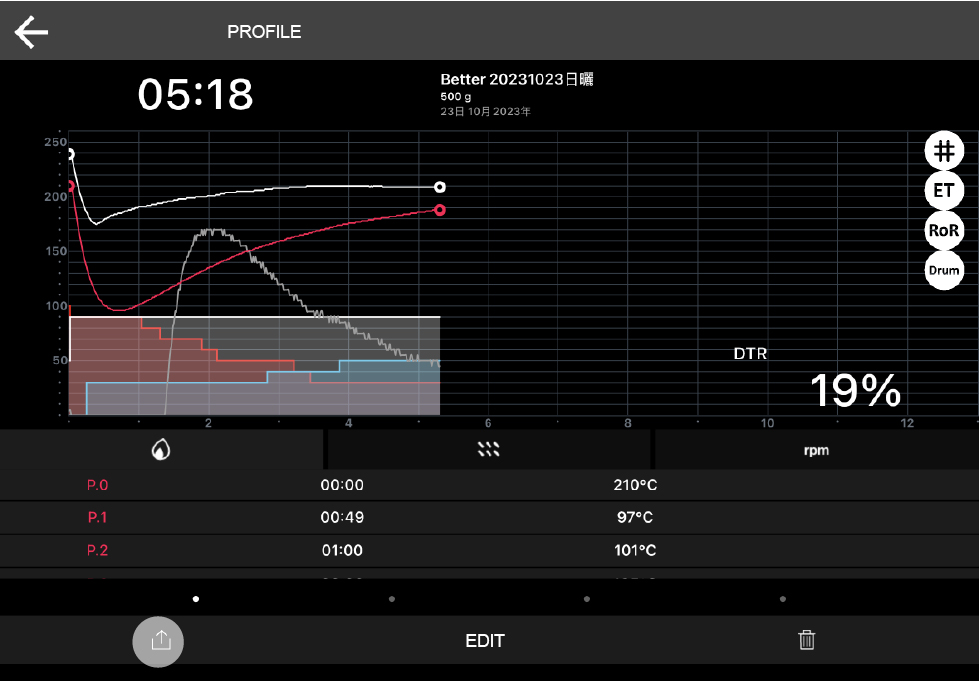
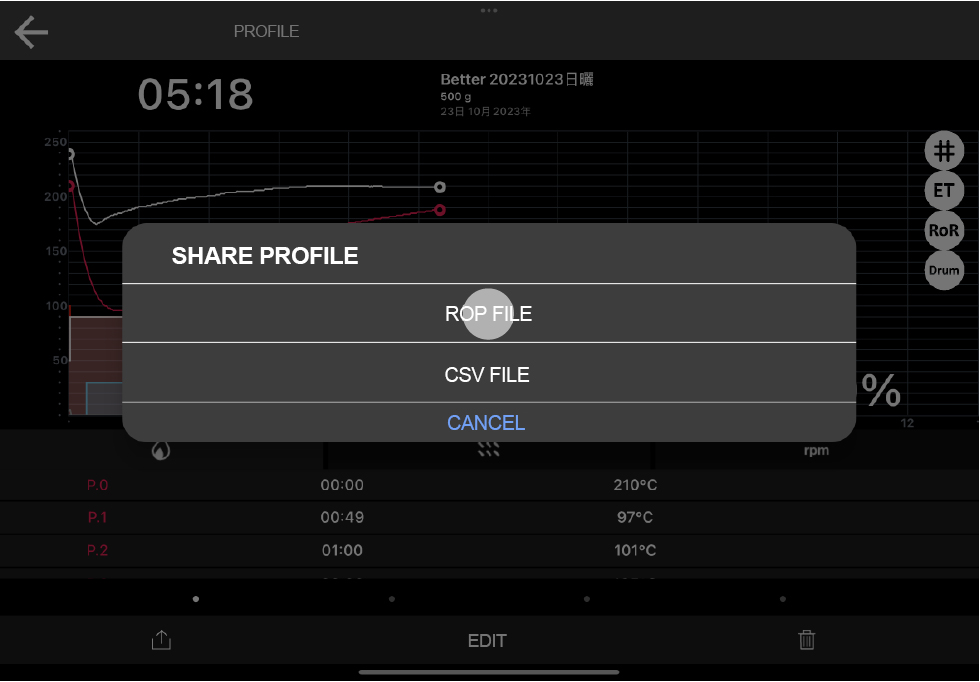
[ A ] STEP 1: 送信側の端末で共有する焙煎データを選択し、「ROPファイル」を選択します。
(「履歴」または「焙煎プロファイル」に保存されているファイルを共有できます。)
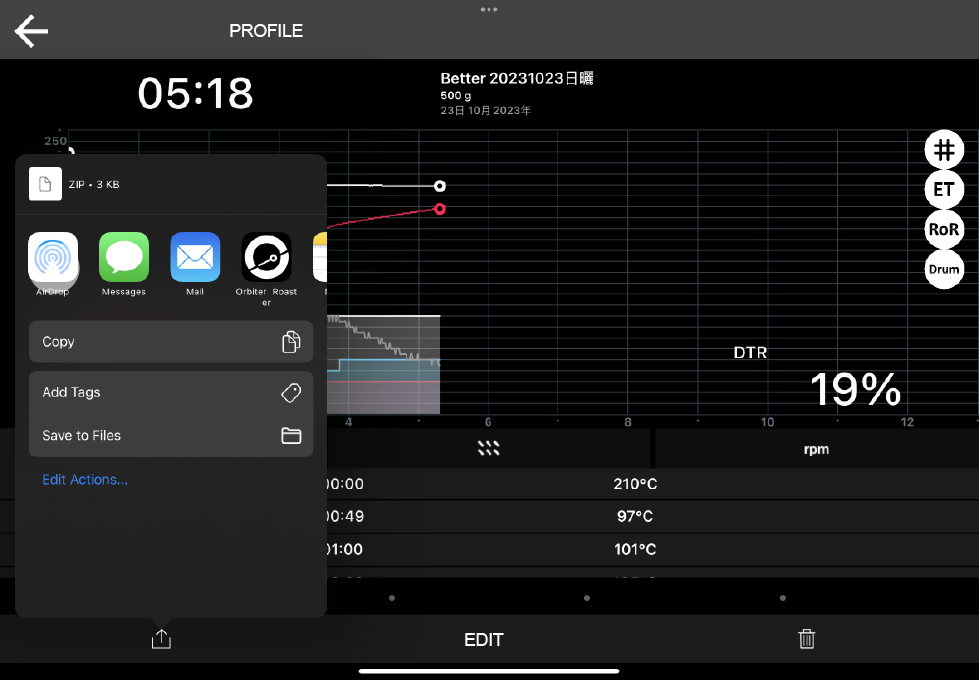
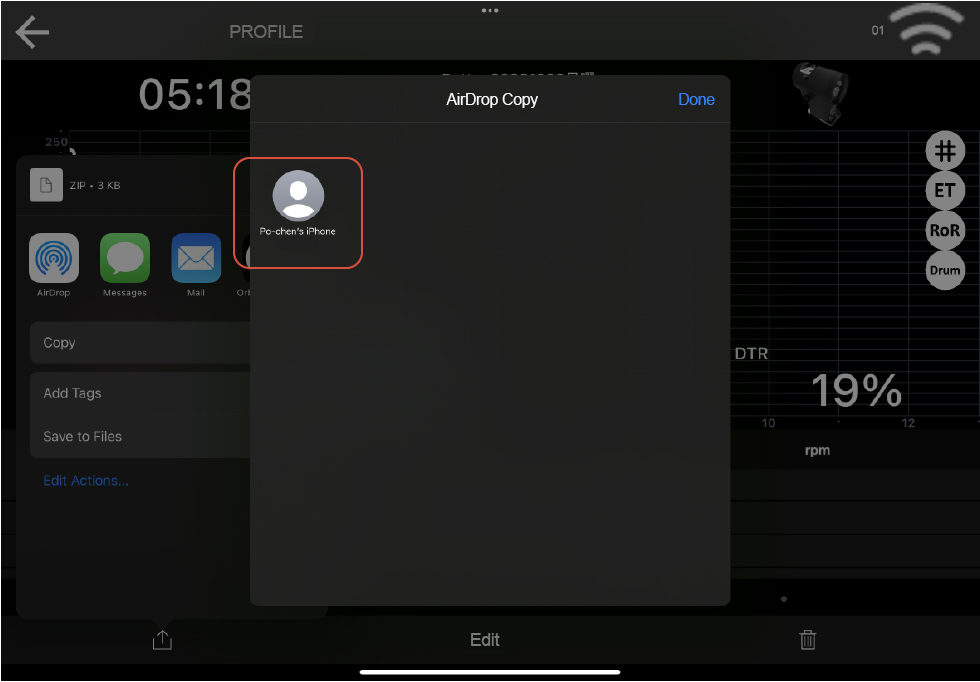
[ A ] STEP 2: 「AirDrop」で共有を選択し、共有する相手を選択します。
(共有相手が表示されない場合は、相手側の端末でAirDropが有効になっているか確認してください。詳しくは、下記の[B]STEP 1をご覧ください。)
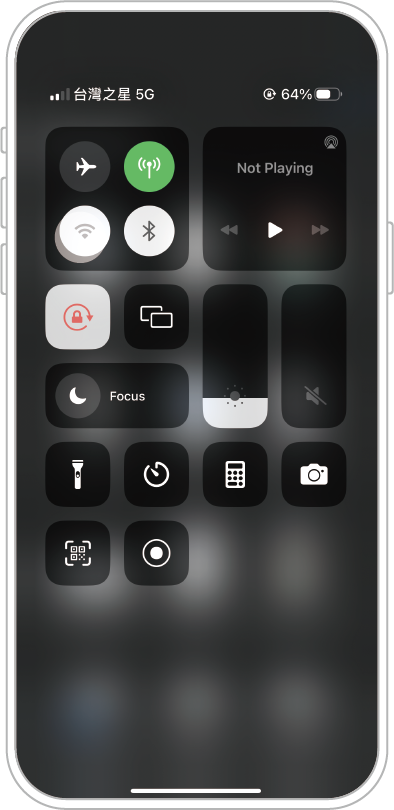
[ B ] STEP 1: 受信側の端末で接続コントロール画面を開き、「AirDrop」を選択して有効にします。
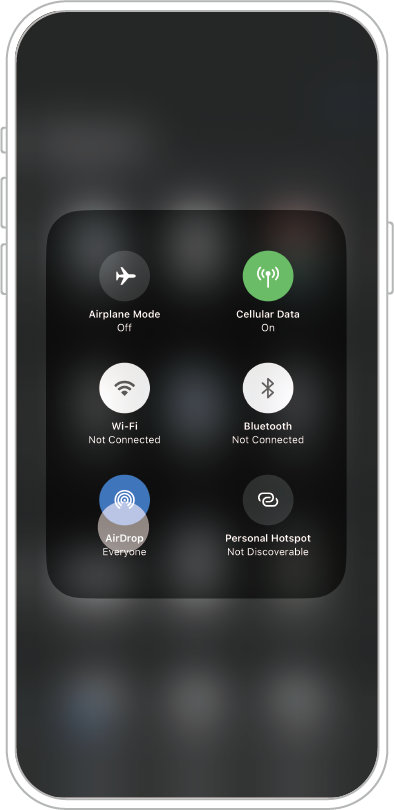
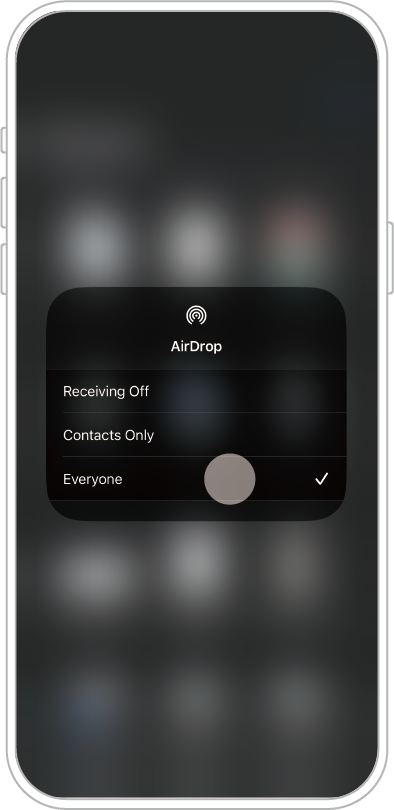
[A]タブレットと[B]スマートフォンのペアリングが完了すると、データが共有されます。
受信後にアプリが自動的に起動せず、アプリ内にも受信したデータが表示されない場合は、以下の手順でファイルを手動で読み込むことができます。
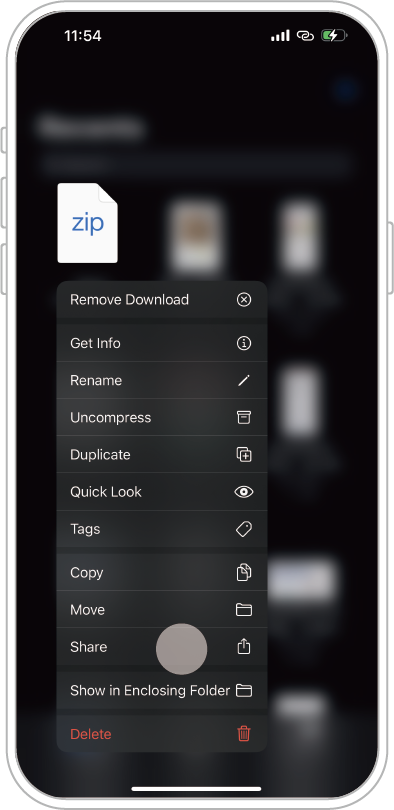
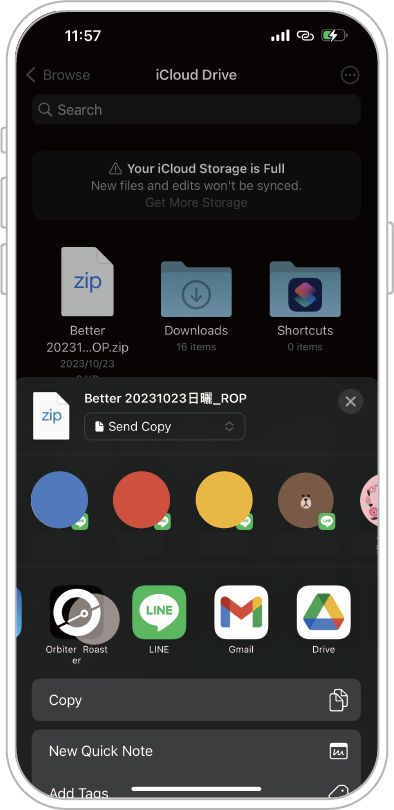
STEP 3:受信側の端末の「ファイル」アプリから、受信したファイルを探します。ファイルを長押しして「共有」をタップし、「Orbiter Roaster」アプリを選択すると、共有されたファイルを開くことができます。
LINEから焙煎プロファイルをダウンロードする [ iOS ]
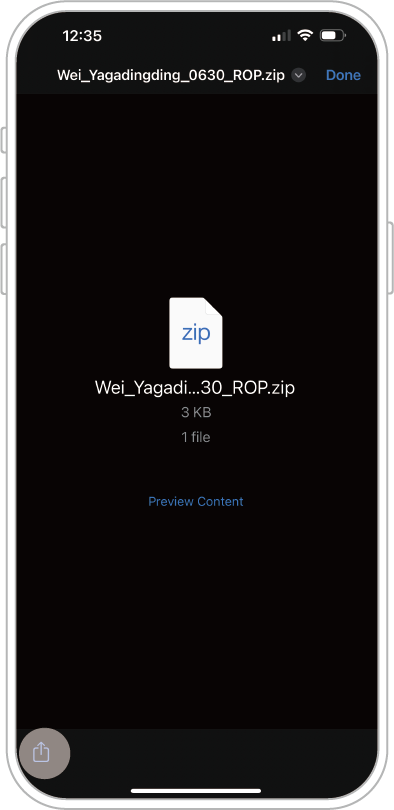
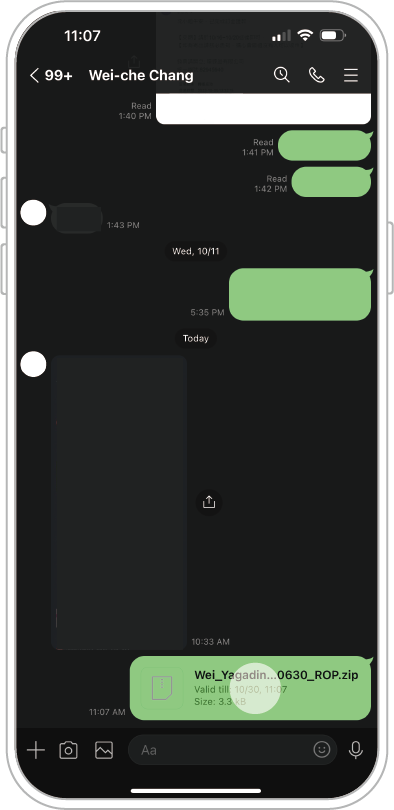
STEP 1: 圧縮ファイルをタップしてダウンロードします。
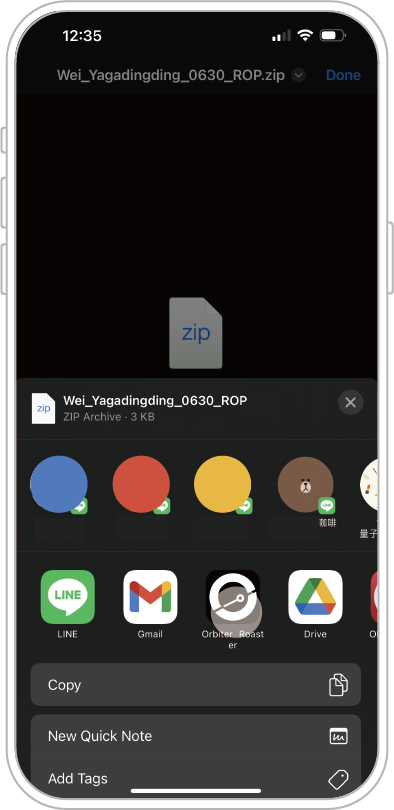
STEP 2: 画面左下の共有アイコンをタップし、「Orbiter Roaster」アプリを選択すると、ファイルを開くことができます。
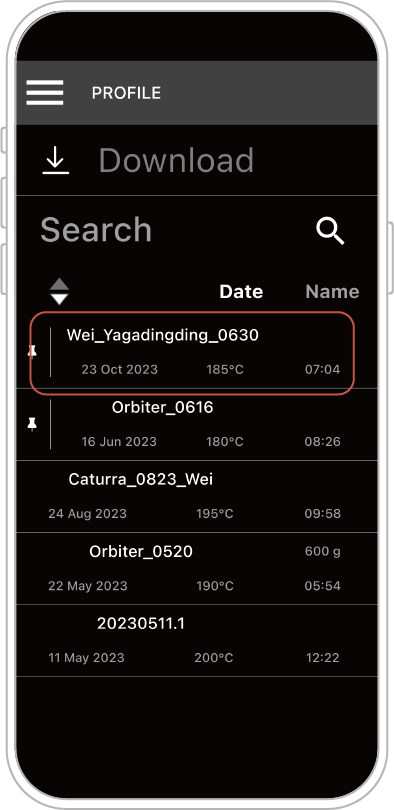
ダウンロードが完了すると、ファイルは「焙煎プロファイル(Profile)」ページから開くことができます。
LINEから焙煎プロファイルをダウンロードする [ Android ]
STEP 1: ファイルを長押しし、「共有」をタップします。
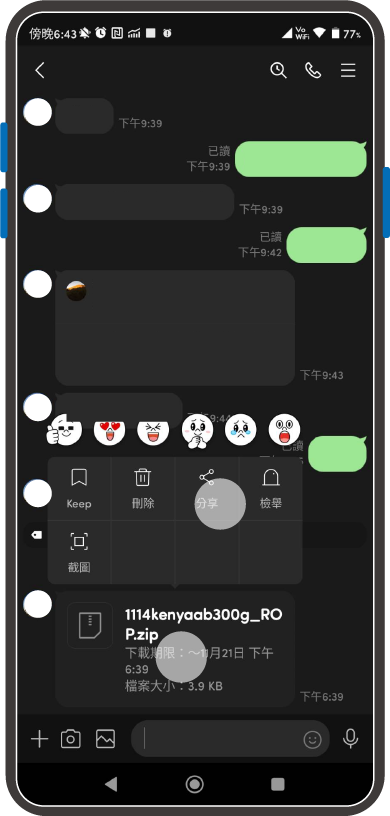
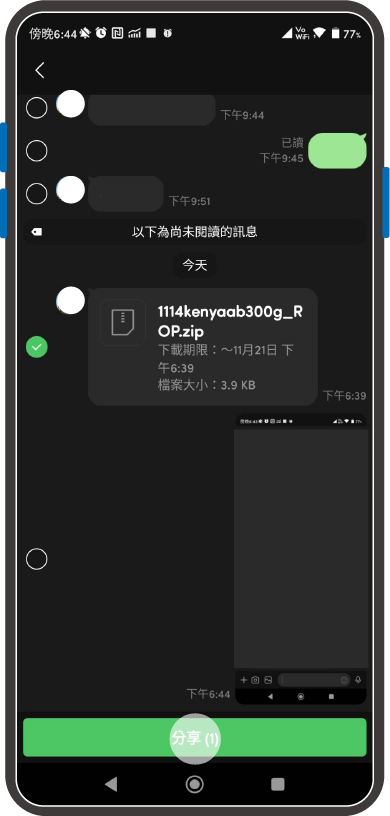
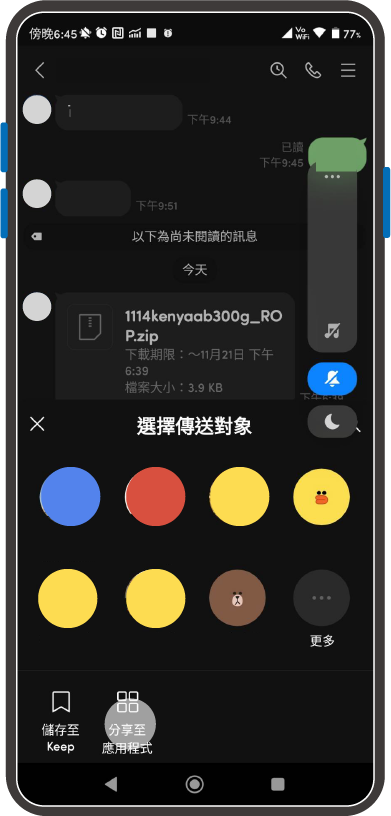
STEP 2: 画面下部(左下)の「アプリで共有」をタップし、「Orbiter Roaster」アプリを選択します。
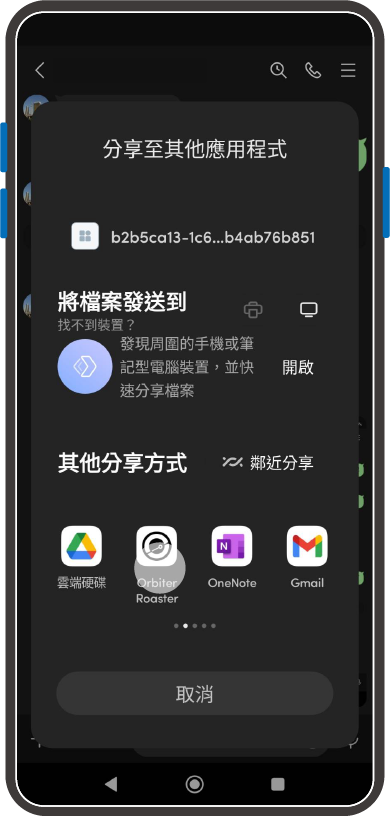
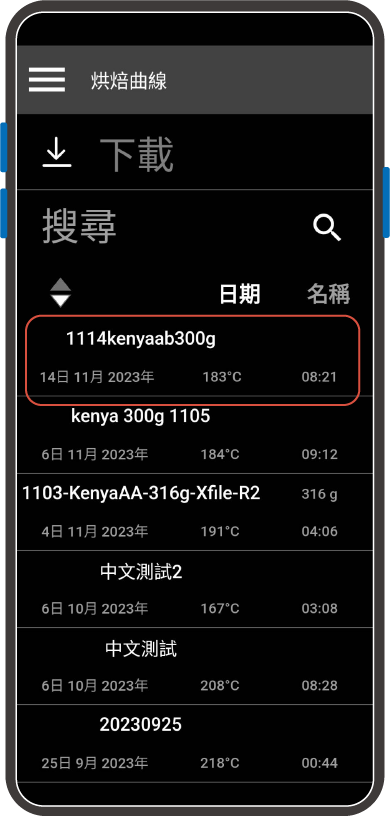
ダウンロードが完了すると、ファイルは「焙煎プロファイル(Profile)」ページから開くことができます。
E-mailから焙煎プロファイルをダウンロードする [ iOS ]
STEP 1:圧縮ファイルをタップしてダウンロードします。
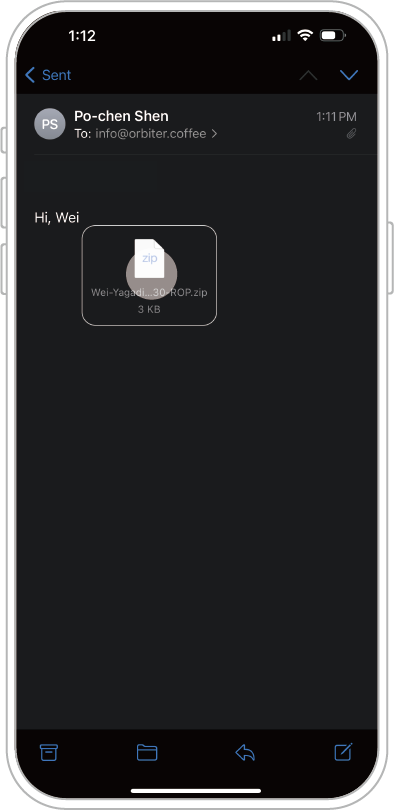
STEP 2:画面左下の共有アイコンをタップし、「Orbiter Roaster」アプリを選択すると、ファイルを開くことができます。
ダウンロードが完了すると、ファイルは「焙煎プロファイル(Profile)」ページから開くことができます。