FAQ



OB-1 Pro本体 – 設置・初期設定


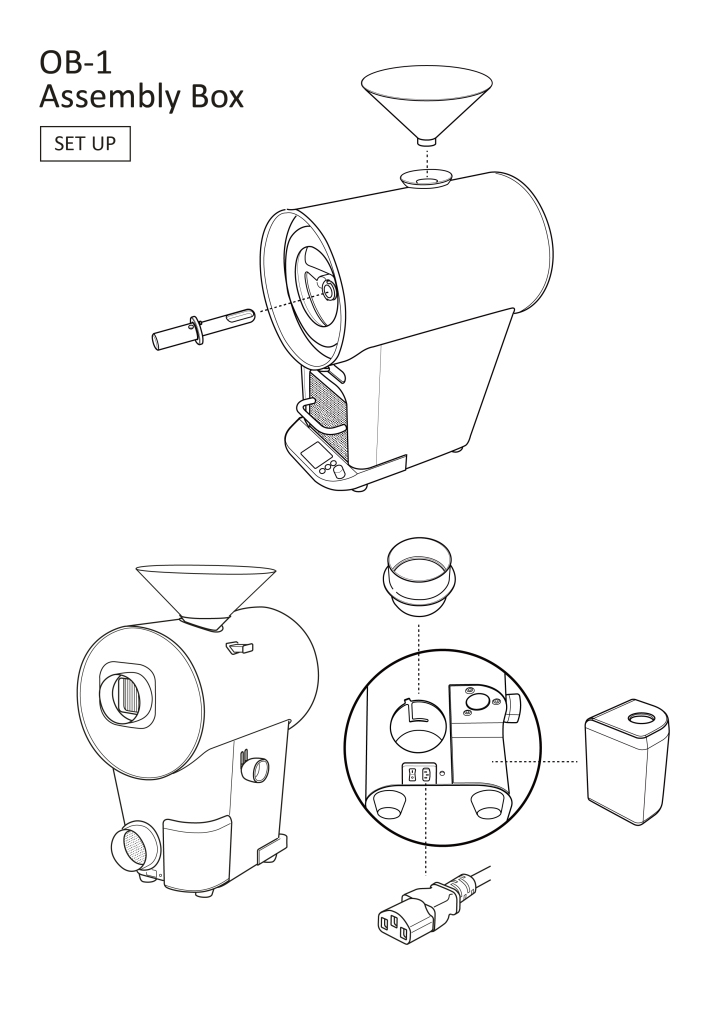
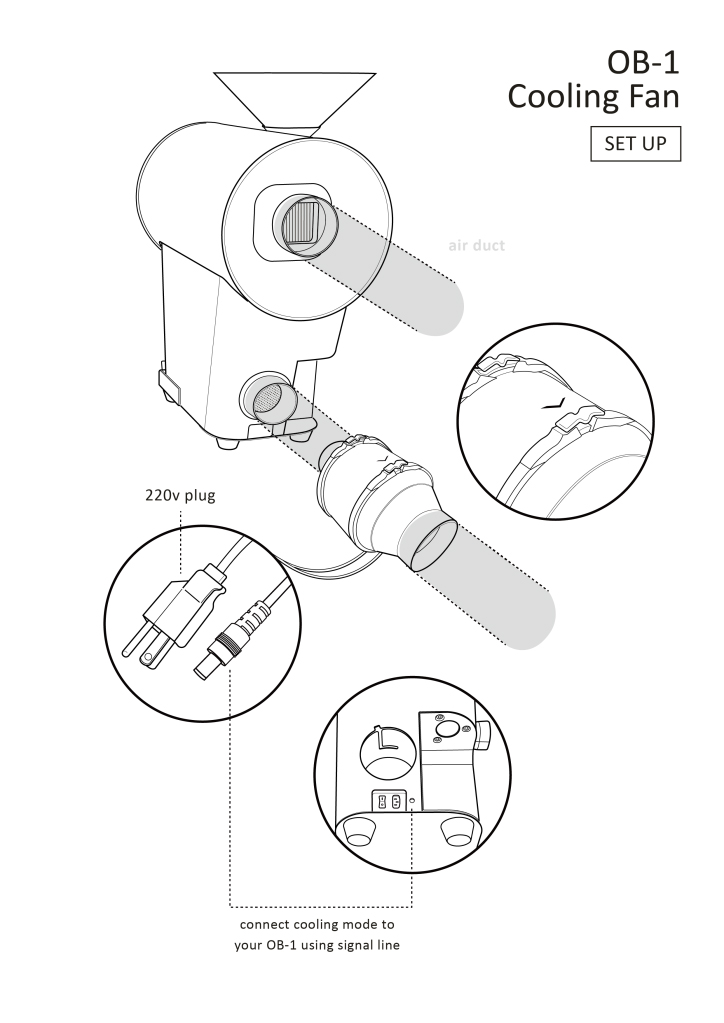
OB-1 Pro本体 ― アクセサリーボックスの設置・外部ダクトの取り付け
Orbiter Roaster アプリのダウンロード方法

iOS(App Store)

Android (google play)
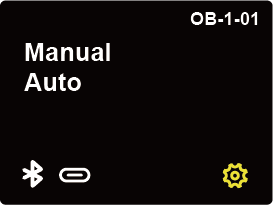
OB-1 Pro本体 -焙煎操作画面
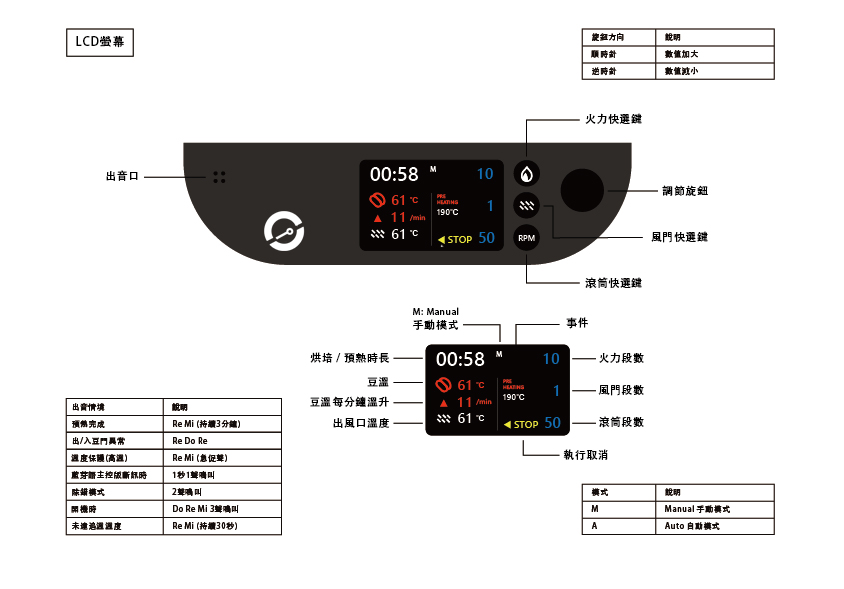
マニュアルモード
マニュアルモードは、ユーザーが操作しながら、新しい生豆の焙煎データを開発する際に適しています。本モードでは、本体またはアプリから操作できます。調整できる主なパラメータは、火力・風量・ドラム回転数の3項目です。また、1ハゼ・2ハゼのタイミングで排出レバーを操作すると、その時点の温度がイベントポイントとして焙煎プロファイルに記録されます。焙煎終了後は、必要に応じて焙煎データを保存することができます。
オートモード
オートモードでは、投入・焙煎・排出・冷却までの一連の工程を自動で行います。本体またはアプリから操作でき、オートモードでは、対応する**「豆種/重量」**の焙煎プロファイルを選択して焙煎を行うことができます。焙煎データは、本体またはアプリに保存された焙煎プロファイルから確認・再現することができます。
温度保護
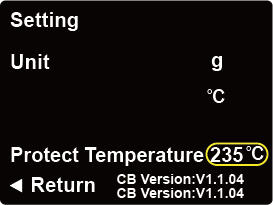
[ 温度保護設定 ]
説明:温度保護機能は、本体の温度が設定された上限値を超えた場合に作動し、強制的に豆を排出して冷却を行います。
焙煎の自由度に応じて、温度保護機能の上限温度を調整することもできます。
※温度設定を変更する前にご確認ください:
設定温度が高くなるほど安全上のリスクも高まります。必要性を十分にご検討のうえ、慎重に設定してください。
STEP 1: 本体のメイン画面から「設定」画面を開きます。
STEP 2: ダイヤルを温度設定の位置まで回します。温度表示の枠が黄色になったら、温度保護機能の上限温度を調整できます。
接続成功
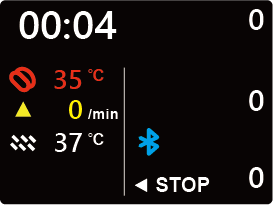
[ 接続成功画面]
説明:Bluetooth接続が完了し、アプリが焙煎操作権限を取得すると、自動的にこの画面へ切り替わります。
※画面左上に表示される時間は、接続開始からの経過時間です。アプリから別の画面へ移動した場合、本体側のタイマーは停止します。
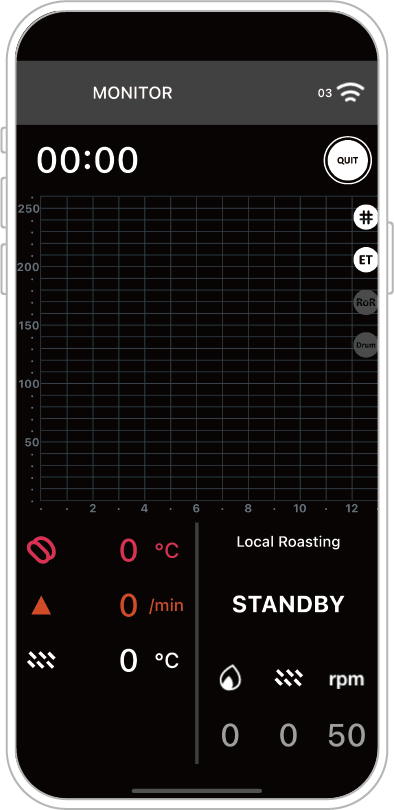
上図に対応するアプリ画面
説明:Bluetooth接続が完了し、アプリが焙煎操作権限を取得すると、アプリは自動的にこの画面へ切り替わります。
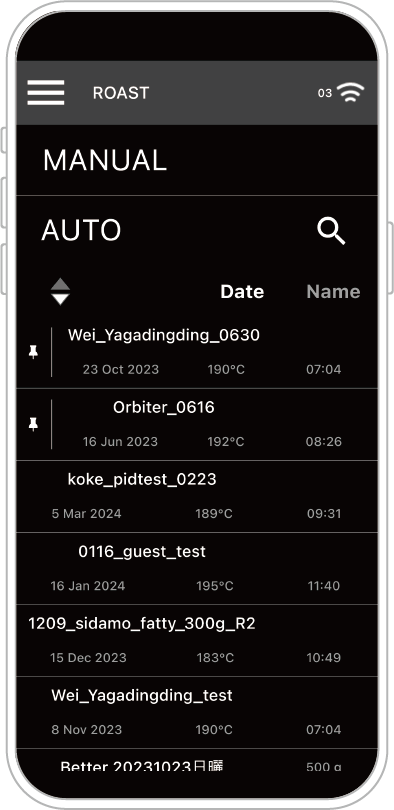
アプリが焙煎操作権限を取得していない場合は、「モニタリング」モードが表示されます。
Bluetooth接続/マニュアル焙煎