
FAQ



如何 LINE 分享烘焙曲线 [ iOS ]


STEP 1: 点选欲分享的烘焙资料。
(「历史纪录」、「烘焙曲线」内的档案皆可以进行分享)
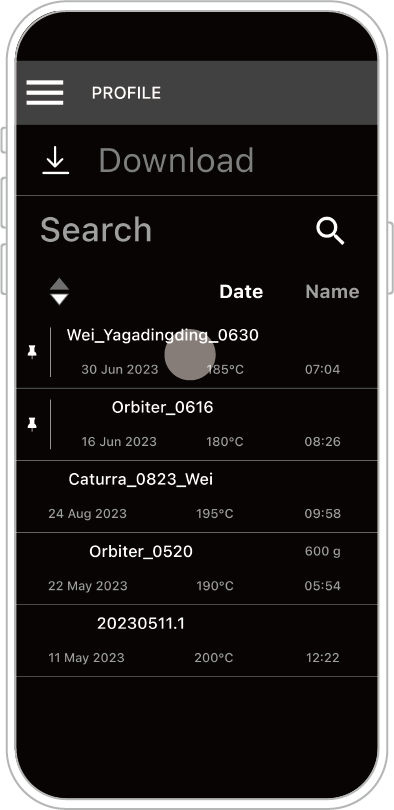
STEP 2: 点选分享图示(左下角)、并选择 ROP 档案。
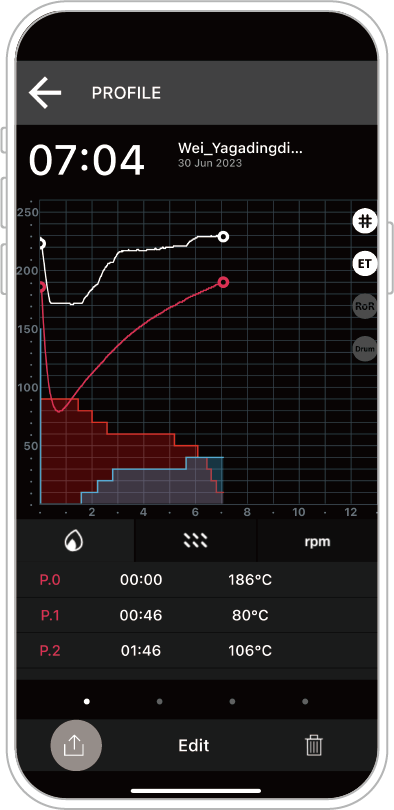
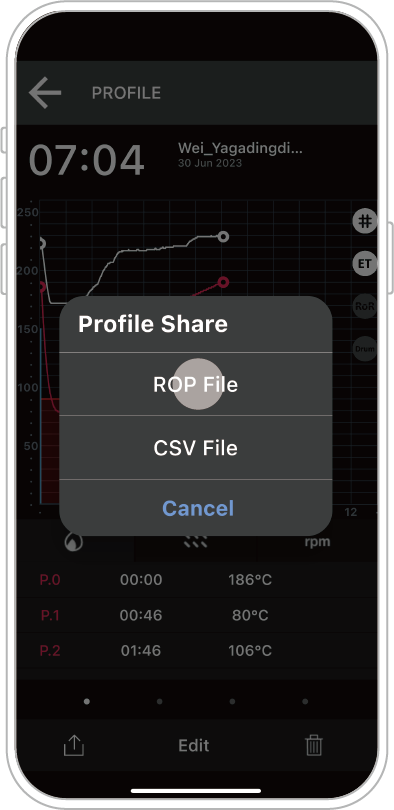
STEP 3: 点选 LINE 应用程式、选择欲分享之好友或群组,并点击「分享」。
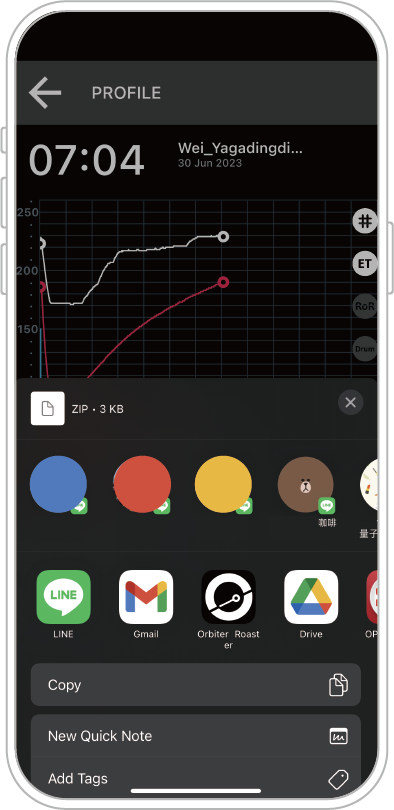
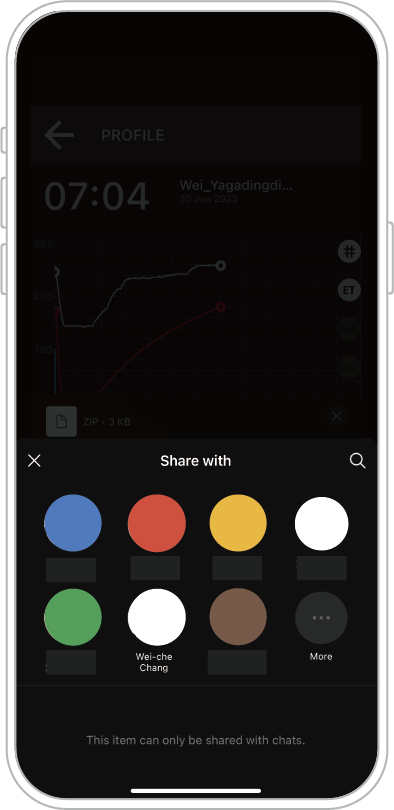
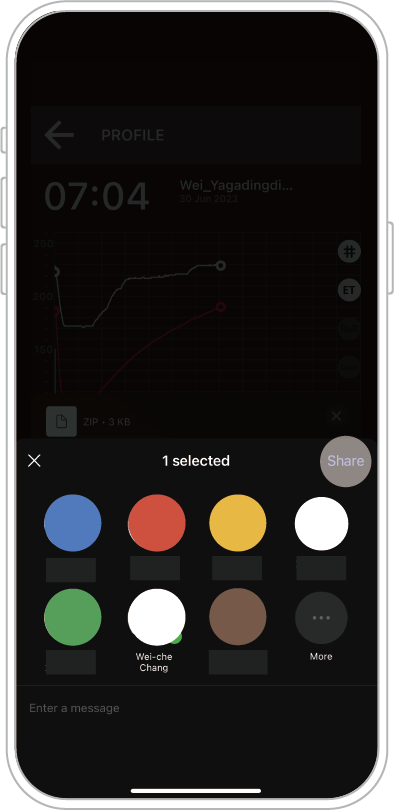
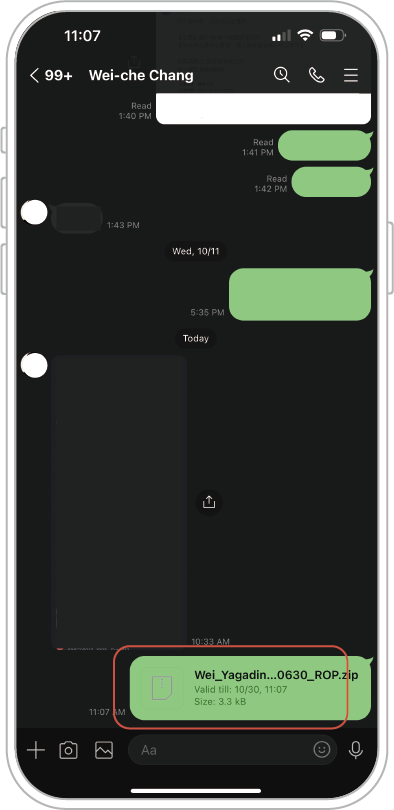
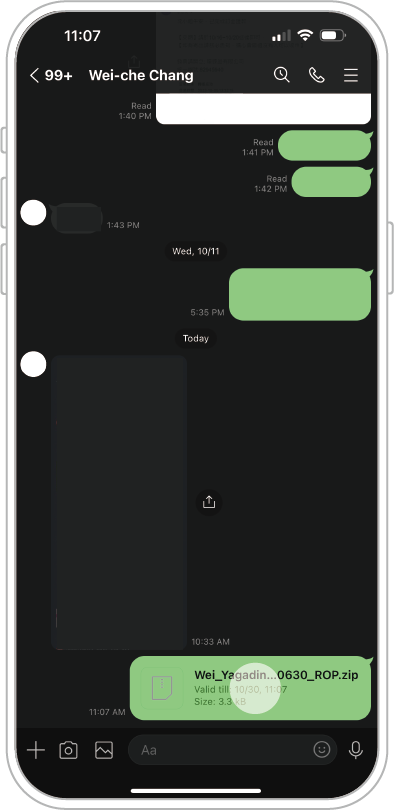
若成功分享,LINE对话框内可见供下载之压缩档。
关于接收档案,您可以接续阅读「烘焙曲线下载」之内文。
如何 E-mail 分享烘焙曲线 [ iOS ]
STEP 1: 点选欲分享的烘焙资料。
(「历史纪录」、「烘焙曲线」内的档案皆可以进行分享)
STEP 2: 点选分享图示(左下角)、并选择 ROP 档案。
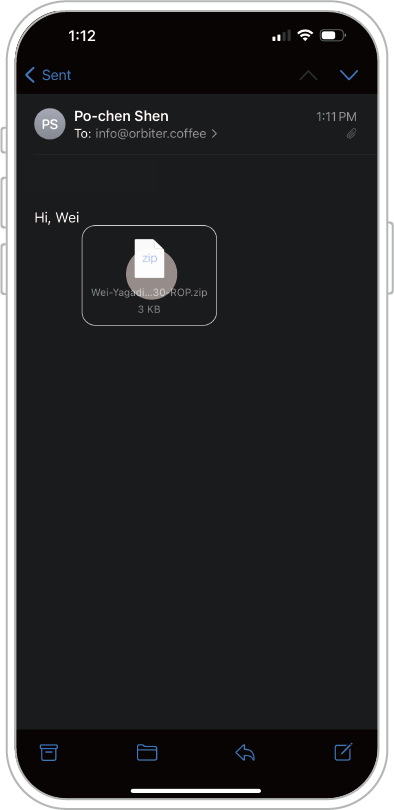
STEP 3: 点选 Mail 应用程式,即可将档案以邮件发送分享。
如何 AirDrop 分享烘焙曲线 [ iOS ]
小提醒:本操作为设备间分享 APP 烘焙曲线。
如下以 [ A ] 平板、[ B ] 手机 为范例:
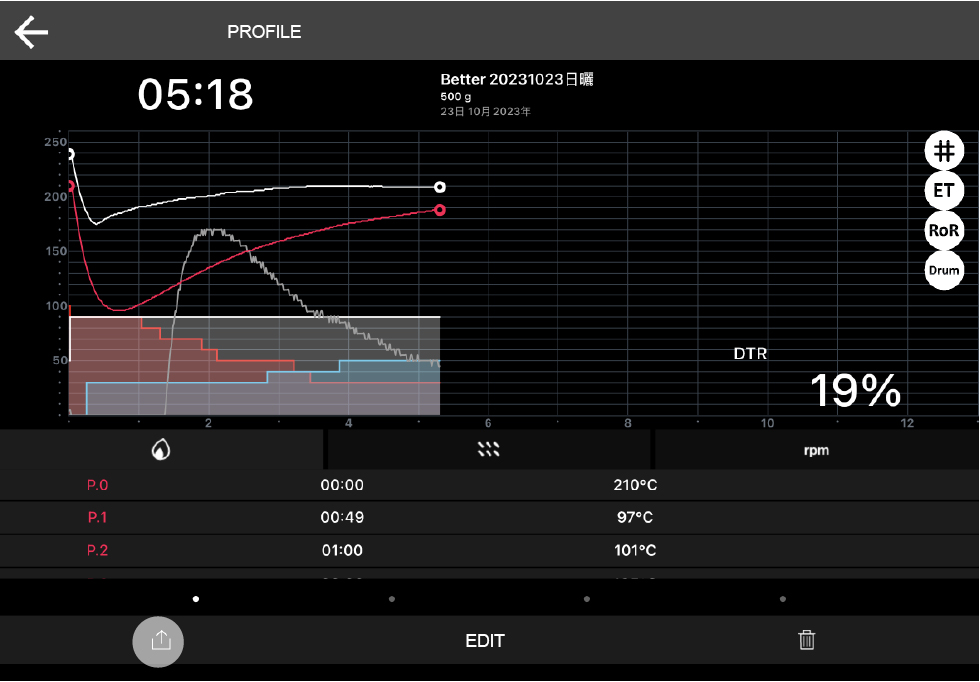
[ A ] STEP 1:发送方点击欲分享的烘焙资料,并选择 ROP 文件。
(「历史记录」、「烘焙曲线」内的文件皆可进行分享)
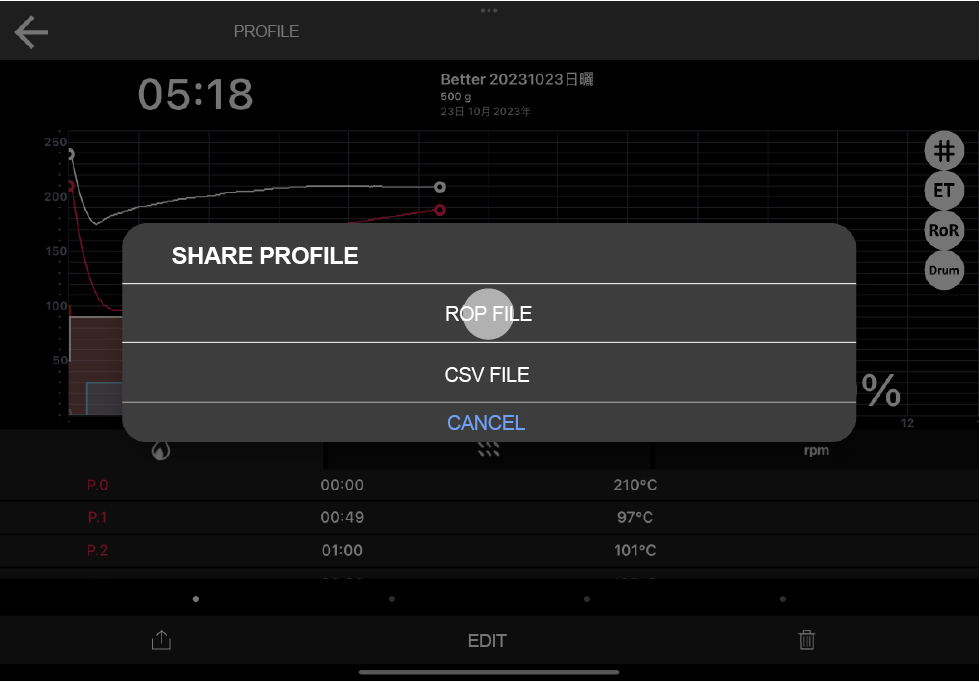
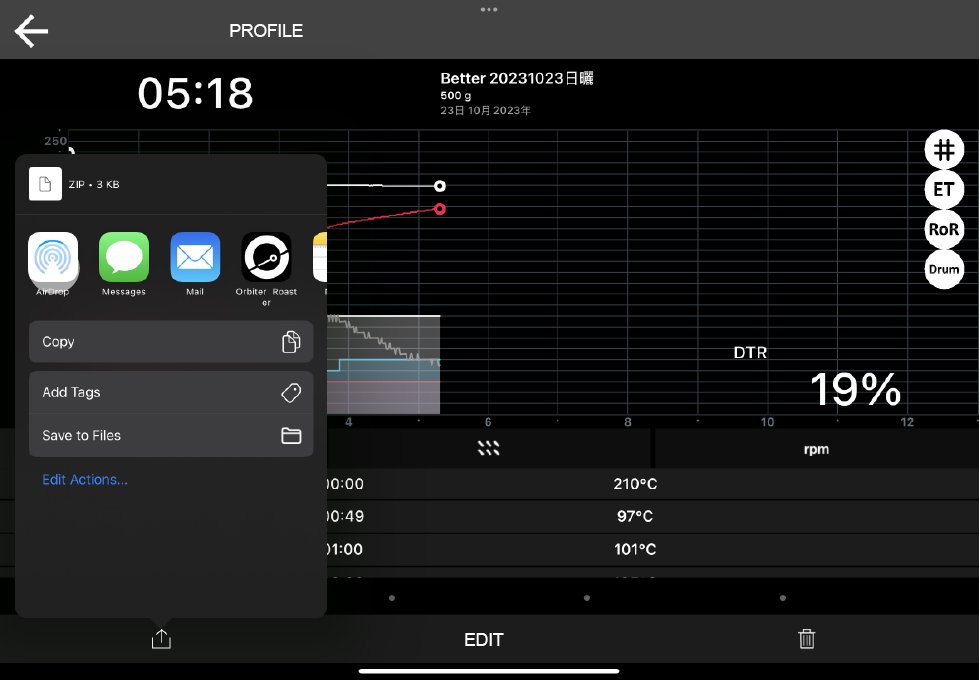
[ A ] STEP 2:点击 AirDrop 分享、选择分享对象
(若找不到分享对象,请确认对方设备是否开启 AirDrop。详细可参考下方 [ B ] STEP 1)
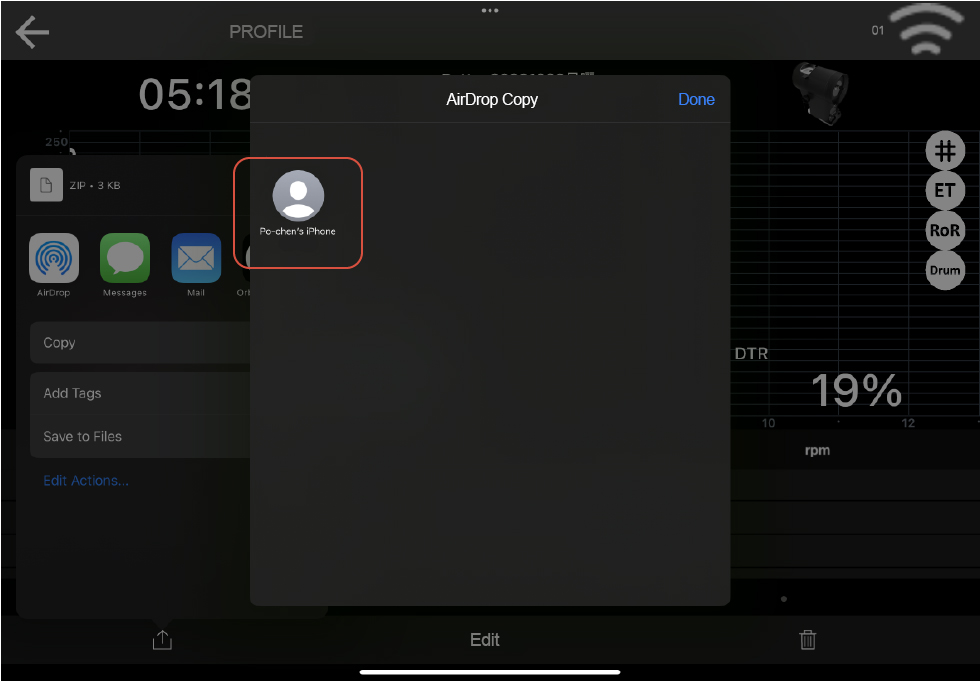
[ B ] STEP 1:接收方长按打开连接控制页,找到 AirDrop 并开启。
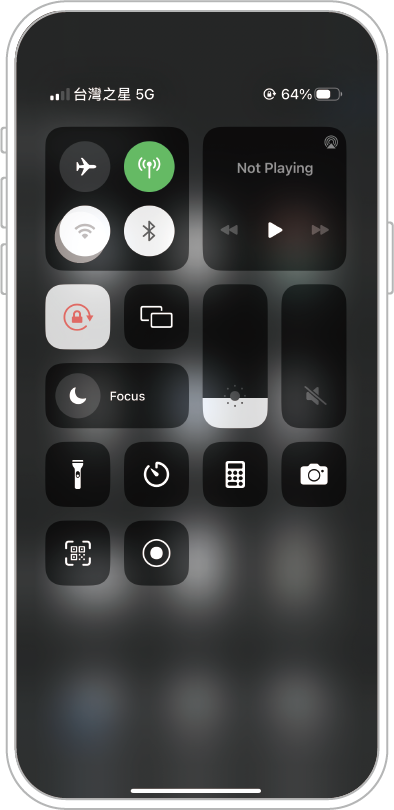
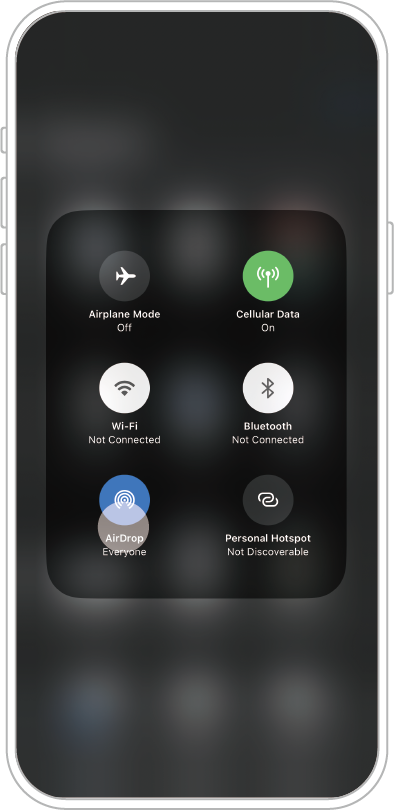
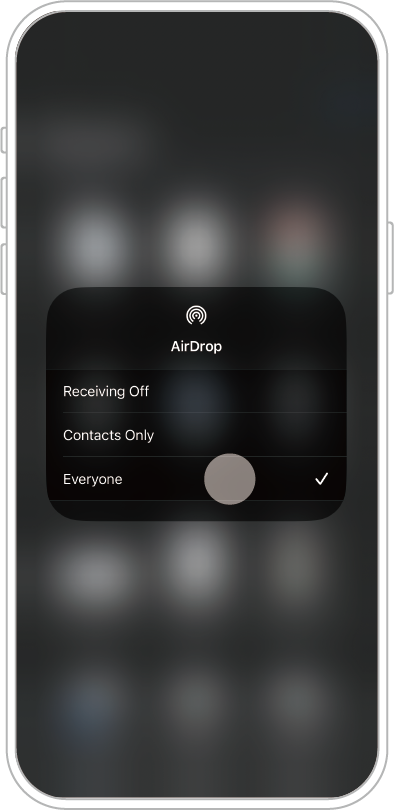
若 [ A ] 平板、[ B ] 手机 成功配对,将顺利完成资料分享。
接收后若未自动跳转至 APP 页面内,且 APP 内无显示接收资料,可通过下述方式手动载入文件:
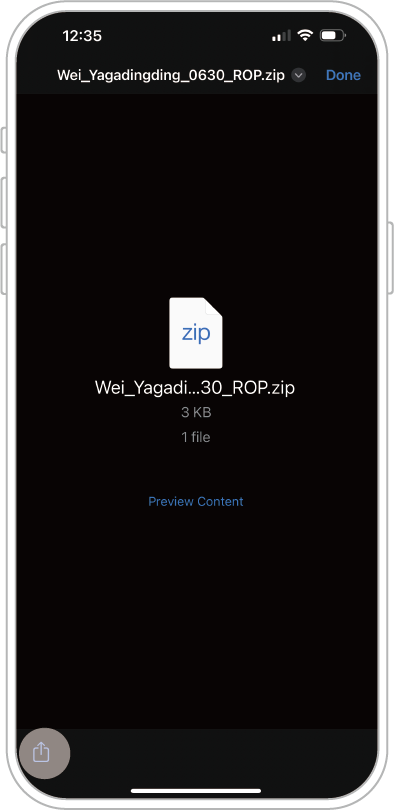
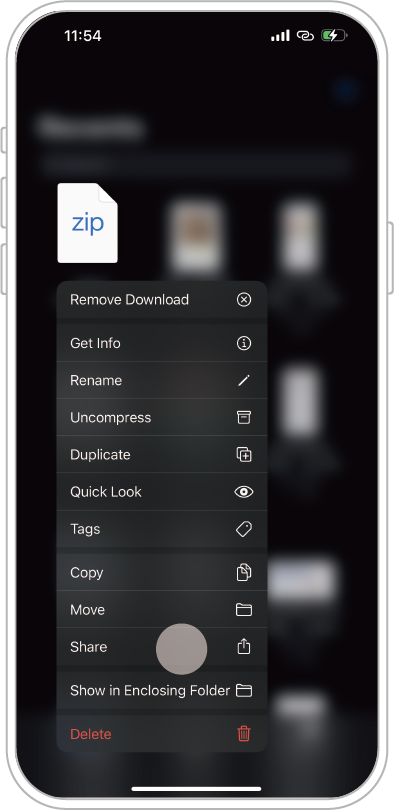
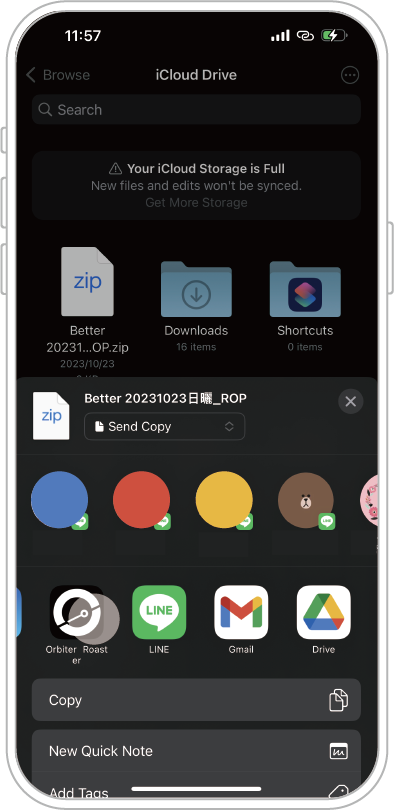
STEP 3:接收方可在设备「文件」内找到该文件。找到文件后,长按文件图标并点击「分享」,分享到 Orbiter Roaster APP 即可打开分享文件。
如何 LINE 下载烘焙曲线 [ iOS ]
STEP 1: 点选压缩档进行下载。
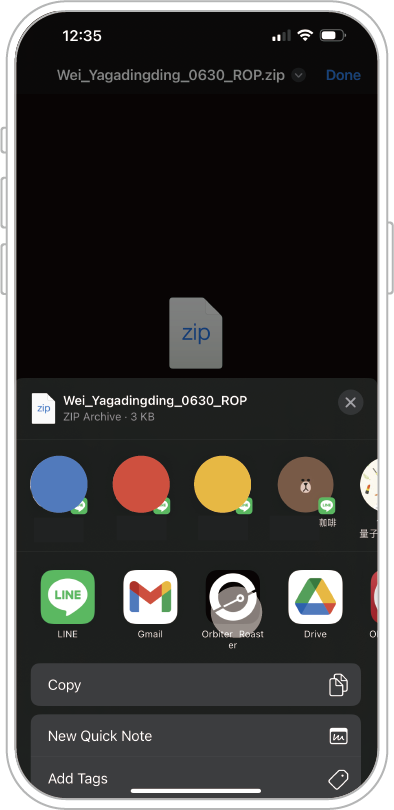
STEP 2: 点选分享图示(左下角)、并选择 Orbiter Roaster APP,即可顺利开启该档案。
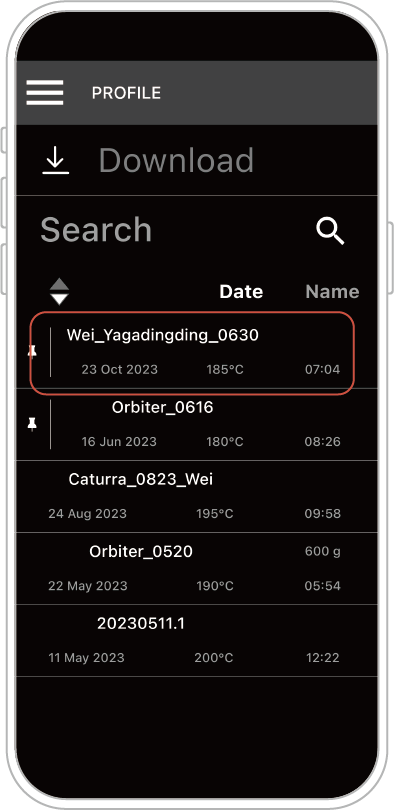
下载完成,档案可在「烘焙曲线」(Profile)页面内开启。
如何 LINE 下载烘焙曲线 [ Android ]
STEP 1: 长按档案,点选「分享」。
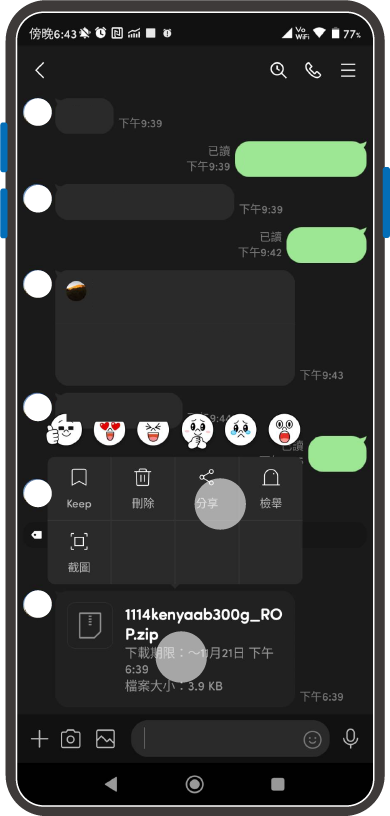
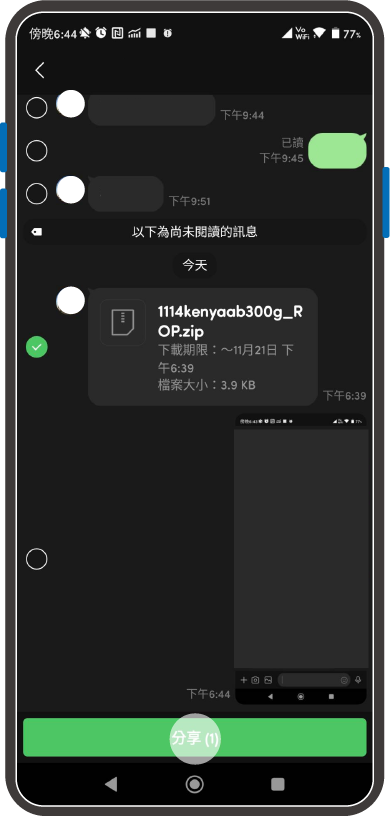
STEP 2: 点选下方(左下角)「分享至应用程式」,选择 Orbiter Roaster APP。
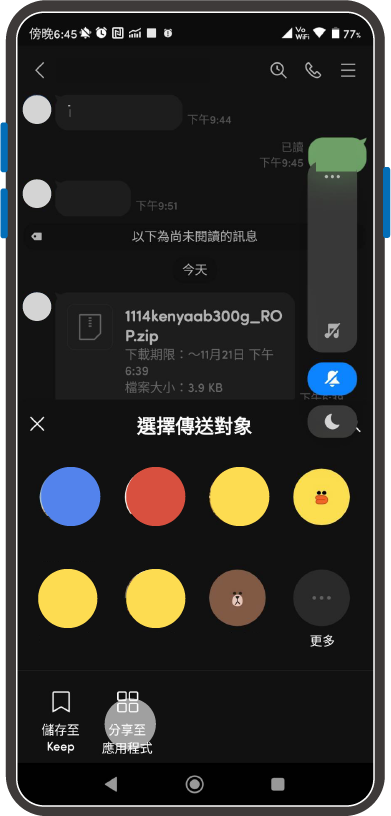
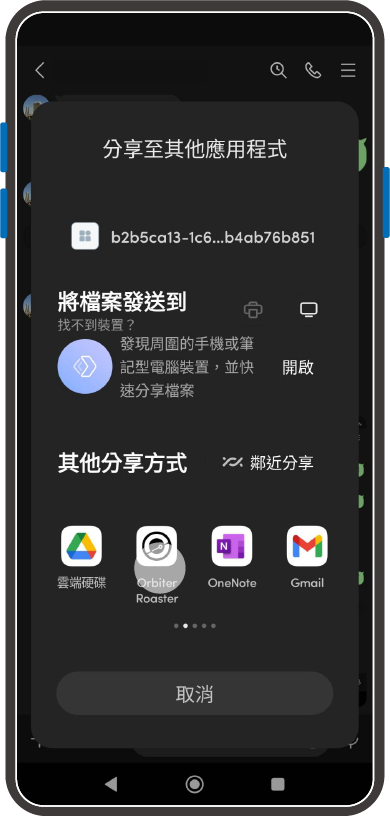
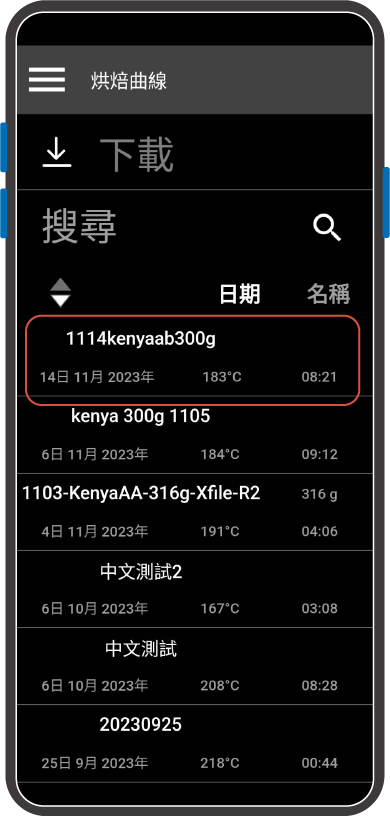
下载完成,档案可在「烘焙曲线」(Profile)页面内开启。
如何 E-mail 下载烘焙曲线 [ iOS ]
STEP 1: 点选压缩档进行下载。
.png)
STEP 2: 点选分享图示(左下角)、并选择 Orbiter Roaster APP,即可顺利开启该档案。
下载完成,档案可在「烘焙曲线」(Profile)页面内开启。