FAQ



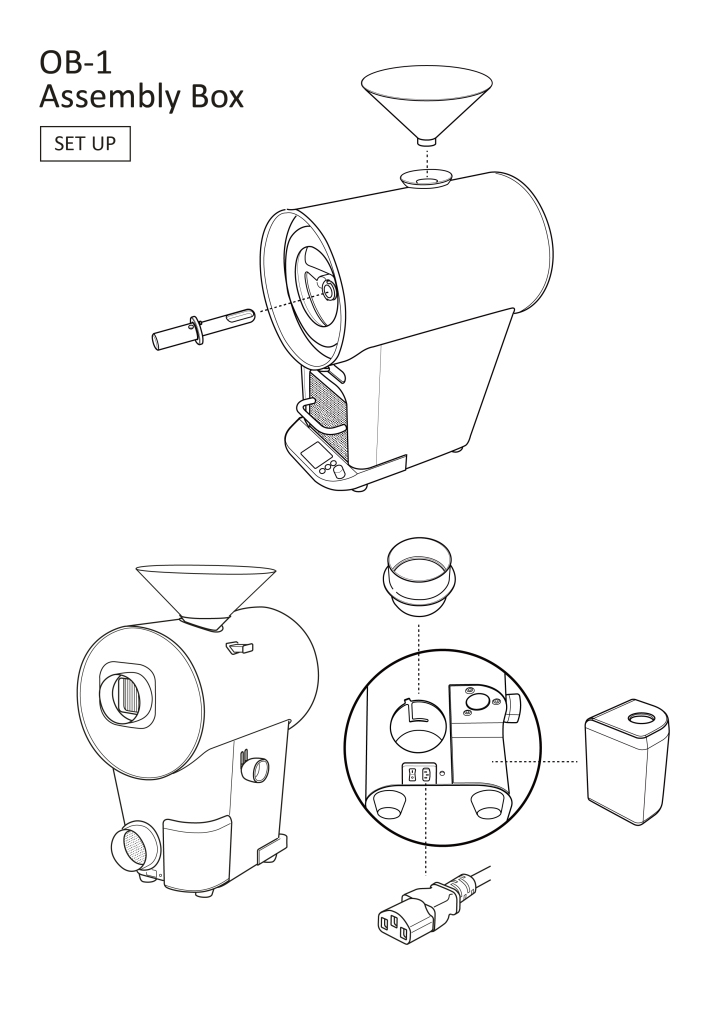
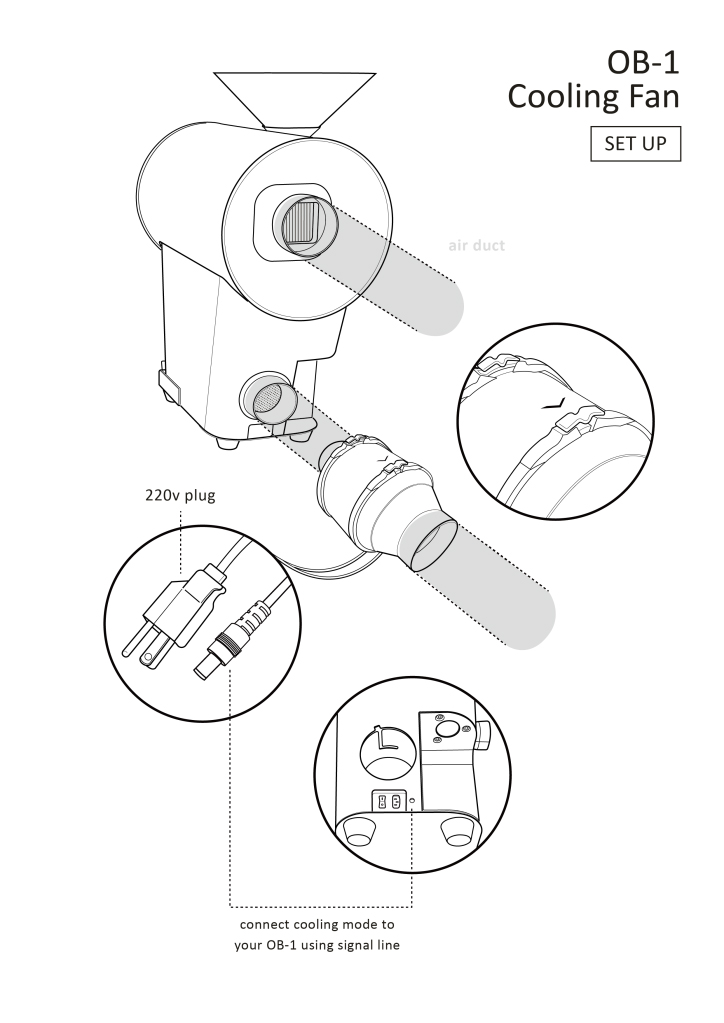
OB-1 Pro本機 – 安裝設置


OB-1 Pro本機 – 配件盒設置與外管安裝說明
Orbiter Roaster APP 下載途徑

iOS(App Store)

Android (google play)
OB-1 Pro本機 -烘焙操作介面
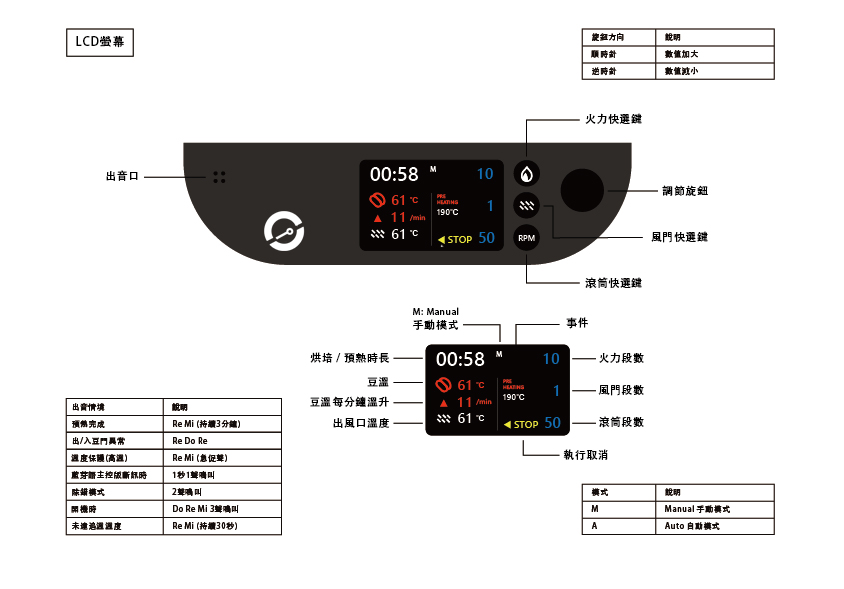
手動模式
手動模式適合玩家操作開發新生豆的烘焙數據,本模式同樣可由本機與 APP 裝置進行操作,玩家可操作三種變數:火力、風門大小、滾筒轉速,並在一爆、二爆時拉動出豆桿,此時的溫度會以事件點記錄於烘焙曲線中,玩家可依喜好選擇數據存留。
自動模式
全自動模式包含進出豆、烘焙及冷卻系統,可由本機與APP裝置進行操作,在全自動模式中可選擇相應的「豆種 / 克數」之烘焙曲線進行烘焙,烘焙數據可由裝置內或機體內的曲線進行回溯。
溫度保護
[ 溫度保護設定 ]
說明:溫度保護機制作用於當機器溫度過高時,會強制出豆冷卻。
因應烘焙彈性,亦可以調整高溫設定值。
*變動溫度前須知:溫度越高、安全風險越大,請謹慎評估需求。
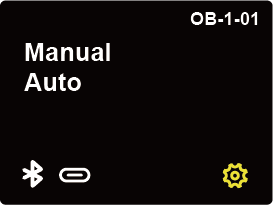
STEP 1:由本機主畫面進入「設定」頁面。
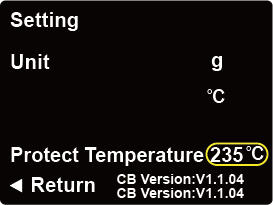
STEP 2:將旋鈕轉至溫度位置(溫度顯示黃色外框),即可調整溫度保護機制的最高溫。
連線成功
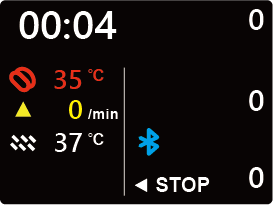
[ 連線成功頁面狀態]
說明:藍芽連線成功、APP取得烘焙控制權後,會轉跳至此畫面。
*左上角時間為連線進行時間,若裝置轉跳至APP外頁面,本機將會停止計時。
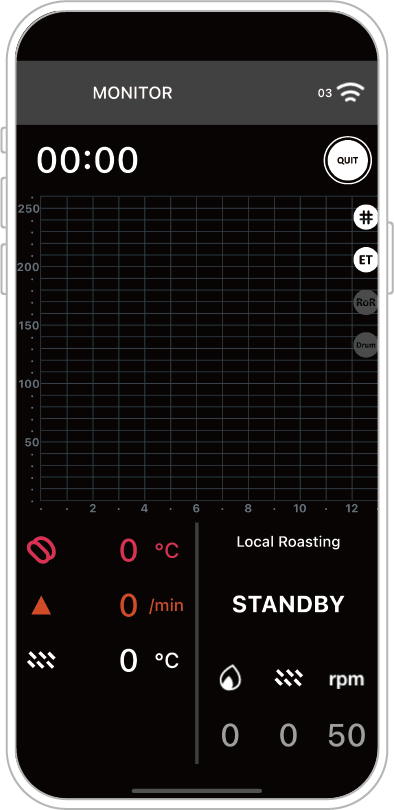
上圖對應至裝置 APP 畫面為:
說明:藍芽連線成功、APP取得烘焙控制權,裝置將自動轉跳至此頁。
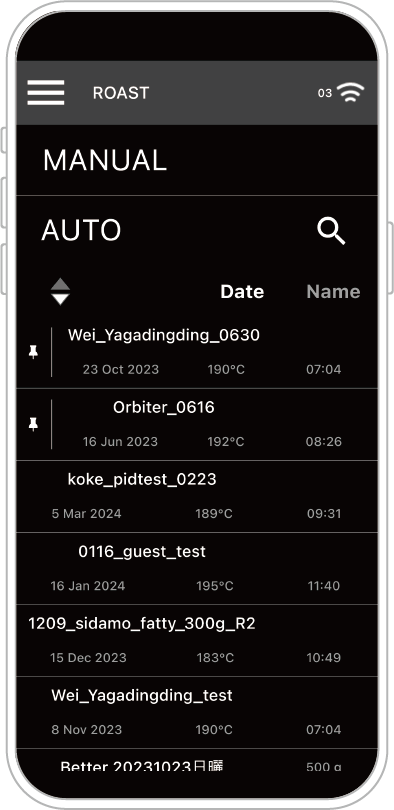
裝置 APP 若無取得烘焙控制權,則畫面應為「監控」模式。
藍芽連線 / 手動烘焙