
FAQ



如何 LINE 分享烘焙曲線 [ iOS ]


STEP 1: 點選欲分享的烘焙資料。
(「歷史紀錄」、「烘焙曲線」內的檔案皆可以進行分享)
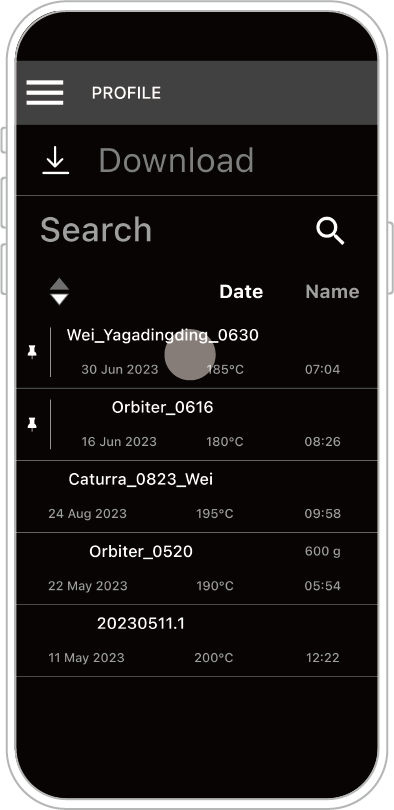
STEP 2: 點選分享圖示(左下角)、並選擇 ROP 檔案。
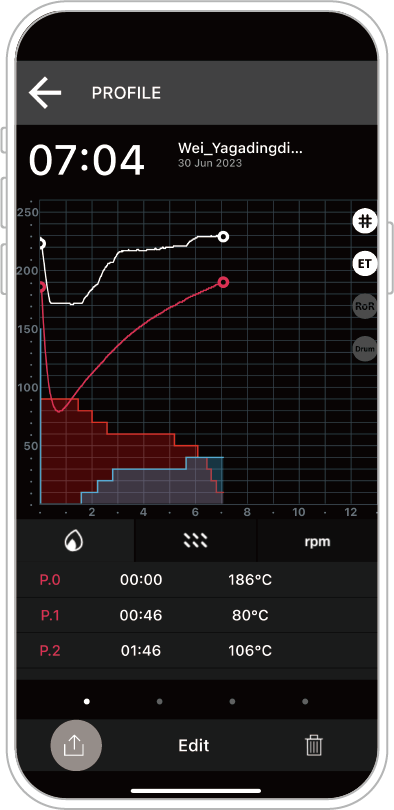
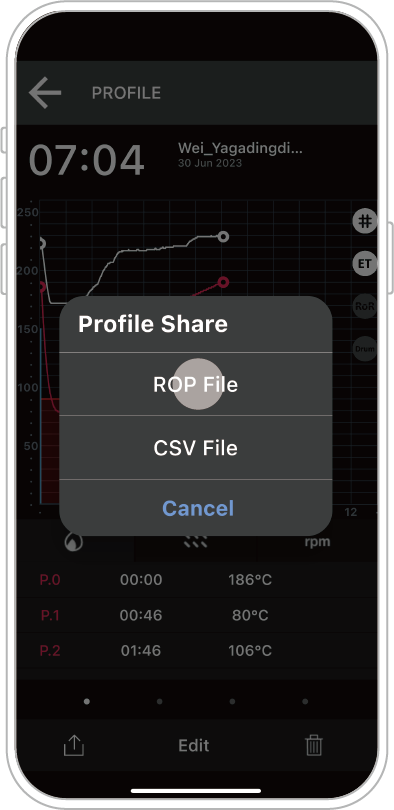
STEP 3: 點選 LINE 應用程式、選擇欲分享之好友或群組,並點擊「分享」。
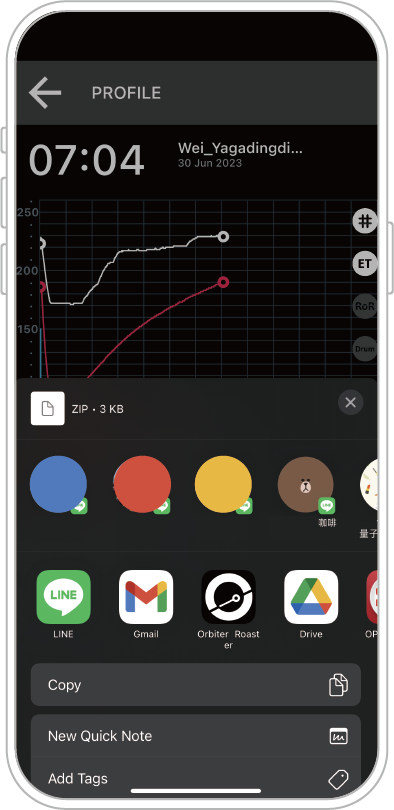
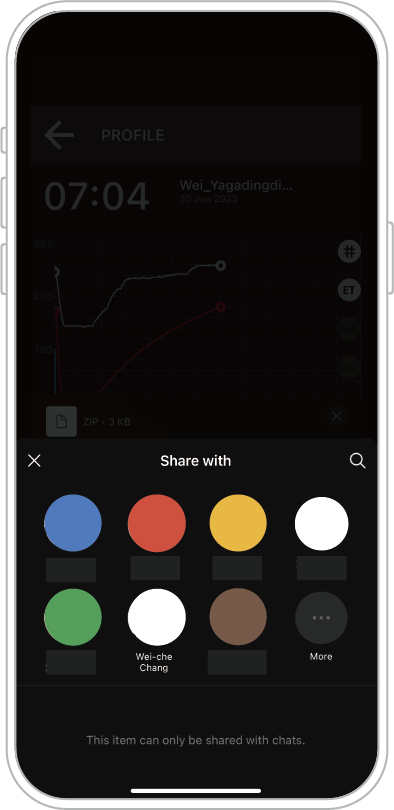
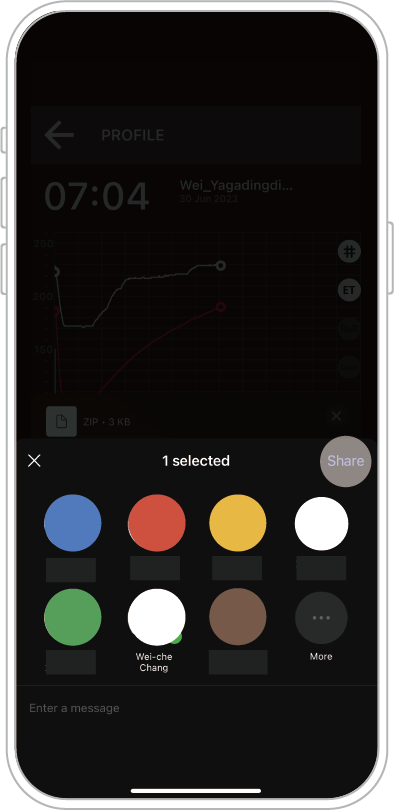
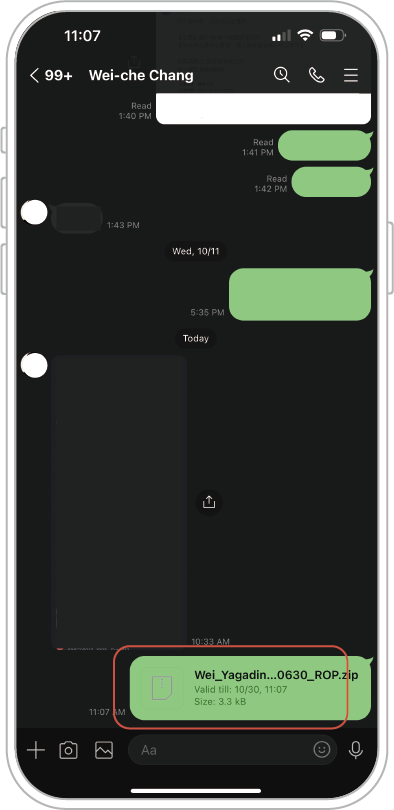
若成功分享,LINE對話框內可見供下載之壓縮檔。
關於接收檔案,您可以接續閱讀「烘焙曲線下載」之內文。
如何 E-mail 分享烘焙曲線 [ iOS ]
STEP 1: 點選欲分享的烘焙資料。
(「歷史紀錄」、「烘焙曲線」內的檔案皆可以進行分享)
STEP 2: 點選分享圖示(左下角)、並選擇 ROP 檔案。
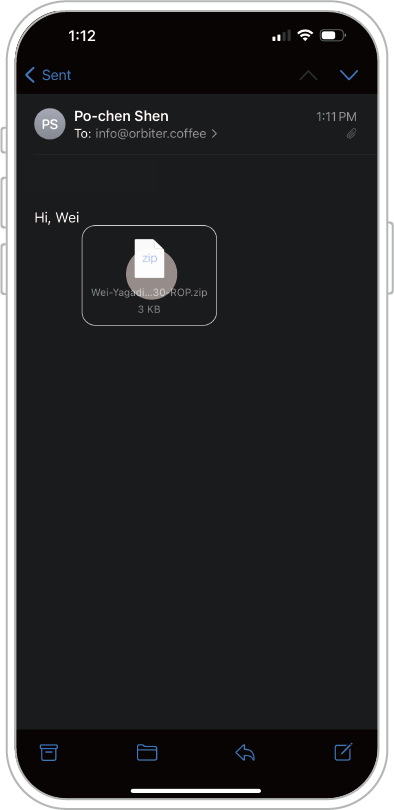
STEP 3: 點選 Mail 應用程式,即可將檔案以郵件發送分享。
如何 AirDrop 分享烘焙曲線 [ iOS ]
小提醒:本操作為裝置間分享 APP 烘焙曲線。
如下以 [ A ] 平板、[ B ] 手機為範例:
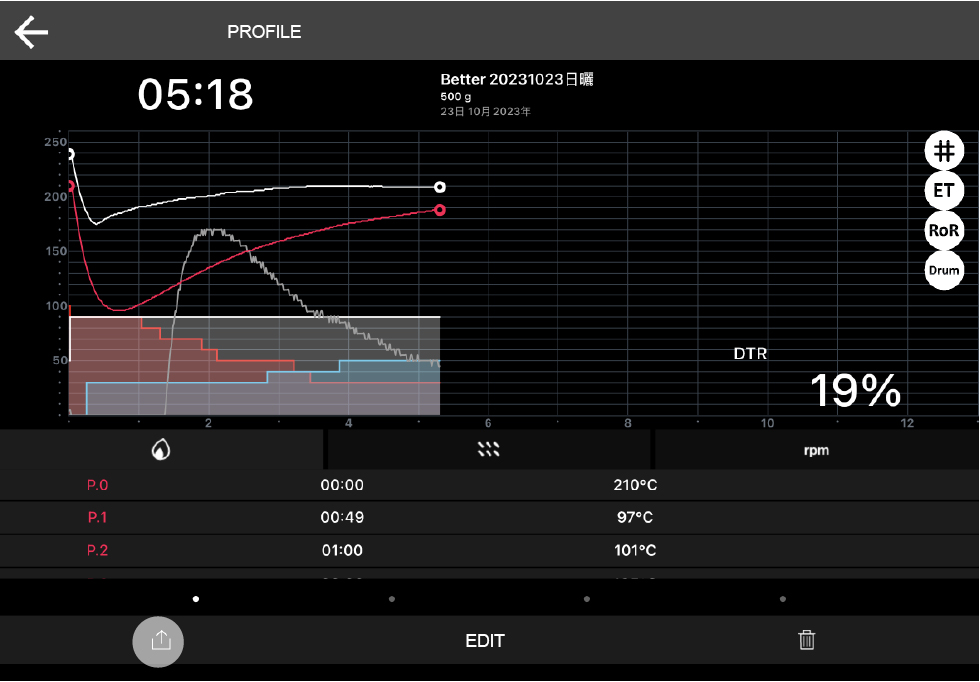
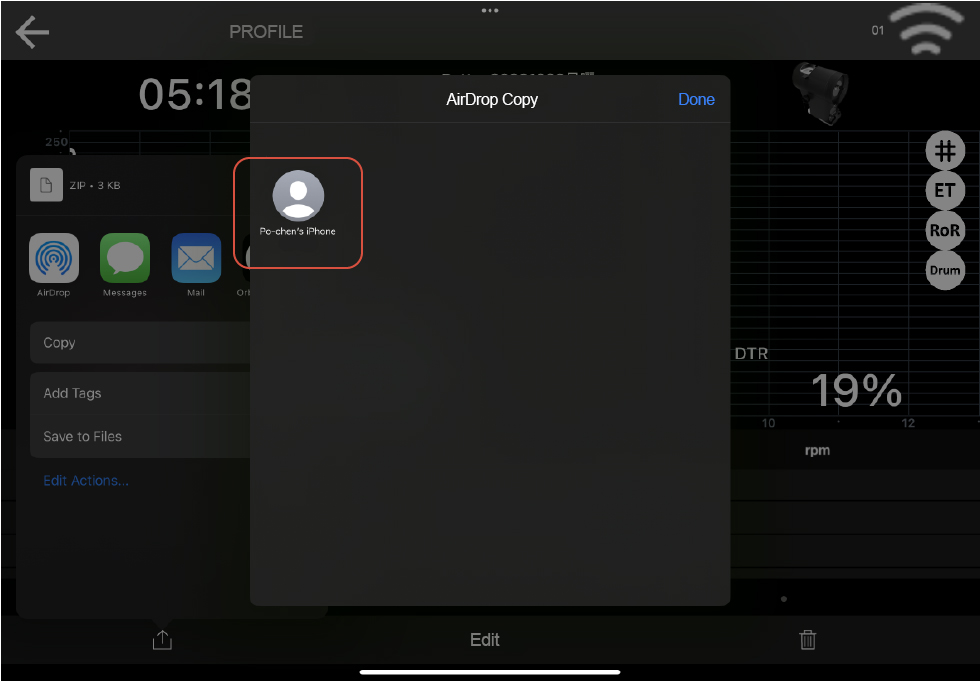
[ A ] STEP 1: 傳送方點選欲分享的烘焙資料,並選擇 ROP 檔案。
(「歷史紀錄」、「烘焙曲線」內的檔案皆可以進行分享)
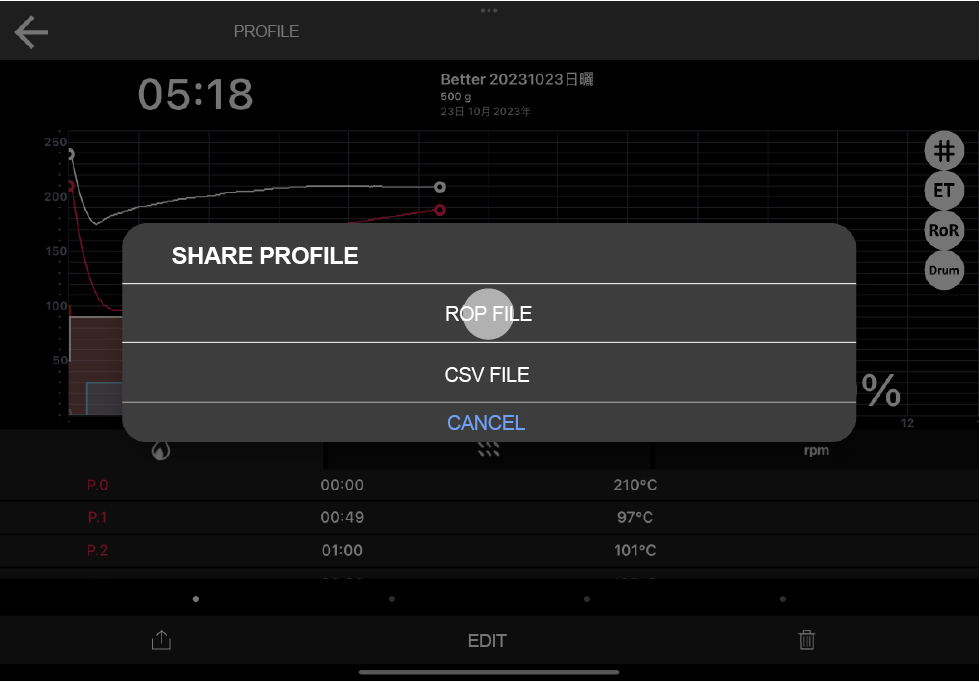
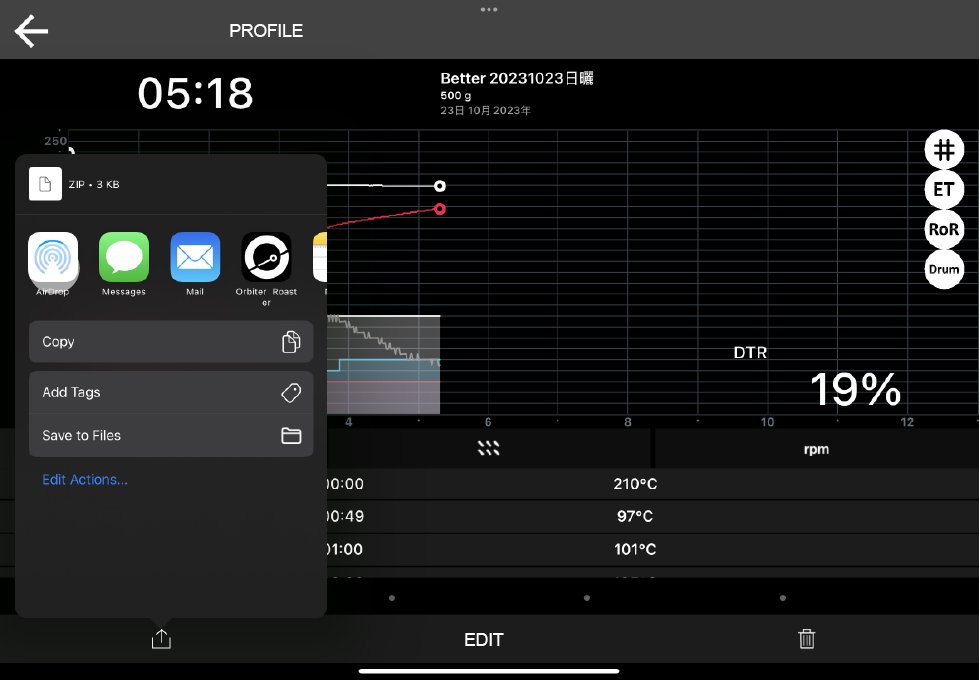
[ A ] STEP 2: 點選 AirDrop 分享、選擇分享對象
(若找無分享對象,請確認對方裝置是否開啟 AirDrop。詳細可向下參考 [ B ] STEP 1)
[ B ] STEP 1: 接收方長按開啟連線控制頁、找到 AirDrop 開啟。
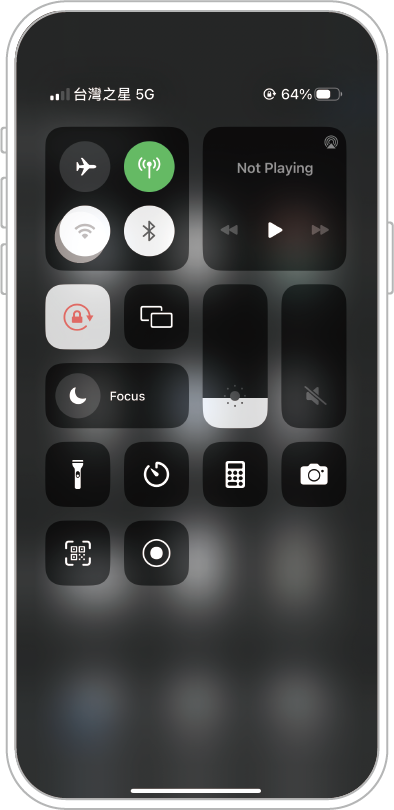
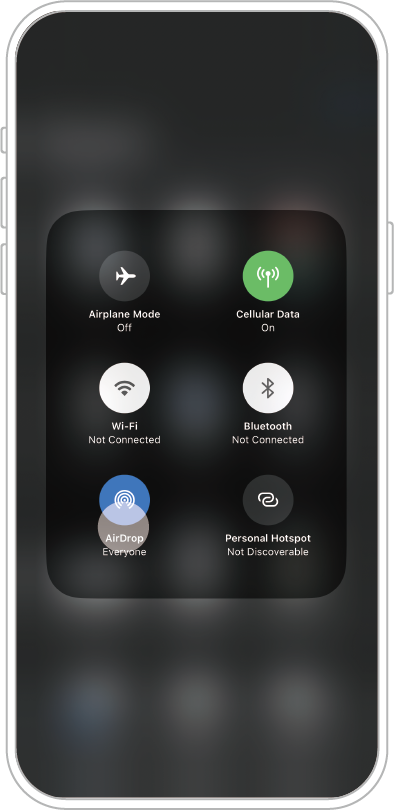
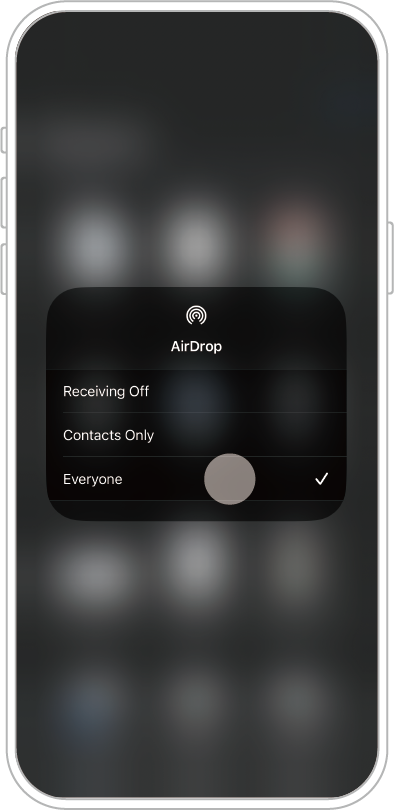
若 [ A ] 平板、[ B ] 手機成功配對,將順利完成資料分享。
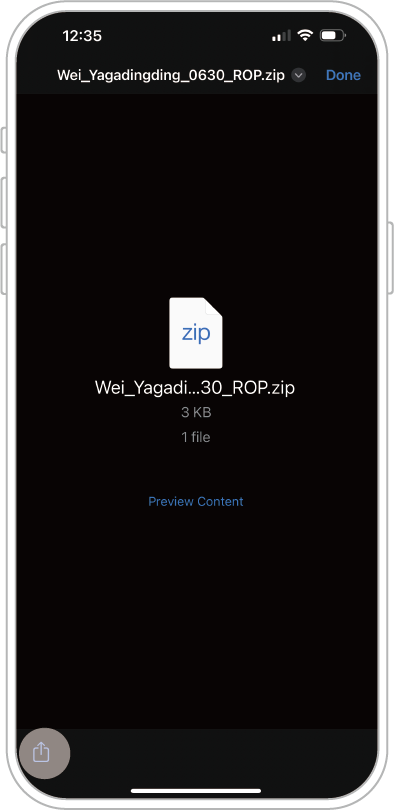
接收後若無自動轉跳至 APP 頁面內,並且 APP 內無顯示接收資料。您可以透過下述方式手動進行檔案載入。
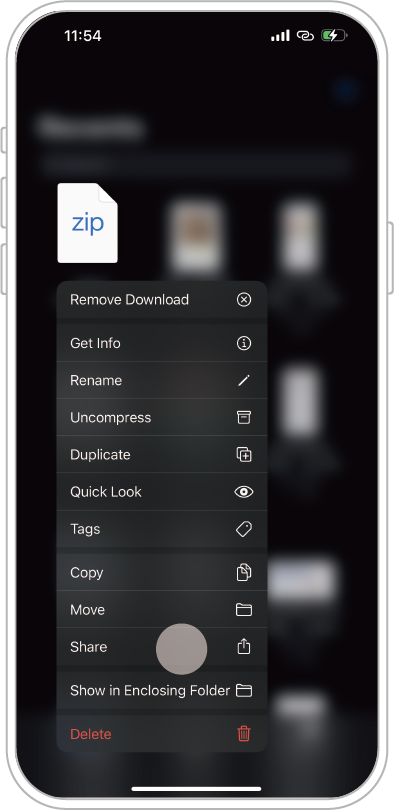
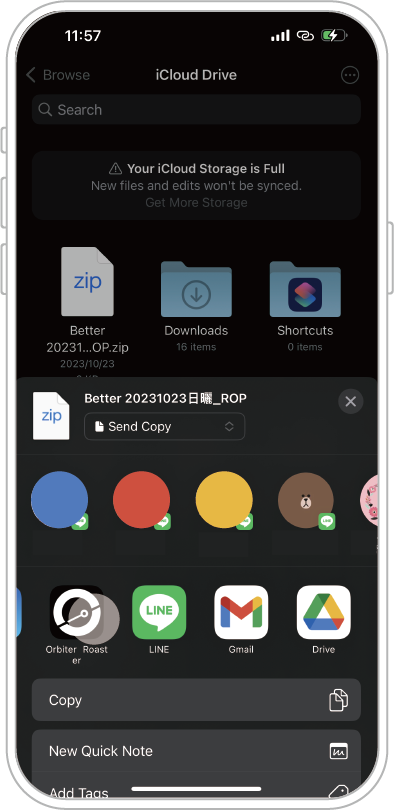
STEP 3:接收方可在裝置「檔案」內找到該檔案。找到檔案後,長按檔案圖示並點選「分享」。分享給 Orbiter Roaster APP 即可開啟分享檔案。
如何 LINE 下載烘焙曲線 [ iOS ]
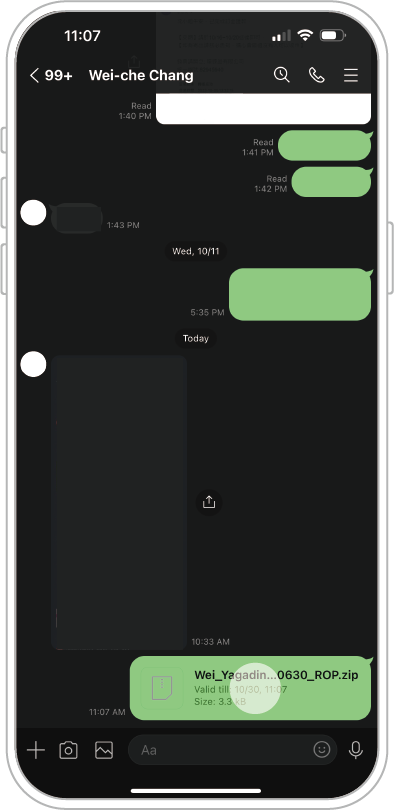
STEP 1: 點選壓縮檔進行下載。
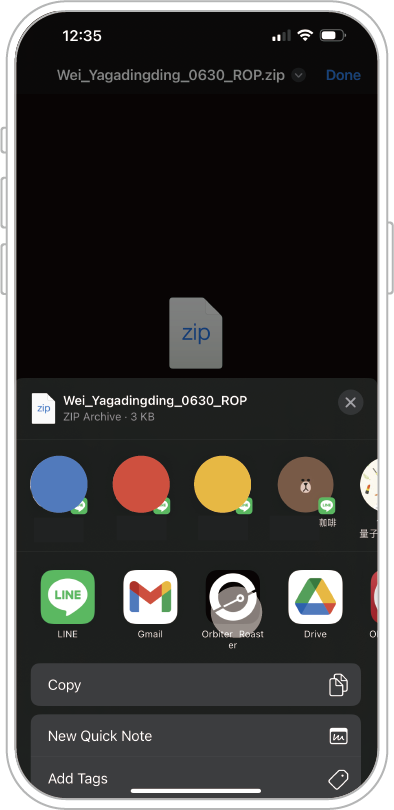
STEP 2: 點選分享圖示(左下角)、並選擇 Orbiter Roaster APP,即可順利開啟該檔案。
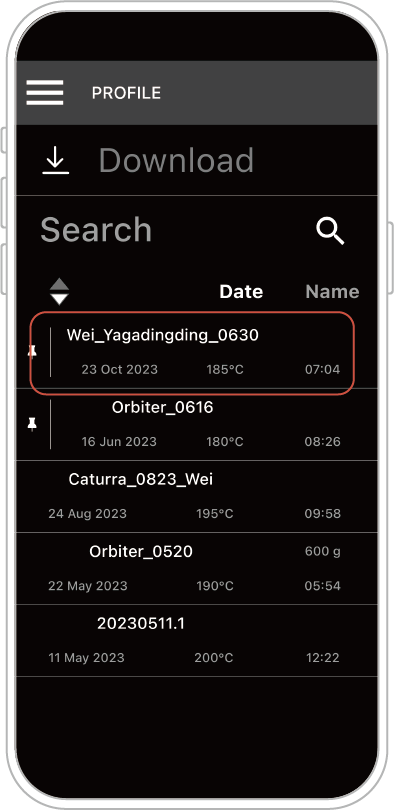
下載完成,檔案可在「烘焙曲線」(Profile)頁面內開啟。
如何 LINE 下載烘焙曲線 [ Android ]
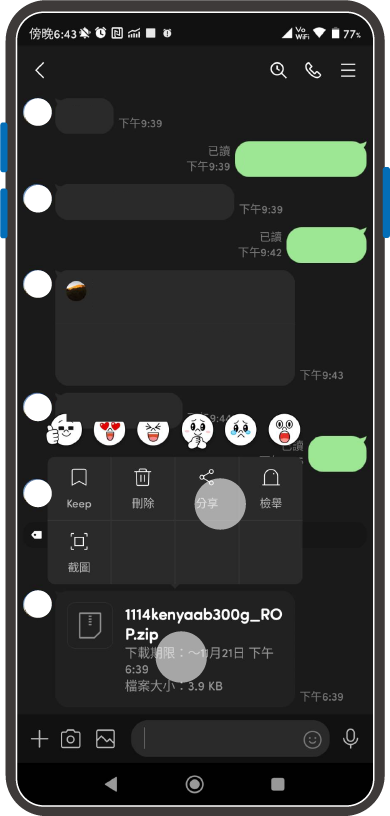
STEP 1: 長按檔案,點選「分享」。
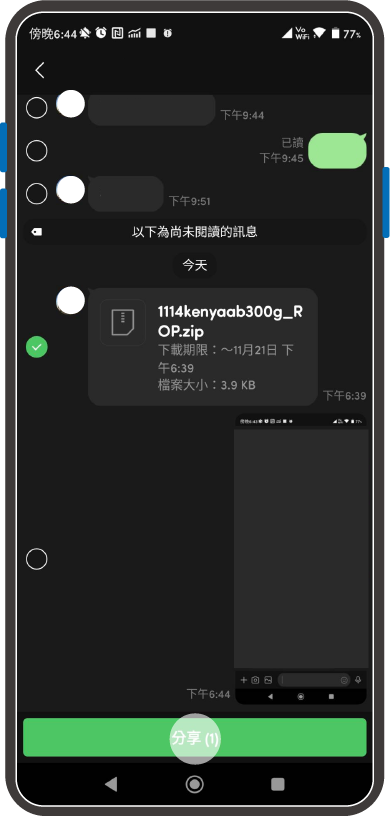
STEP 2: 點選下方(左下角)「分享至應用程式」,選擇 Orbiter Roaster APP。
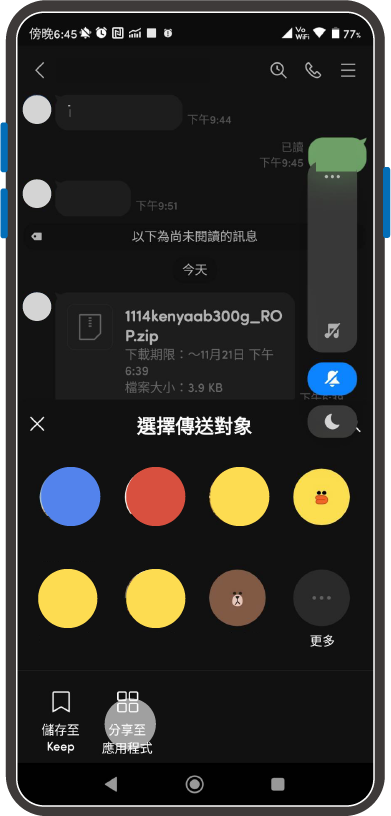
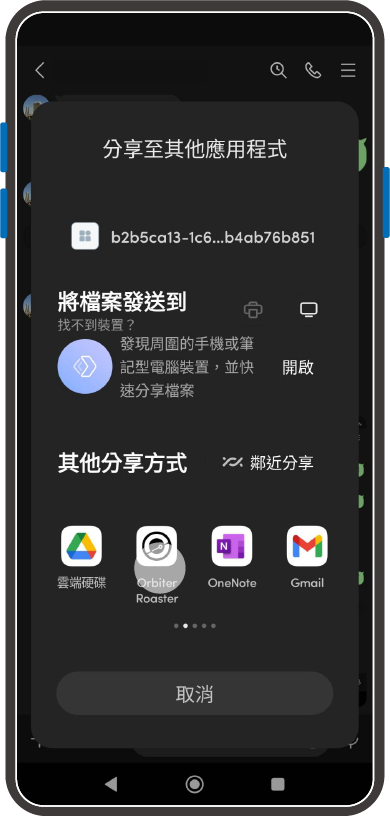
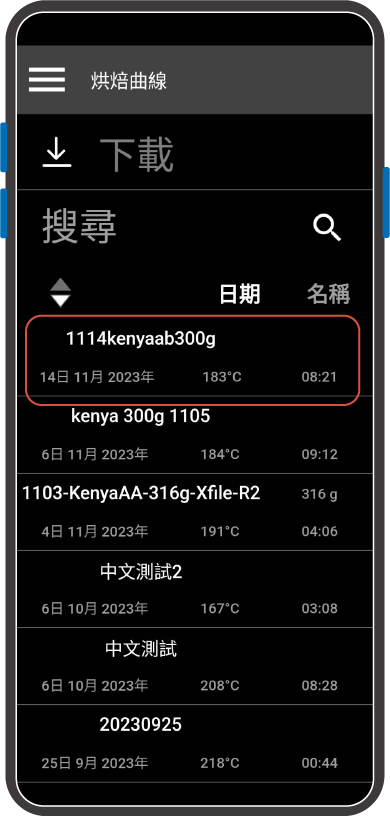
下載完成,檔案可在「烘焙曲線」(Profile)頁面內開啟。
如何 E-mail 下載烘焙曲線 [ iOS ]
STEP 1: 點選壓縮檔進行下載。
.png)
STEP 2: 點選分享圖示(左下角)、並選擇 Orbiter Roaster APP,即可順利開啟該檔案。
下載完成,檔案可在「烘焙曲線」(Profile)頁面內開啟。