
FAQ



version 1.2.2b4 + (Profile’s Download & Share Function Update)


[ 烘焙曲線下載分享界面更新 ]
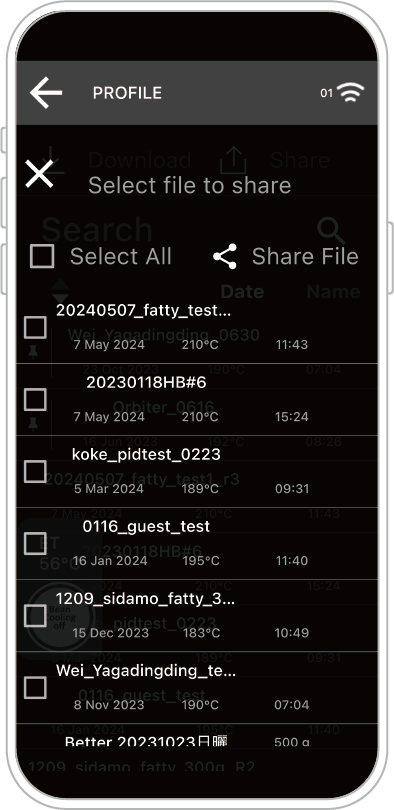
進入 Profile 頁面,即可點選「下載」與「分享」功能、選取多筆資料動作。
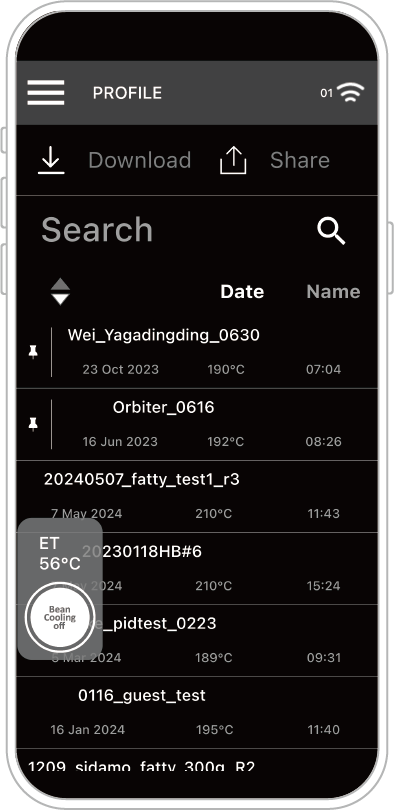
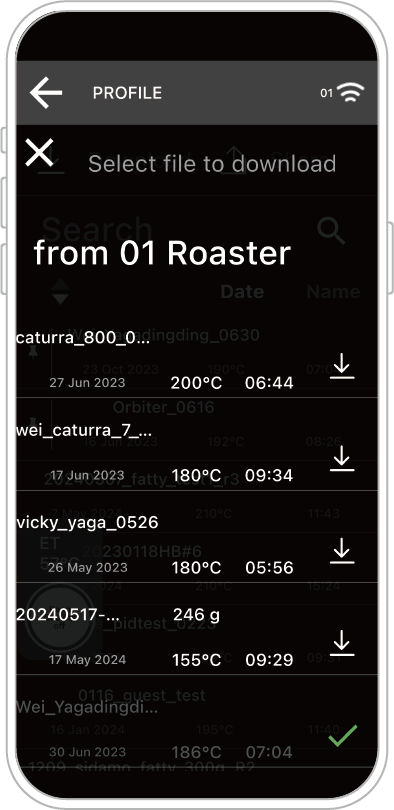
小提醒:下載本機資料需與本機(OB-1 Pro)藍芽連接。
version 1.2.2b4 + (Curve Display During Roasting)
[ 曲線重疊顯示 ]
烘焙過程顯示參考曲線,並與當次(新)烘焙曲線疊圖。
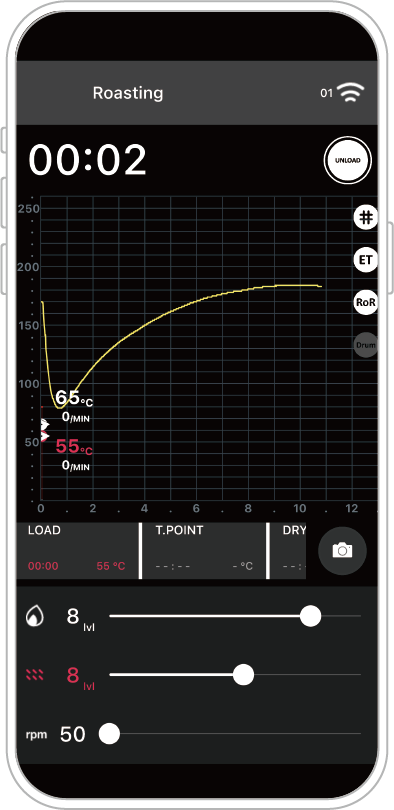
進入「自動烘焙」模式將會顯示疊圖。
若是「手動烘焙」模式,也可以透過選擇參考曲線、顯示疊圖。詳細操作如下。
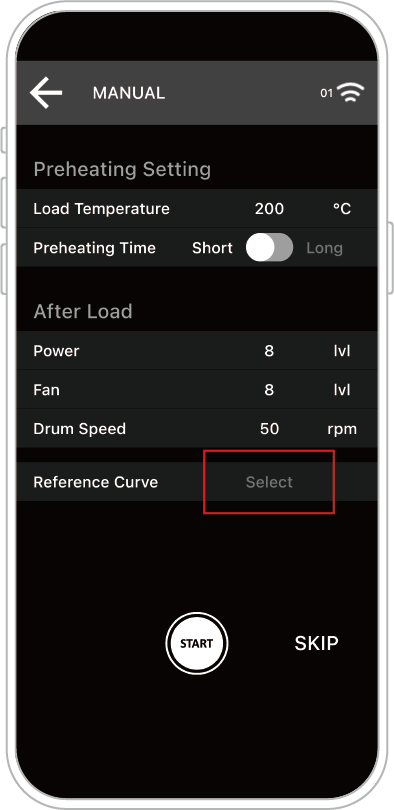
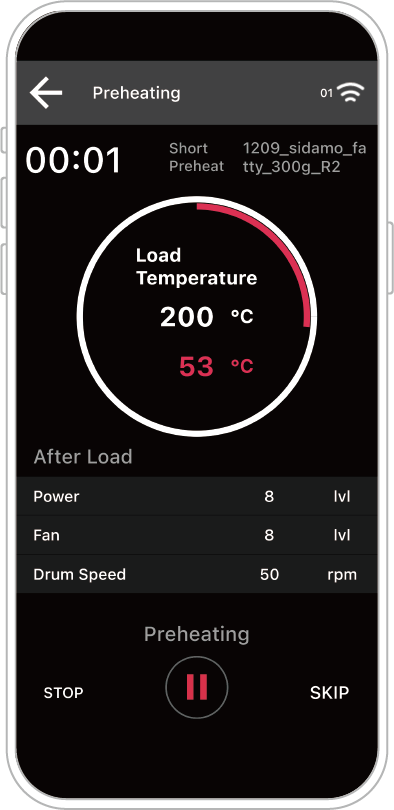
點擊並選擇參考曲線,(預熱)開始時參考曲線名將會顯示於畫面右上方。
入豆後即顯示前述之疊圖畫面。
version 1.1.2 + (Cooling Mode Update)
[ 冷卻開啟與安全關機提醒 ]
App 畫面由右往左滑、出現三控制按鍵(由上往下分別為)
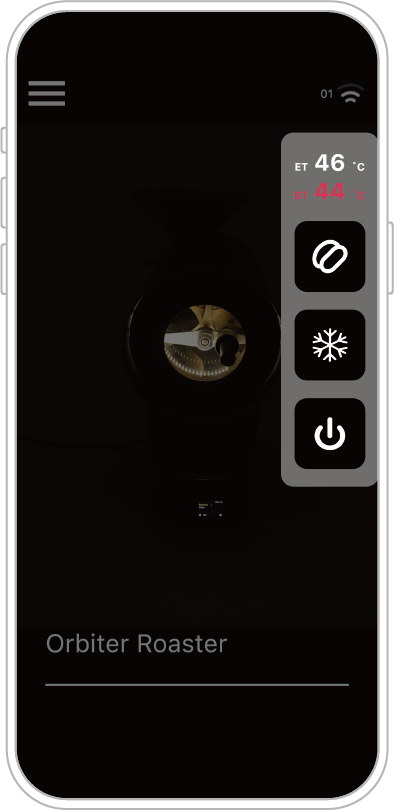
「豆子」圖示 = 開啟豆冷卻風扇
「降溫」圖示 = 機身進行降溫活動(若機器低於 50 度,將結束冷卻)
「安全關機」圖示 = 進行關機準備,使機器低於 50 度、提醒可安全關閉電源。
version 1.1.2 + (Profile Event Checking Out Function)
[ 事件區長按快跳 ]
可於「烘焙曲線」(Profile)內長按有紀錄之烘焙「事件」(Event)資料。
T.POINT 事件範例:長按 T.POINT 方塊(畫面事件條位置),上部曲線快跳至 T.POINT 點,並顯示 ROR 、溫度等資訊。
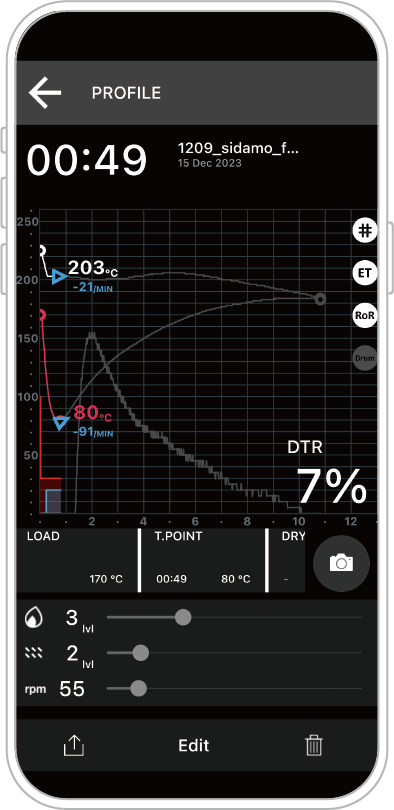
此外,事件條位置後「相機圖示」功能新增,可新增該檔案之烘焙成品圖像檔。
version 1.1.2 + (Profile Event Edit Update)
[ Profile Event Edit ]
可於「烘焙曲線」(Profile)內編輯或修改烘焙「事件」(Event)資料。
小提醒:該頁面請先進入個別 Profile 檔,並向右滑動畫面,即可找到。
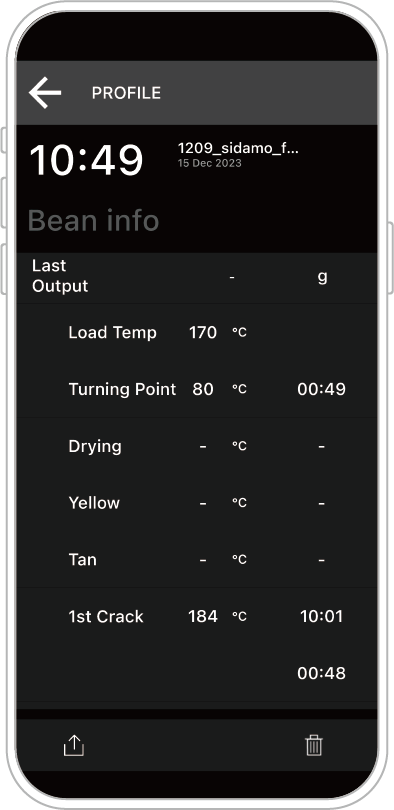
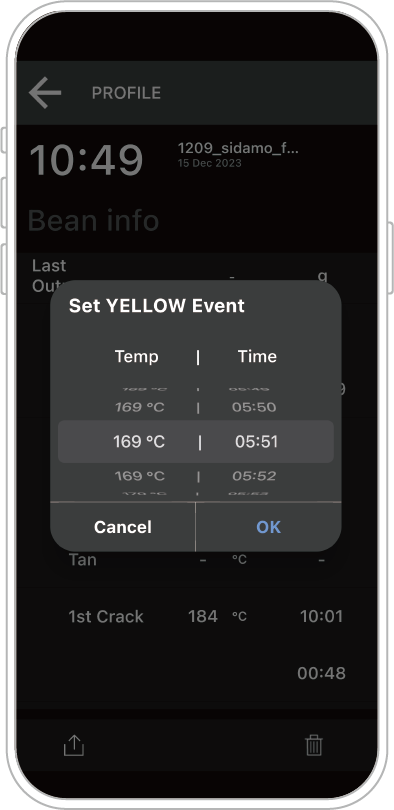
長按「事件」(Event),即跳出資料修改選項。
修改完成請按(OK)完成儲存。
version 1.1.2 + (Green Bean Info)
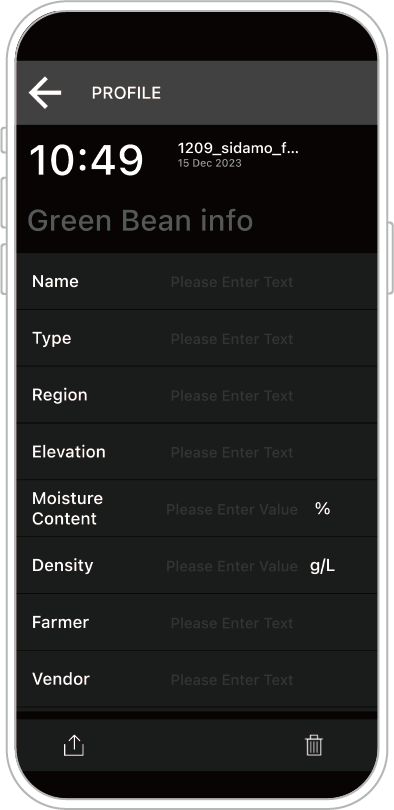
[ 新增生豆資訊欄位 ]
小提醒:該頁面請先進入個別 Profile 檔,並向右滑動畫面,即可找到。
version 1.1.1 + (Preheating Hold Function)
[ Hold 持溫功能 ]
於預熱過程中,長按畫面下方圓形「進行 / 暫停」鍵,將可以控制預熱行程的暫停(延長)。
其功能用於避免操作者在挑豆作業延遲、其他作業程序延遲等狀況下,而機器進行烘焙進程。
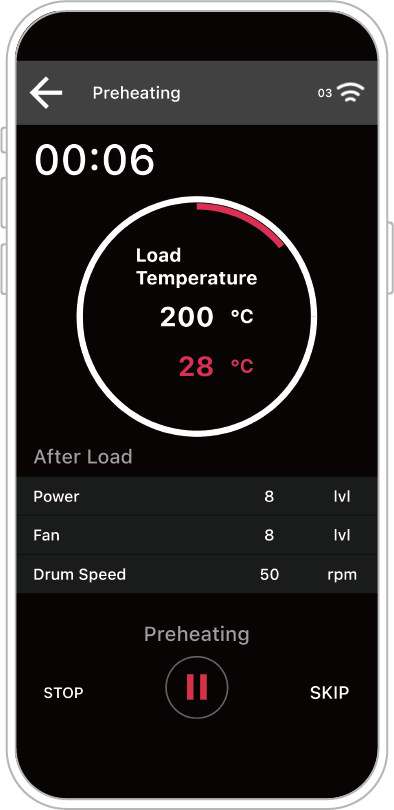
小提醒:STOP 為終止烘焙作業(包含當下預熱作業)。
若仍有烘焙需求、可以以 HOLD 持溫方式,彈性調整作業狀況。
本說明為 1.0.4 版本功能更新與 1.1.1 版本 UI 更新的合併。
version 1.1.0 + (DTR Update)
[ DTR 顯示 ]
(DTR: Development Time Ratio)
烘焙過程中,於事件區(Event bar)點擊一爆(1st Crack)紀錄,即同時開始計算DTR值。
烘焙結束後,將於烘焙資料內存留並顯示其 DTR,如下。
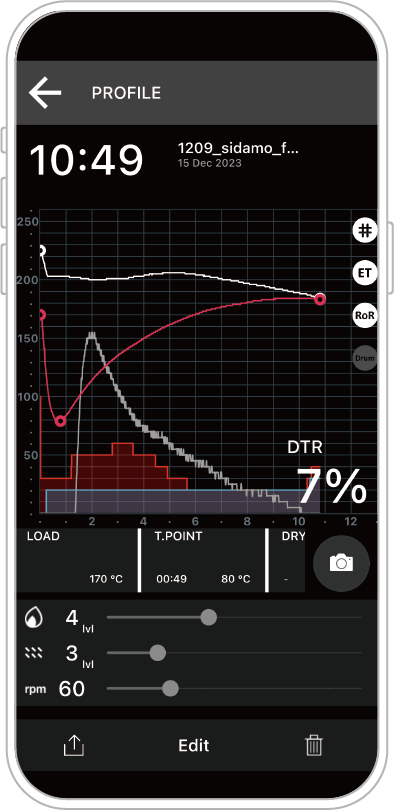
version 1.0.3 + (Profile Edit Update)
[ Profile Edit ]
完成烘焙後,可於「烘焙曲線」(Profile)內編輯烘焙資料。
於下方點擊「編輯」,可編輯火力、風門、滾筒轉速。
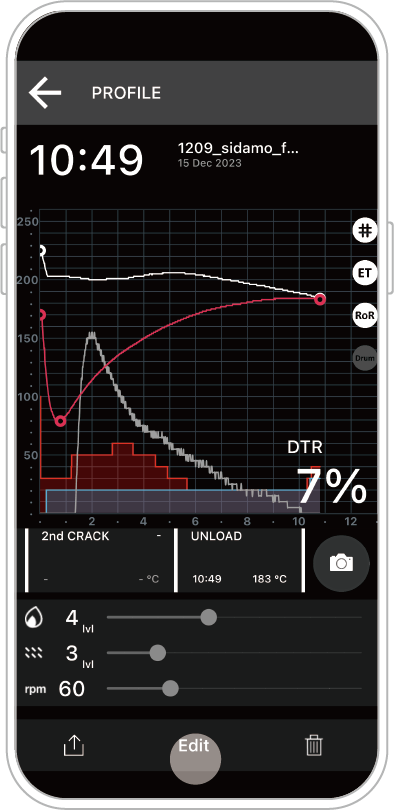
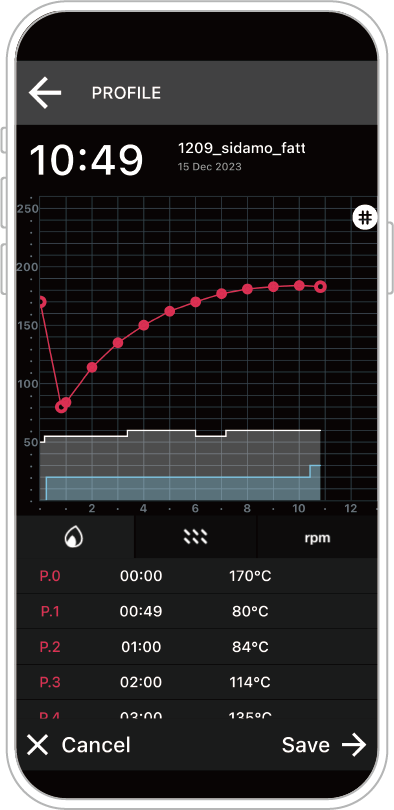
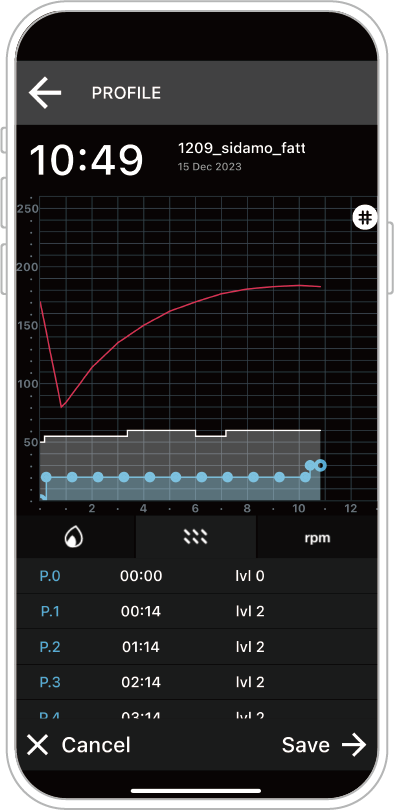
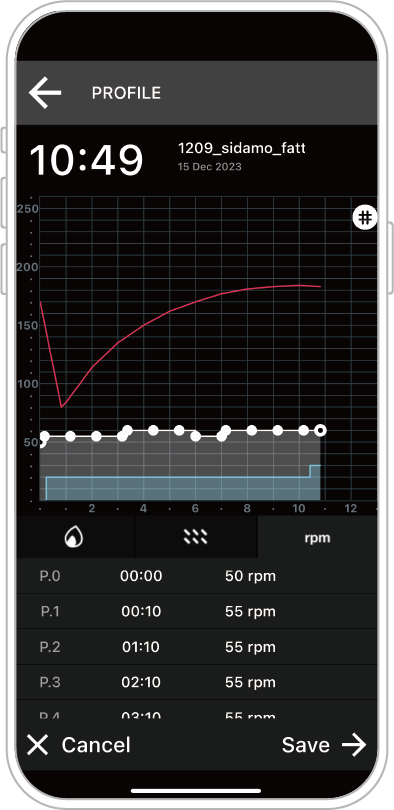
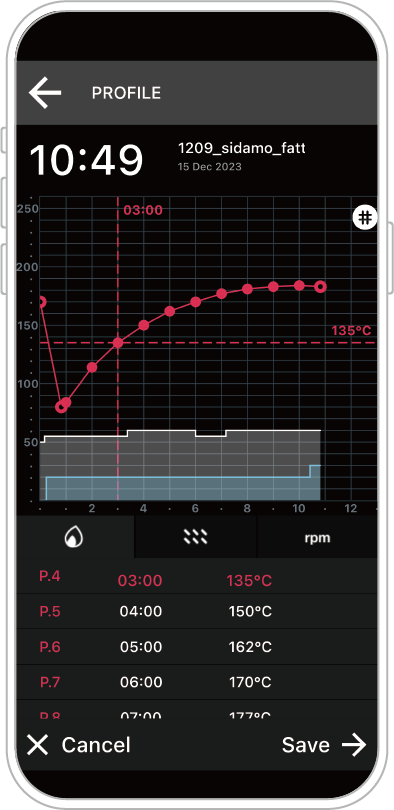
長按虛線滑動。
水平調整可修改時間軸、垂直調整可修改大小(例:以溫度為單位)
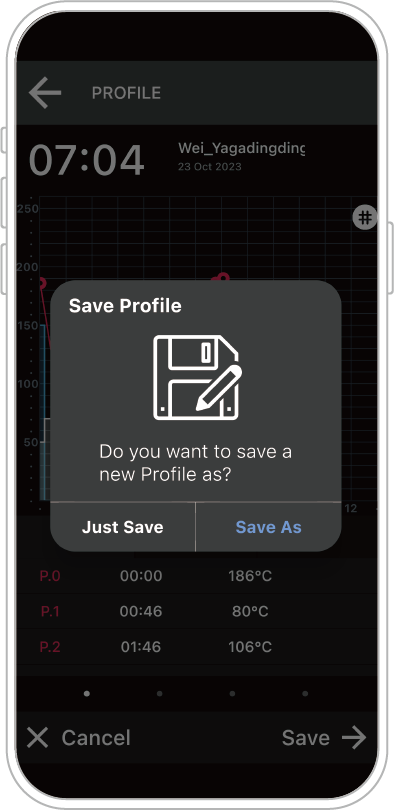
完成編輯,請點擊「儲存」。
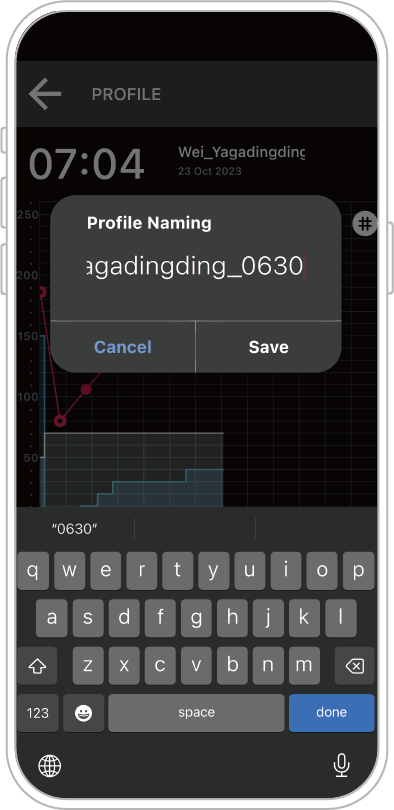
可選擇「取代」或是「另存」檔案,如下例子所示,您可重新命名Profile 名稱。
如何 LINE 分享烘焙曲線 [ iOS ]
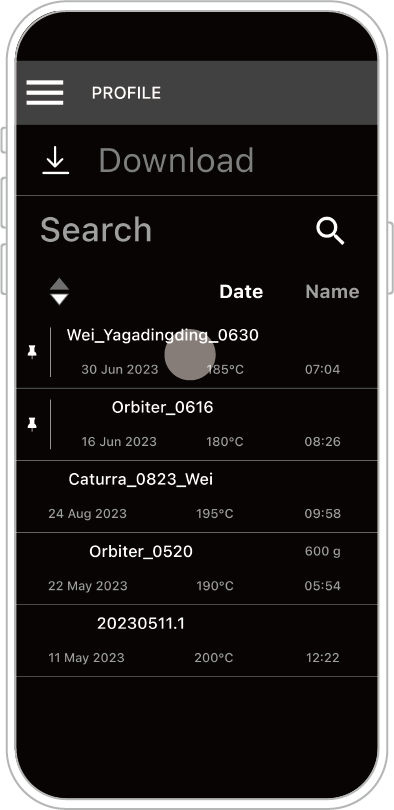
STEP 1: 點選欲分享的烘焙資料。
(「歷史紀錄」、「烘焙曲線」內的檔案皆可以進行分享)
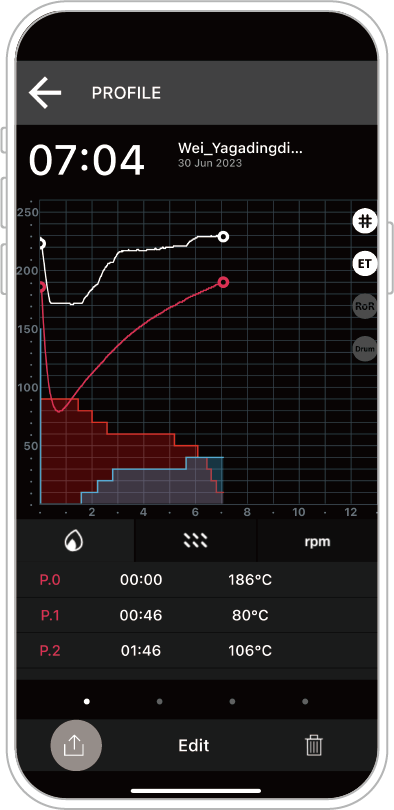
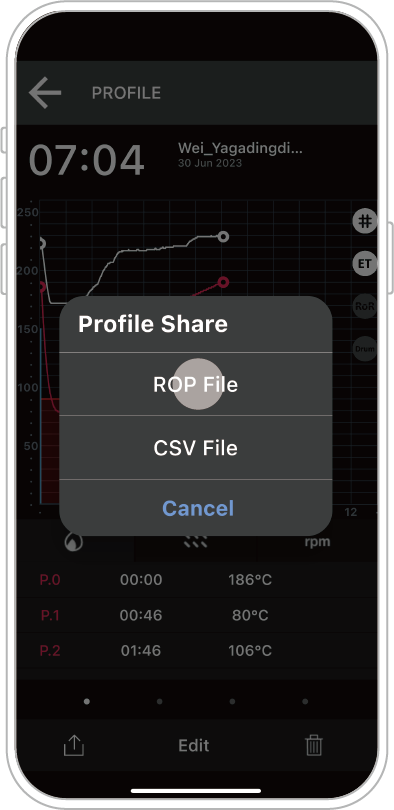
STEP 2: 點選分享圖示(左下角)、並選擇 ROP 檔案。
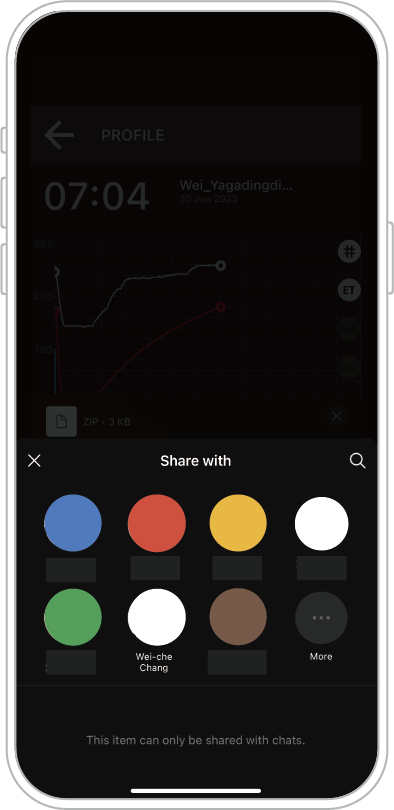
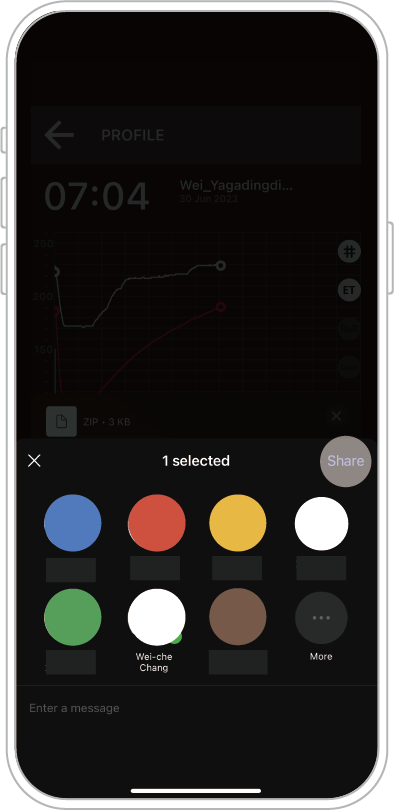
STEP 3: 點選 LINE 應用程式、選擇欲分享之好友或群組,並點擊「分享」。
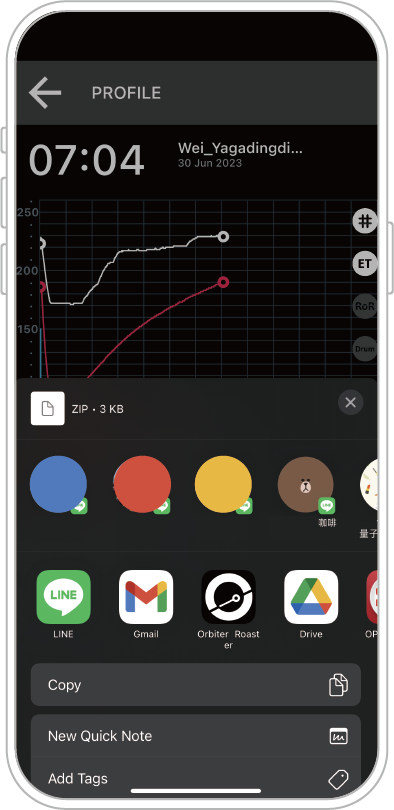
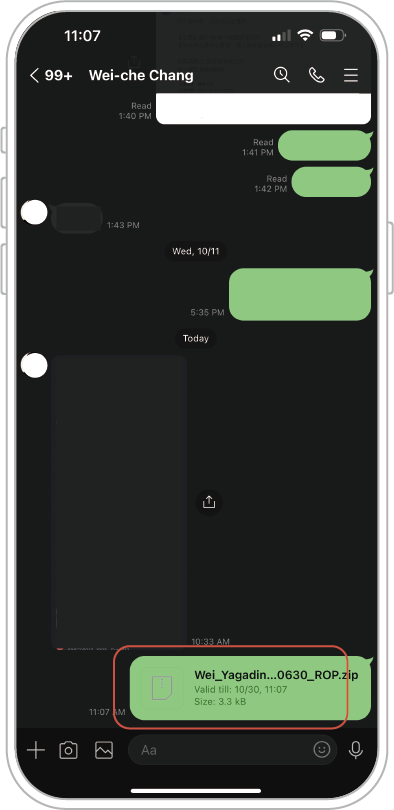
若成功分享,LINE對話框內可見供下載之壓縮檔。
關於接收檔案,您可以接續閱讀「烘焙曲線下載」之內文。