
FAQ

- หน้าแรก
- การสนับสนุนทางเทคนิค
- คำแนะนำการใช้งานแอปพลิเคชันและการสนับสนุน


ช่องทางการดาวน์โหลดแอป Orbiter Roaster



iOS (App Store)

Android (Google Play)
ข้อมูลพื้นฐาน
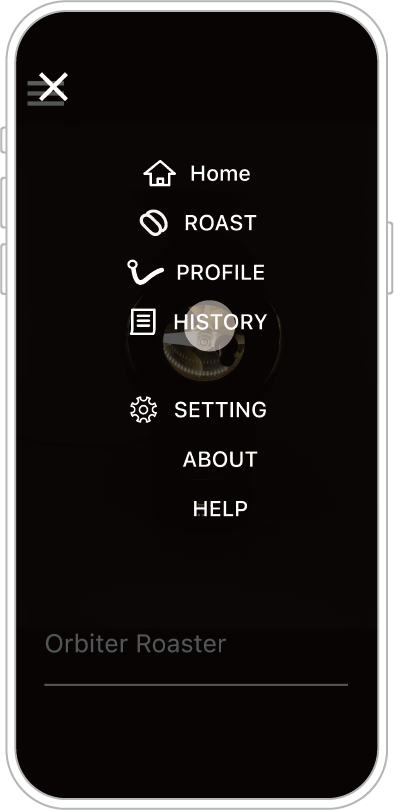
คลิกที่มุมบนซ้ายเพื่อเปิดหน้าเมนูการใช้งาน
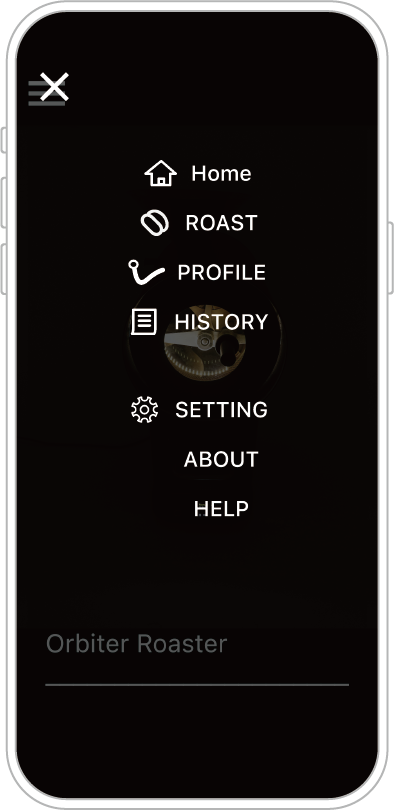
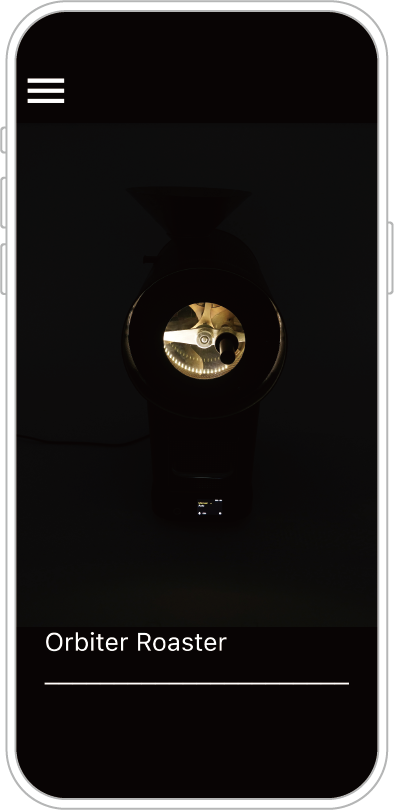
Home หน้าหลัก: หน้าสแตนด์บาย ฟังก์ชันบางอย่างสามารถสั่งการได้จากหน้านี้
สามารถอ่านรายละเอียดฟังก์ชันเพิ่มเติมได้ที่ "อัปเดตฟังก์ชันและการออกแบบ"
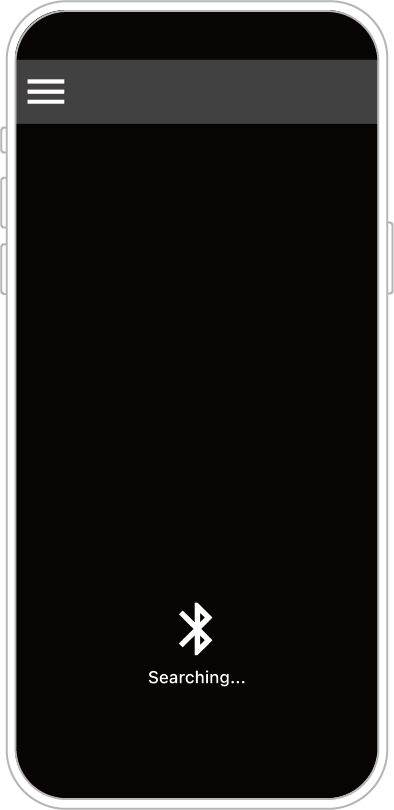
ROAST การคั่ว:เข้าสู่ส่วนนี้เพื่อทำการเชื่อมต่อและจับคู่เครื่องคั่วกาแฟ เมื่อเชื่อมต่อสำเร็จจะสามารถดูการแสดงผลการตรวจสอบ หรือดำเนินการคั่วในโหมด Manual / Auto ได้
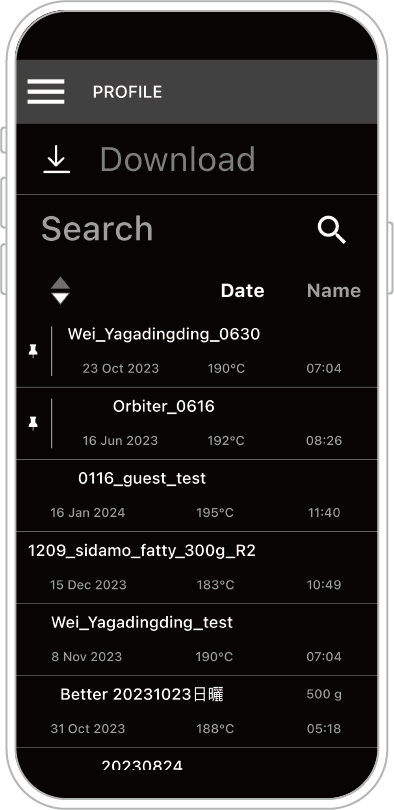
PROFILE โปรไฟล์การคั่ว:สามารถตรวจสอบ แก้ไข และปรับปรุงโปรไฟล์การคั่วที่บันทึกไว้ รวมถึงเพิ่มข้อมูลการคัปปิ้ง (Cupping),
หรือเลือกโปรไฟล์เพื่อเริ่มทำการคั่วแบบอัตโนมัติ
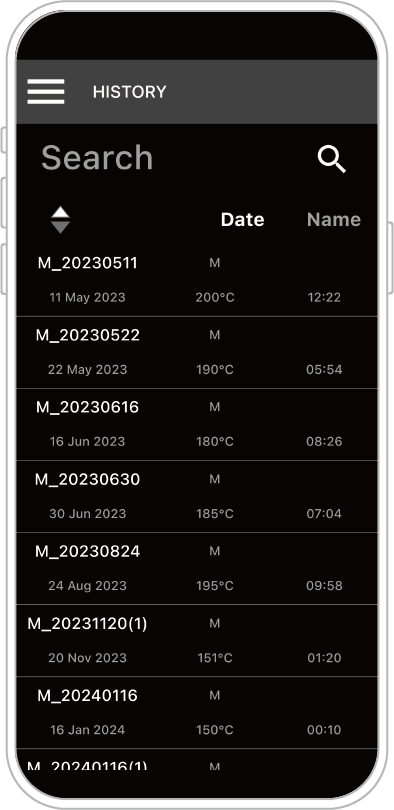
HISTORY ประวัติการใช้งาน:หากข้อมูลการคั่วยังไม่ได้ถูกบันทึกเป็นโปรไฟล์ ข้อมูลดังกล่าวจะถูกเก็บไว้ในประวัติโดยอัตโนมัติ
ซึ่งสามารถเรียกดูหรือแปลงเป็นโปรไฟล์ได้ในภายหลัง
SETTING การตั้งค่า:สามารถตรวจสอบเวอร์ชันของแอป เปลี่ยนการตั้งค่าภาษา
และปรับค่าเริ่มต้นของอุณหภูมิปล่อยเมล็ด (Drop Temp
ข้อควรทราบสำคัญ – การแจ้งเตือนการทำความสะอาด
[ คำเตือนการทำความสะอาดถังเก็บเปลือกเชอร์รี่และถาดรองเศษเมล็ด ]
หากมีข้อความแจ้งเตือนการทำความสะอาดปรากฏขึ้นหลังการคั่ว โปรดนำเปลือกเชอร์รี่ในถังและเศษเมล็ดในถาดรองไปทิ้ง
หากมีเศษขยะสะสมมากเกินไป อาจส่งผลให้การไหลเวียนของอากาศอุดตัน หรืออาจทำให้เกิดไฟไหม้ได้ โปรดหมั่นทำความสะอาดอุปกรณ์อย่างสม่ำเสมอ
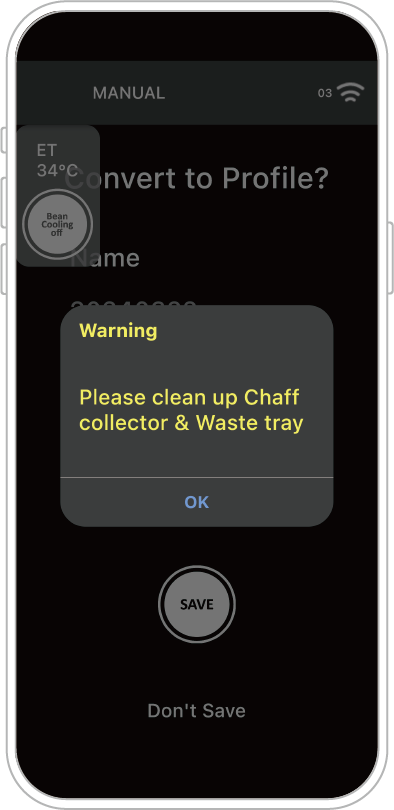
เนื่องจากปริมาณเศษขยะที่เกิดขึ้นขึ้นอยู่กับกระบวนการแปรรูปเมล็ดกาแฟ (Process) หากพบว่ามีเศษเมล็ดออกมามาก ควรเพิ่มความถี่ในการทำความสะอาด
ข้อควรระวัง: ห้ามทำความสะอาดในขณะที่เครื่องกำลังทำงานเพื่อหลีกเลี่ยงการโดนลวกจากความร้อน และห้ามดึงถาดรองเศษเมล็ดออกในขณะที่กำลังคูลลิ่ง (Cooling) เพื่อป้องกันไม่ให้เถ้าขยะถูกดูดเข้าไปในกล่องเก็บเมล็ด
ข้อควรทราบสำคัญ – การตั้งชื่อไฟล์ ZIP ของโปรไฟล์การคั่ว
[ ข้อกำหนดในการตั้งชื่อโปรไฟล์การคั่ว ]
โปรดตรวจสอบชื่อไฟล์ต้นฉบับว่าไม่มี "ตัวอักษรพิเศษที่ห้ามใช้"
เช่น: \ / : * ? " > < |
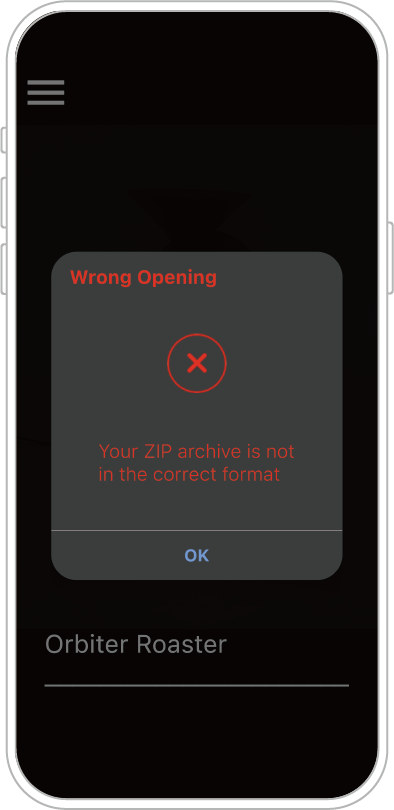
หากชื่อไฟล์มี "ตัวอักษรพิเศษที่ห้ามใช้" เมื่อแชร์ไฟล์ให้ผู้อื่นแล้ว จะไม่สามารถเปิดไฟล์ได้และจะแสดงข้อความผิดพลาด
วิธีดาวน์โหลดประวัติการใช้งาน (History) จากเครื่อง OB-1 Pro ผ่านแอป
「การคั่วด้วยตัวเครื่อง (Local Roast)」จะทำการบันทึกโปรไฟล์การคั่วลงใน HISTORY (พื้นที่จัดเก็บชั่วคราว) โดยอัตโนมัติ
หากต้องการตรวจสอบข้อมูลการคั่วที่บันทึกไว้ก่อนหน้านี้ในตัวเครื่อง จำเป็นต้องใช้สมาร์ทโฟนหรือแท็บเล็ตที่ติดตั้งแอป ORBITER ROASTER
คำแนะนำเพิ่มเติม:ต้องดำเนินการเชื่อมต่อบลูทูธระหว่างแอปกับตัวเครื่องให้สำเร็จก่อน
STEP 1: คลิกที่ 「ประวัติการใช้งาน」(HISTORY)
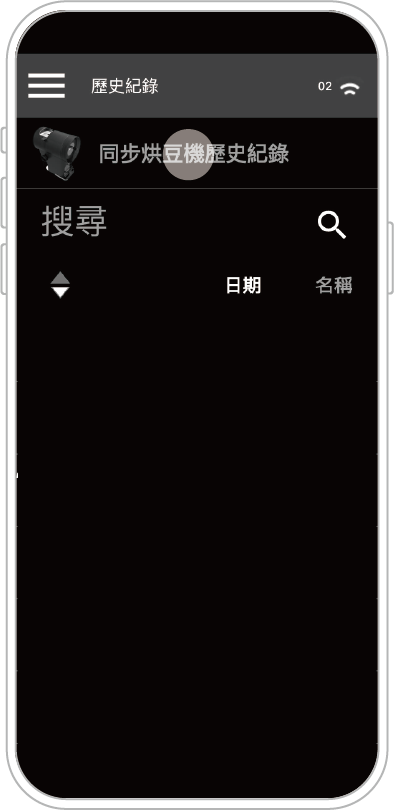
STEP 2: คลิกที่ 「ซิงค์ประวัติจากเครื่องคั่ว」(Sync Roaster History)ที่ด้านบนของหน้าจอ (หากไม่แสดงผล โปรดตรวจสอบว่าการเชื่อมต่อบลูทูธสำเร็จหรือไม่)
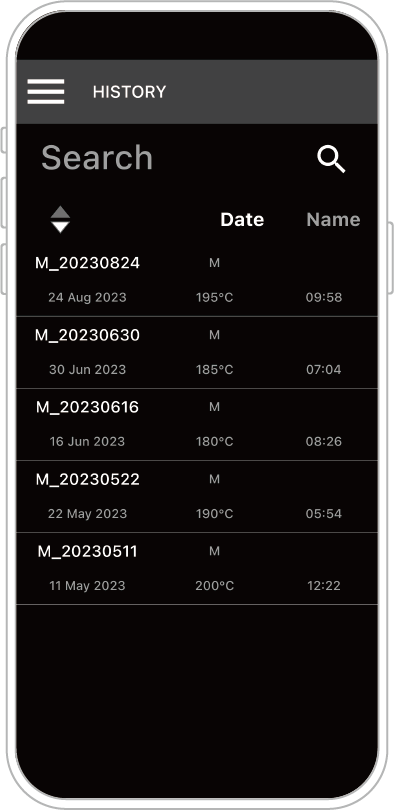
หากโหลดข้อมูลสำเร็จ หน้าจอจะแสดงข้อมูลที่จัดเก็บชั่วคราวในเครื่องโดยอัตโนมัติ
คุณสามารถคลิกที่ข้อมูลการคั่วแต่ละรายการเพื่อตรวจสอบรายละเอียดได้
วิธีแปลงประวัติการใช้งาน (History) ให้เป็นโปรไฟล์การคั่ว (Profile)
ประวัติ (History) ใช้สำหรับเก็บข้อมูลกราฟการคั่วและบันทึกชั่วคราวของผู้ใช้
คุณสามารถเลือกว่าจะลบหรือบันทึกเป็น "กราฟการคั่ว" ตามรสชาติที่ได้จากการคั่ว
กราฟการคั่ว (Profile) คือกราฟที่ผู้ใช้ใช้งานบ่อย และสามารถแก้ไขปรับแต่งได้
คำเตือน: ข้อมูลที่บันทึกเป็นกราฟการคั่ว
จะสามารถใช้ฟังก์ชันคัดลอกการคั่วอัตโนมัติด้วยกราฟเดียวกันได้ (คั่วอัตโนมัติเต็มรูปแบบ)
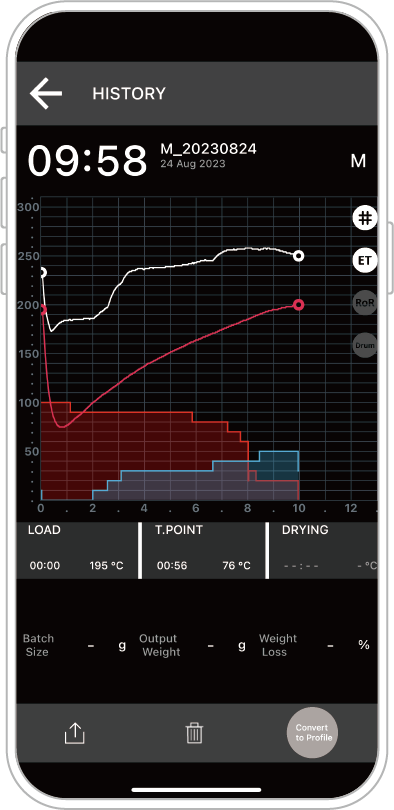
STEP 1: คลิกที่ "ประวัติ" (HISTORY)
STEP 2: คลิกเลือกกราฟที่ต้องการบันทึก
STEP 3: เลือกมุมล่างขวาเพื่อบันทึกเป็น "กราฟการคั่ว"
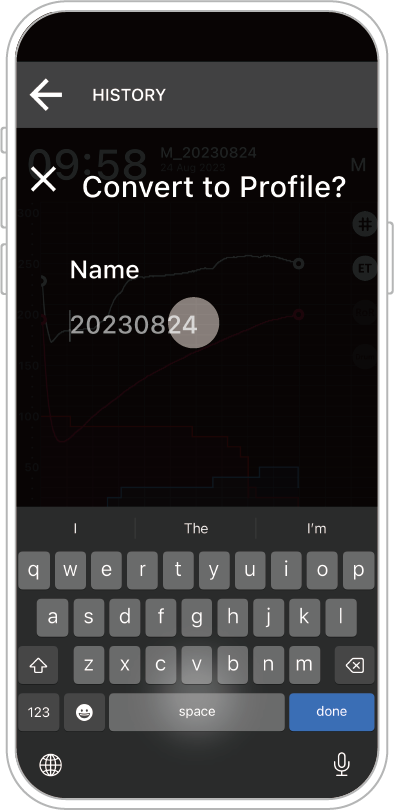
STEP 4: ใส่ชื่อกราฟ
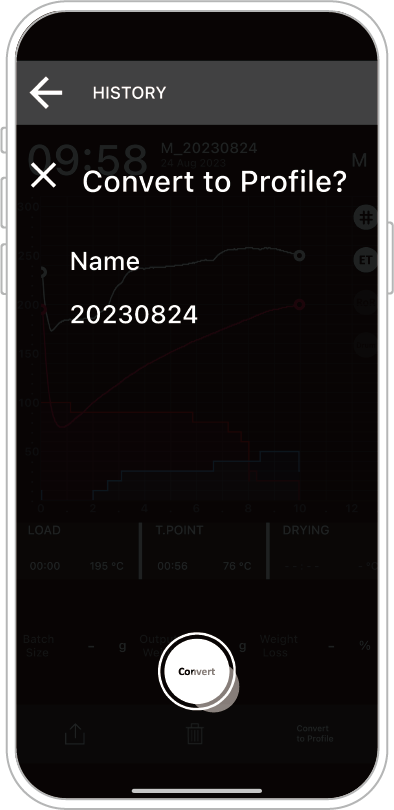
STEP 5: ยืนยันการบันทึก
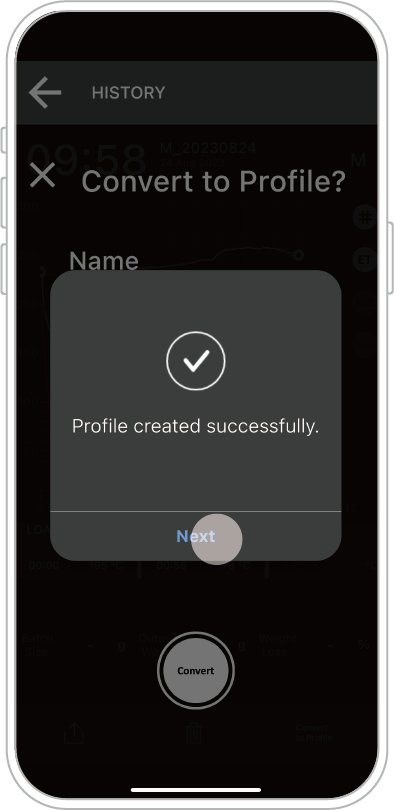
บันทึกเสร็จเรียบร้อย
ไปที่หน้า "กราฟการคั่ว" (Profile) จะเห็นข้อมูลที่บันทึกไว้
วิธีใช้งานฟังก์ชัน Copy Roast / การคั่วต่อเนื่องผ่านแอป
ข้อควรทราบ:ต้องดำเนินการเชื่อมต่อบลูทูธระหว่างแอปกับตัวเครื่องให้สำเร็จก่อน และเปิดข้อมูลที่อยู่ในโปรไฟล์การคั่ว (PROFILE)
หากไอคอนการเชื่อมต่อที่มุมขวาบนแสดงขึ้น (ในตัวอย่างนี้คือ 03) แสดงว่าเครื่องยังคงอยู่ในสถานะเชื่อมต่ออยู่
หากในเครื่องของคุณยังไม่มีข้อมูล "โปรไฟล์การคั่ว" โปรดดูวิดีโอสอนการคั่วผ่านแอป หรืออ่านหัวข้อ "วิธีแปลงประวัติการใช้งานให้เป็นโปรไฟล์การคั่ว"
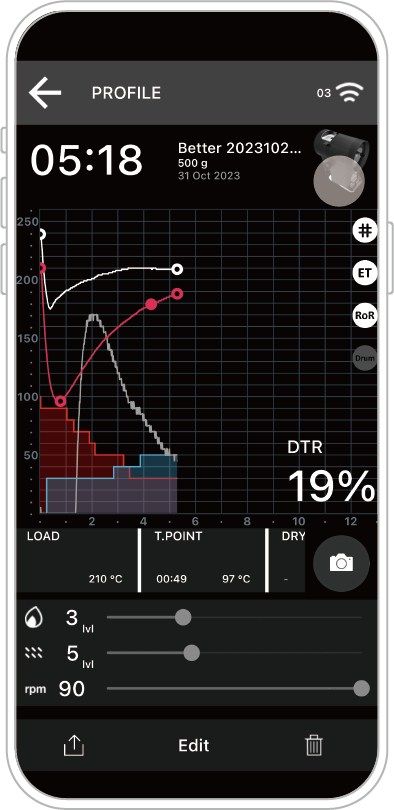
STEP 1: คลิกที่ 「ไอคอนคัดลอกการคั่ว」(ไอคอนรูปเครื่องคั่วกาแฟ)
เครื่องจะเริ่มดำเนินการคั่วซ้ำตามข้อมูลโปรไฟล์ดังกล่าวโดยอัตโนมัติ (Copy Roast)
วิธีข้ามขั้นตอนการวอร์มเครื่องอัตโนมัติผ่านแอป
คำอธิบาย:ระบบ "วอร์มเครื่องอัตโนมัติ (Auto Preheating)" ของเครื่องนี้ถูกตั้งค่าให้อยู่ในช่วงอุณหภูมิ 150°C - 230°C ซึ่งเป็นช่วงที่เหมาะสมที่สุดสำหรับเครื่องรุ่นนี้ อุณหภูมิที่ต่ำกว่าหรือสูงกว่าช่วงนี้จะถูกยกเว้นเนื่องจากปัจจัยต่างๆ เช่น ประสิทธิภาพการคั่วไม่ดี / ความร้อนเกินขีดจำกัด หรือผลลัพธ์ของรสชาติที่ไม่คงที่ อย่างไรก็ตาม เพื่ออิสระในการคั่ว ผู้ใช้งานยังคงสามารถปรับการวอร์มเครื่องแบบ Manual เพื่อกำหนดเวลาปล่อยเมล็ด (Charge) ได้เอง ตามคำอธิบายด้านล่าง
ในหน้าการวอร์มเครื่อง (Preheating) คุณสามารถคลิกปุ่ม "SKIP" (ข้าม) ที่มุมขวาล่าง เพื่อเข้าสู่การวอร์มเครื่องแบบ Manual (ควบคุมเวลาและอุณหภูมิในการปล่อยเมล็ดด้วยตนเอง)
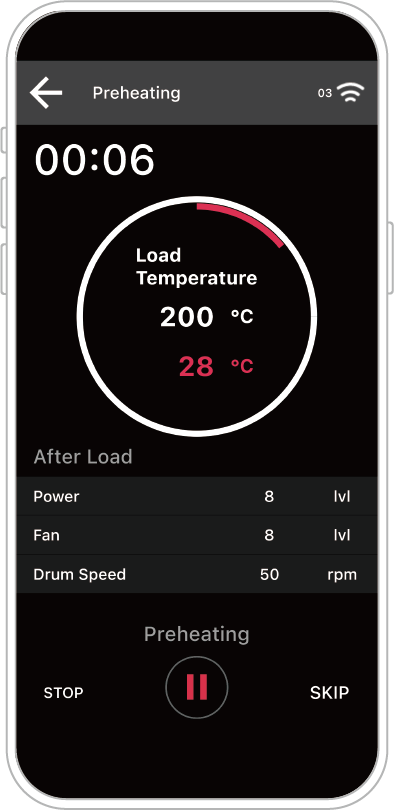
STEP 1: คลิกที่ "SKIP" (ข้าม) เพื่อเข้าสู่หน้าควบคุมการวอร์มเครื่อง (Preheating Control)
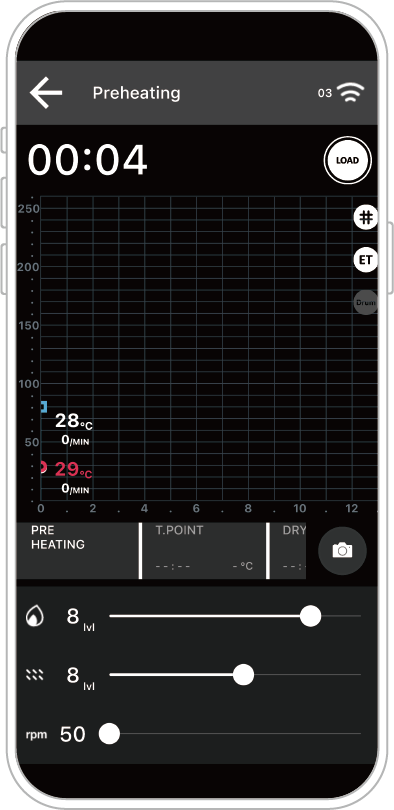
เครื่องจะทำงานตามพารามิเตอร์ที่ผู้ใช้ปรับ (กำลังไฟ, ลม, รอบหมุน) ผู้ใช้สามารถตัดสินใจปล่อยเมล็ดได้ตามข้อมูลที่แสดง (อุณหภูมิ, ROR)
STEP 2: เมื่อต้องการปล่อยเมล็ด ให้คลิกไอคอนวงกลมสีขาว "LOAD" (ปล่อยเมล็ด) ที่มุมขวาบนของหน้าจอ
เพื่อเริ่มเข้าสู่กระบวนการคั่ว
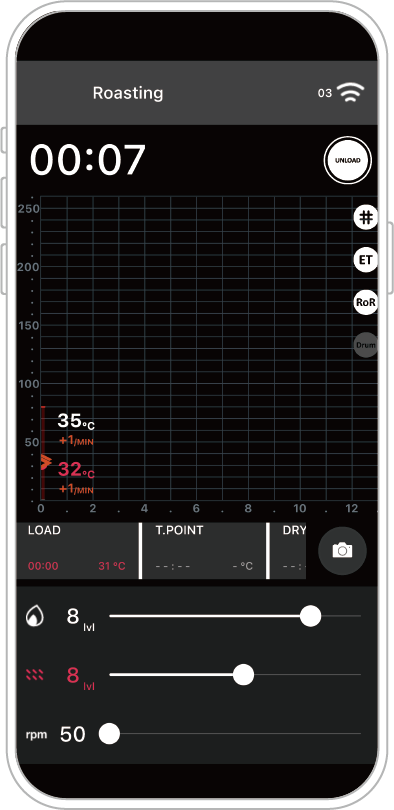
ที่มุมซ้ายบนจะแสดงสถานะ ROASTING ซึ่งหมายถึงเข้าสู่กระบวนการคั่วแล้ว ในขณะเดียวกันที่ "ส่วนบันทึกเหตุการณ์" (Event) กลางหน้าจอ จะปรากฏเวลาและอุณหภูมิที่ LOAD (ดังข้อมูลตัวอักษรสีแดงในภาพตัวอย่าง)
วิธีอัปโหลดโปรไฟล์การคั่วจากแอปไปยังเครื่อง OB-1 Pro
ข้อควรทราบ:ต้องดำเนินการเชื่อมต่อบลูทูธระหว่างแอปกับตัวเครื่องให้สำเร็จก่อน
(หากเชื่อมต่อสำเร็จแล้ว จะมีสัญลักษณ์แสดงสถานะการเชื่อมต่อปรากฏที่มุมขวาบน)
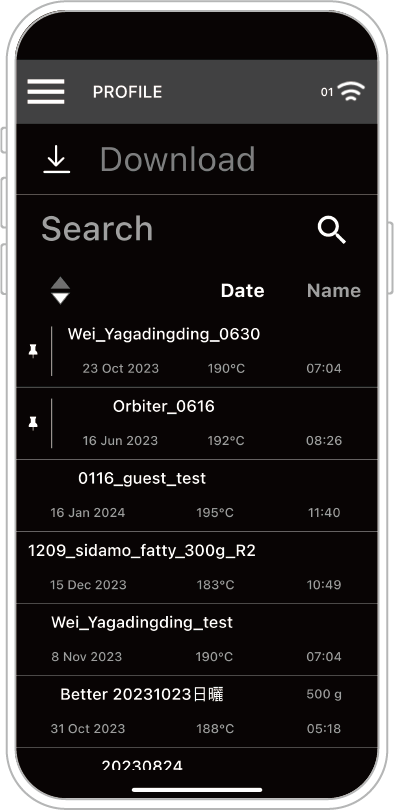
STEP 1: เลือกโปรไฟล์การคั่วที่ต้องการอัปโหลดในหน้า 「โปรไฟล์การคั่ว」(PROFILE)
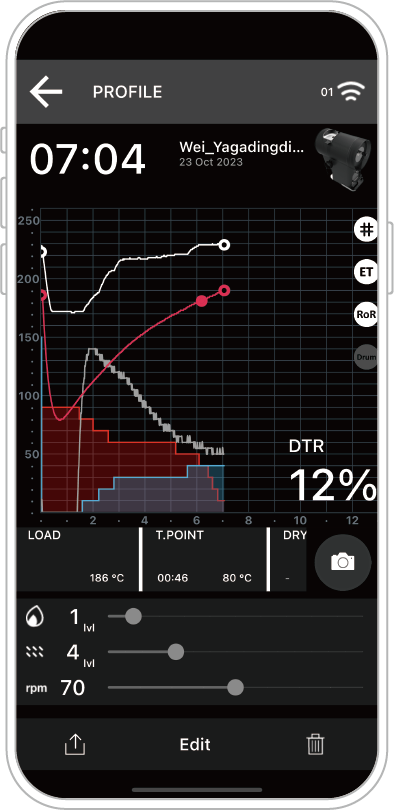
STEP 2: คลิกที่ไอคอน 「อัปโหลด」 ที่มุมซ้ายล่าง (สัญลักษณ์ที่อยู่ด้านซ้ายของปุ่ม "แก้ไข" ที่ด้านล่าง)
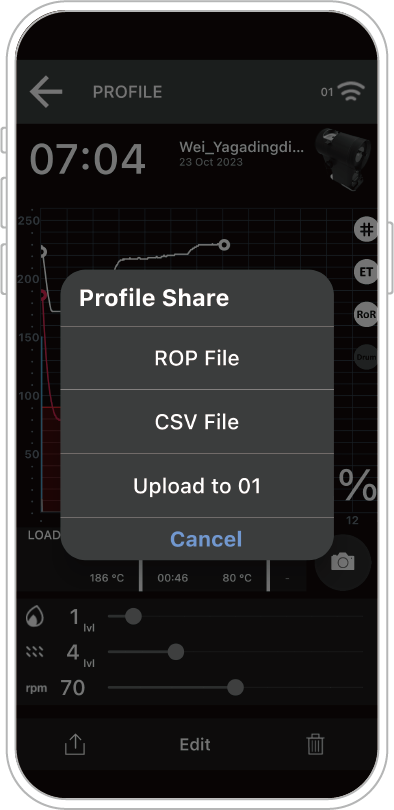
STEP 3: เลือกอัปโหลดไปยังตัวเครื่อง (Upload to)
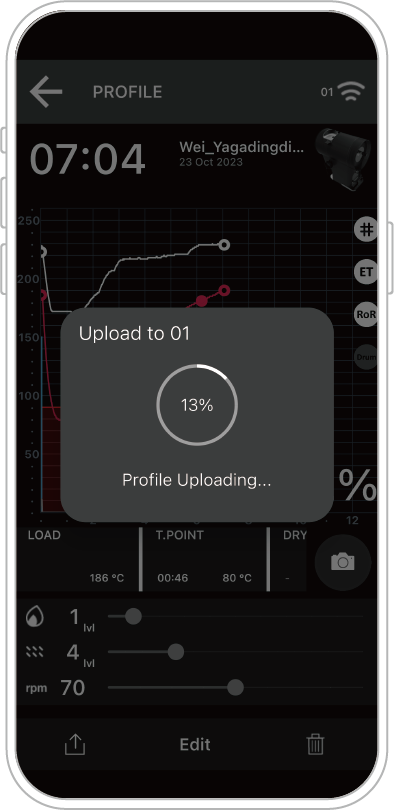
ระบบจะเริ่มดำเนินการอัปโหลดข้อมูลไปยังตัวเครื่อง
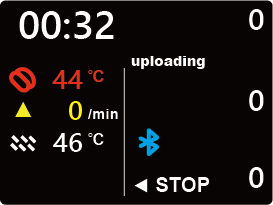
ในขณะเดียวกัน หน้าจอของตัวเครื่องจะแสดงสถานะว่ากำลังอัปโหลด (uploading)
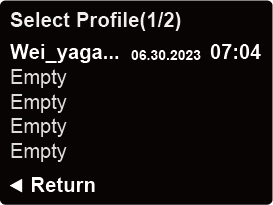
เมื่อเสร็จสมบูรณ์ คุณจะพบข้อมูลที่อัปโหลดในเมนู AUTO บนตัวเครื่อง
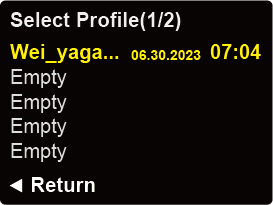
หลังจากเลือกข้อมูล (ข้อมูลจะเปลี่ยนเป็นสีเหลือง) แล้วกดลง คุณจะสามารถเริ่มการคั่วแบบอัตโนมัติบนตัวเครื่องได้ทันที
「การคั่วแบบอัตโนมัติด้วยตัวเครื่อง (AUTO)」 สามารถทำงานแบบอัตโนมัติเต็มรูปแบบได้โดยไม่ต้องเชื่อมต่อบลูทูธกับโทรศัพท์มือถือ
ข้อควรระวัง: ฟังก์ชันนี้จัดทำขึ้นเพื่อความสะดวกในการใช้งานเท่านั้น ไม่ได้มีวัตถุประสงค์เพื่อการควบคุมจากระยะไกล เมื่อเครื่องทำงานที่อุณหภูมิสูง ผู้ใช้ต้องระมัดระวังและตรวจสอบสถานการณ์หน้างานอย่างใกล้ชิดเพื่อความปลอดภัย
ต้องเสียค่าธรรมเนียมในการใช้งานแอปพลิเคชันหรือไม่?
เรามีแอปพลิเคชันสนับสนุนให้ใช้งานโดยไม่มีค่าใช้จ่าย คุณสามารถดาวน์โหลดและเลือกใช้งานได้ตามความถนัดและรูปแบบการใช้งานที่คุณต้องการ